

strm 一条龙玩法详细版
2026/1/20大约 10 分钟新手指引进阶教程
strm 流程图
核心步骤说明(对应图中逻辑):
- 资源订阅 -> 本地下载:通过 MS 设置种子匹配规则并关联 QB 下载。
- 本地下载 -> 云端上传:利用目录同步功能将下载完成的文件推送到云盘。
- 云端上传 -> 自动整理:云存储整理功能将“待整理”变为“已分类媒体库”。
- 分类归档 -> 生成 STRM:基于整理后的云端路径,在本地指定目录生成 .strm 文件。
- Emby 入库 -> 302 播放:Emby 扫描 STRM,用户点击播放时,由 MS 劫持并重定向至云盘直链。
📋 详细配置步骤
一、前置准备
1.1 挂载硬盘路径
- ms-系统配置-系统配置-基础配置
- 设置:存储空间目录、文件管理目录
- 单个:/媒体库2
- 多个以英文逗号分隔, 如:/媒体库2,/媒体库3,/media4,/volume2
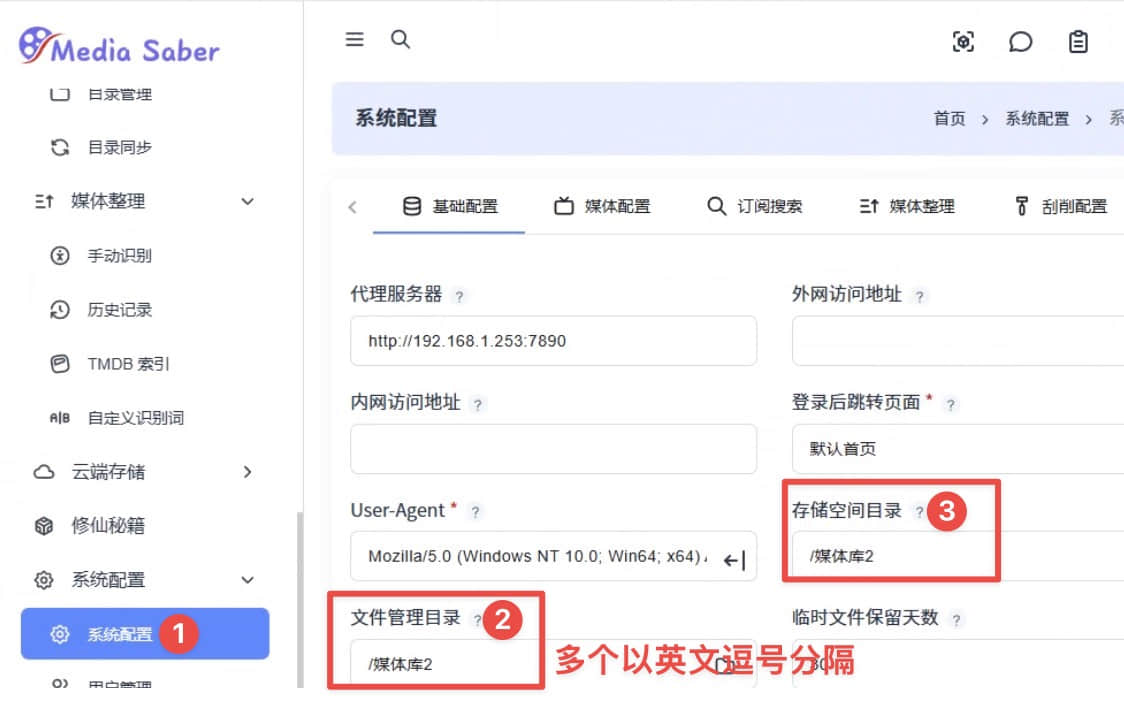
- 设置:存储空间目录、文件管理目录
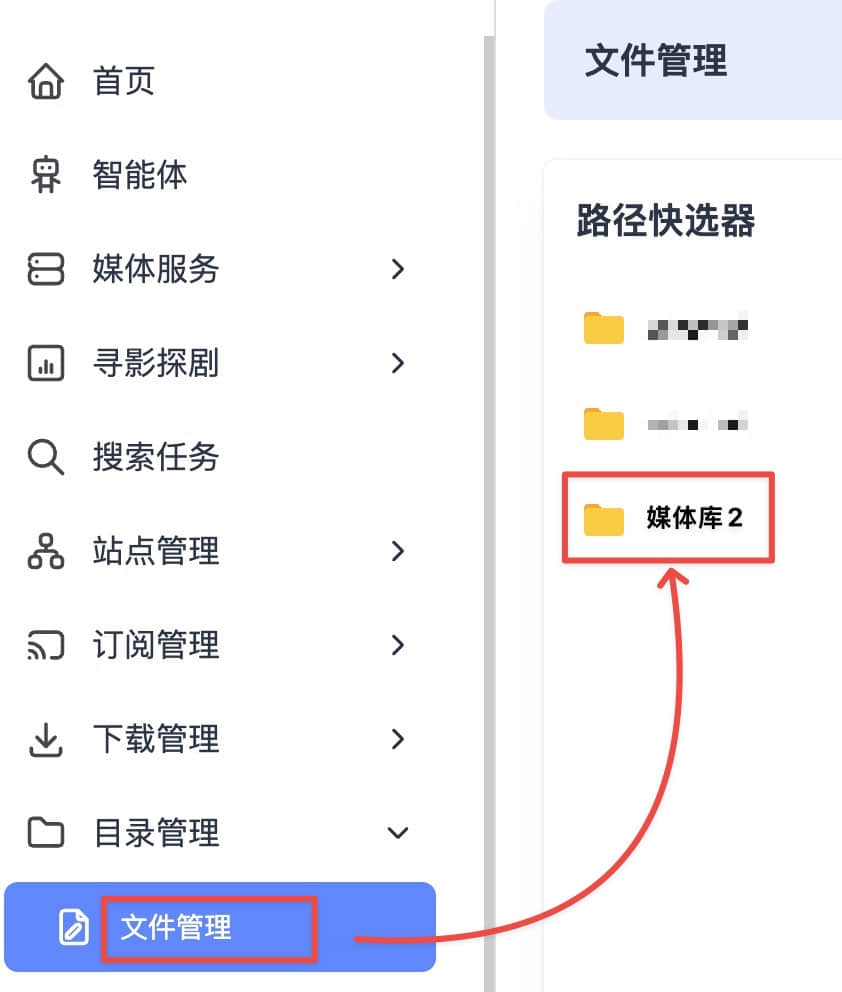
1.2.1 验证本地文件目录挂载
- 能在 目录管理-文件管理 里选择:
/媒体库2目录,并加载里面的文件
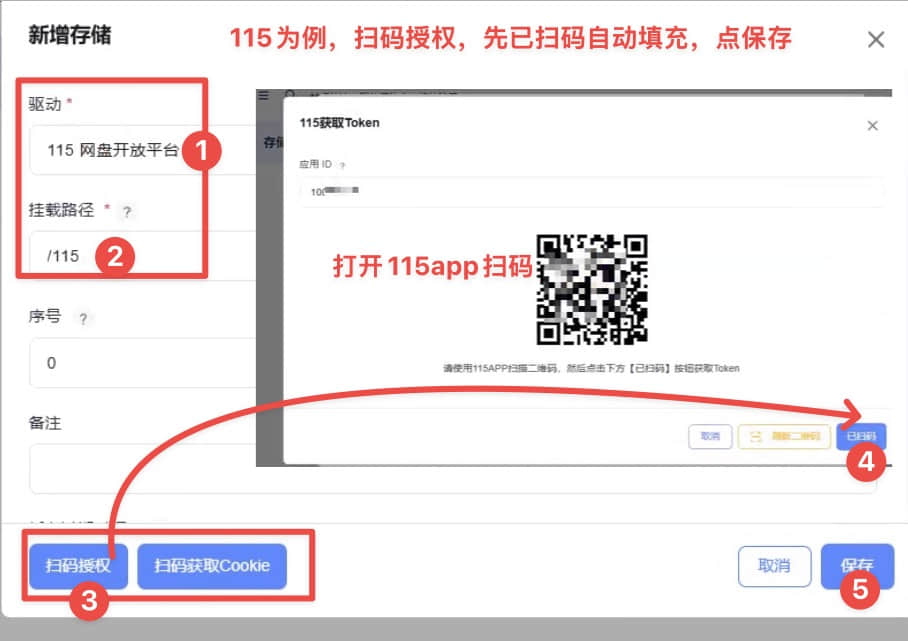
1.3 挂载云存储
- ms-云存储-添加115网盘开放,得到一个云盘路径:
/115 - 配置1个网盘自动上传路径,可以直接使用ms自动整理一条龙!也可交给cms/sa等软件自动整理
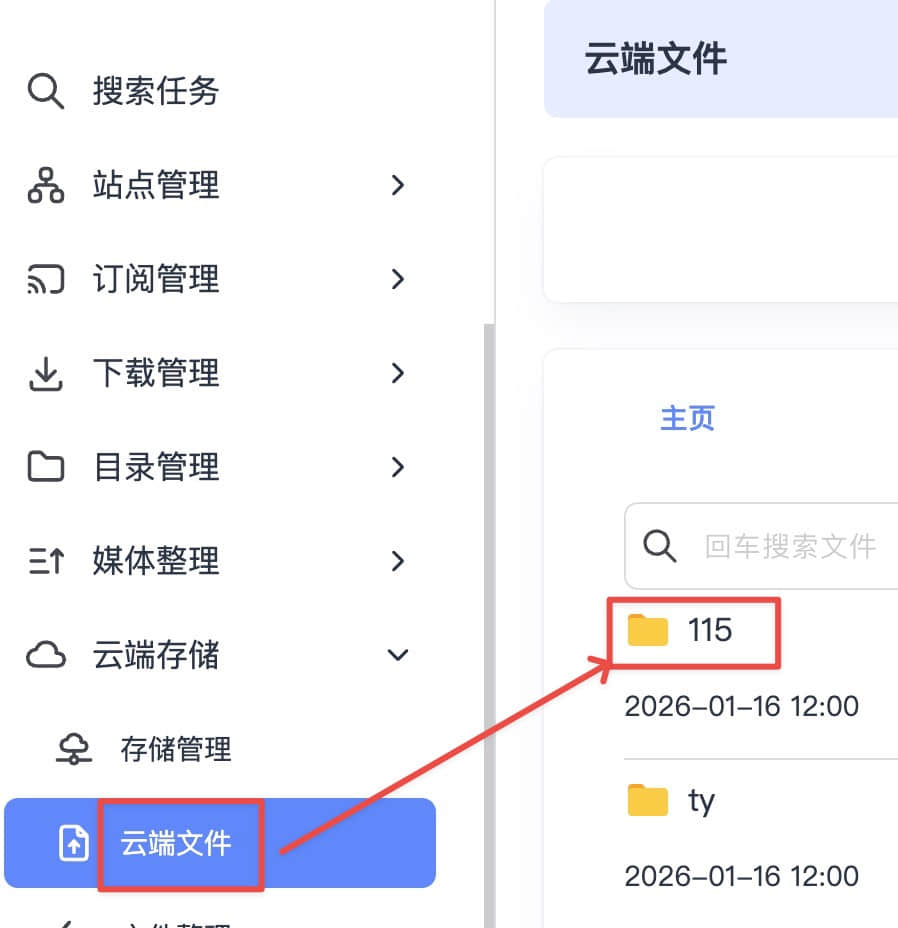
1.3.1 验证云端存储目录挂载
- 在云端存储里能选择:
/115目录,并加载出云盘的文件
1.4 目录分类
- ms-目录管理-目录分类
- 生成默认的分类即可
- 如已存在分类不确定是否正确,可删除所有再点生成默认分类。
1.5 配置目录
需要创建如下目录:
| 目录用途 | 本地路径示例 | 目录分类标签 | 关键说明 |
|---|---|---|---|
| 本地下载 | /媒体库2/下载/动漫... | (空) | 仅作中转下载,无需标签 |
| 网盘分类 | /115媒体库/动漫... | 115 | 重要:用于云端自动整理的目标 |
| STRM库 | /mstrm/动漫... | strm | 重要:Emby 最终挂载的目录 |
- ms-目录管理-目录管理
- 新建3个 本地下载 的 分类目录,3个strm的分类目录、还有
3个 115 目录后面自动整理会用到、如有需要还可以创建 3个 媒体库 目录。 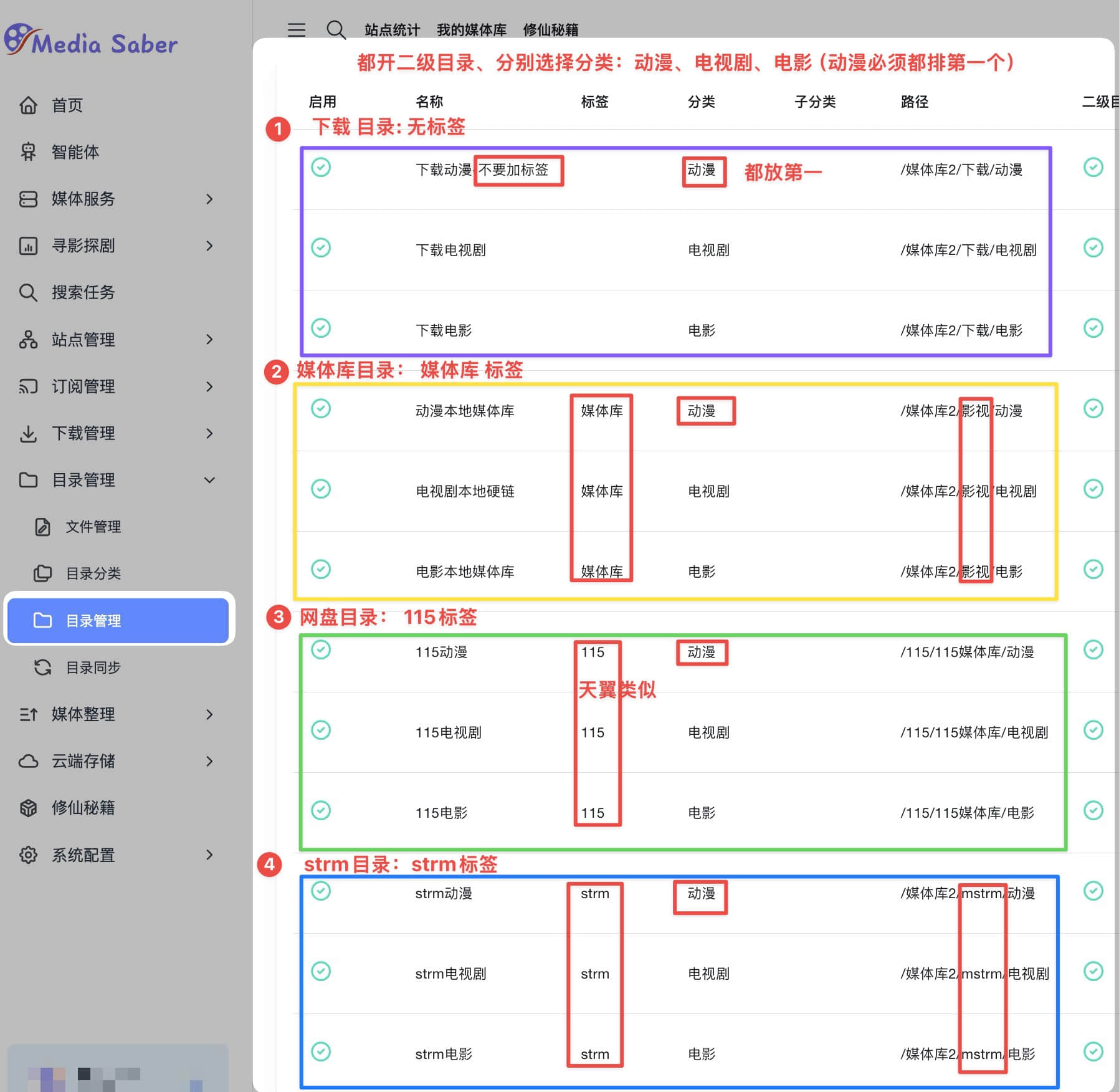
- 对着上面的图片配置,配完看看列表跟上图的选项 勾选 是否一致就行,自己改了路径的:可以自己用脑子跟图片的对应起来。
- 新建3个 本地下载 的 分类目录,3个strm的分类目录、还有
- 防止动漫分类到电视剧目录:
动漫目录要 移到电视剧的前面,目录是从上往下识别分类的。
1.5.1 本地下载目录
- ms-目录管理-目录管理
- 新建3个本地下载目录(/媒体库2/下载/动漫、/媒体库2/下载/电视剧、/媒体库2/下载/电影),下载目录
不用打任何目录分类标签 不建3个也行,只建一个下载目录,监控目录自动上传到待整理,但看本地时会比较难找。
- 新建3个本地下载目录(/媒体库2/下载/动漫、/媒体库2/下载/电视剧、/媒体库2/下载/电影),下载目录
1.5.2 本地媒体库目录(可选)
- ms-目录管理-目录管理
- 新建3个本地媒体库目录(/媒体库2/影视/动漫、/媒体库2/影视/电视剧、/媒体库2/影视/电影),打
媒体库标签
- 新建3个本地媒体库目录(/媒体库2/影视/动漫、/媒体库2/影视/电视剧、/媒体库2/影视/电影),打
1.5.3 网盘分类目录
- ms-目录管理-目录管理
- 这个为:云盘自动整理后的跟目录:
待整理->已整理后的媒体库目录,本文为:115媒体库。 - 新建
3个云盘分类目录(/115媒体库/动漫、/115媒体库/电视剧、/115媒体库/电影),打上同一个标签,如:115、天翼、夸克等。 - 本文是打上了:
115标签,用于识别115云盘,自动整理网盘。
- 这个为:云盘自动整理后的跟目录:
1.5.4 生成strm目录
🚀 首次大批量导入快速方案
💡 快速导入选项
如需进行 首次大规模导入 115 网盘内容并生成 STRM,不想手动一步步配置,可使用以下方案快速完成:
🔗 115网盘目录树生成STRM ⭐ 推荐首次快速导入
- 在 115 网盘端一键导出目录树
- 在 Media Saber 中导入并批量生成 STRM
- 相比本文详细步骤可节省大量时间
- 特别适合媒库体积大、文件众多的场景
如果您希望了解详细的手动配置过程,请继续阅读本文的分步骤说明。
日常使用配置
- ms-目录管理-目录管理
- 新建3个strm路径(/mstrm/动漫、/mstrm/电视剧、/mstrm/电影),打上对应的目录分类标签:
strm
- 新建3个strm路径(/mstrm/动漫、/mstrm/电视剧、/mstrm/电影),打上对应的目录分类标签:
二、订阅下载
- 系统配置-系统配置-订阅搜索
- 搜索前缀:搜索
- 订阅前缀:订阅
- 订阅搜索任务周期:0/30 18,19,23 * * *
- 订阅RSS任务周期:*/30 * * * *
- 下载管理-下载参数
- 下载管理-下载器管理
- 添加好qb下载器
- 系统配置-种子匹配
- 设置电影/电视剧订阅的:
默认设置 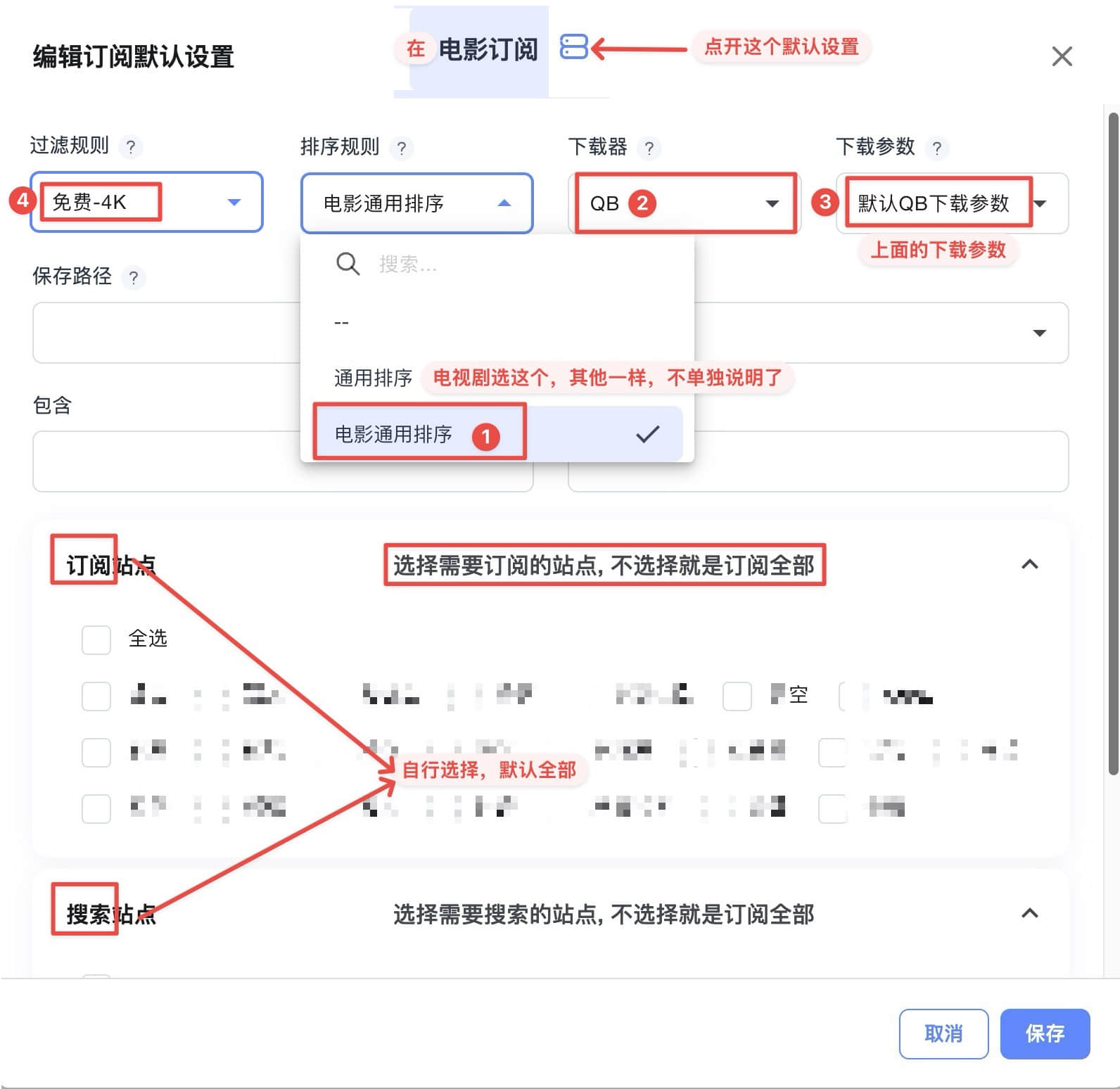
- 上图为:
默认订阅4K,选择QB下载器,默认QB下载参数、要订阅和搜索的站点列表为空=全部站点
- 设置电影/电视剧订阅的:
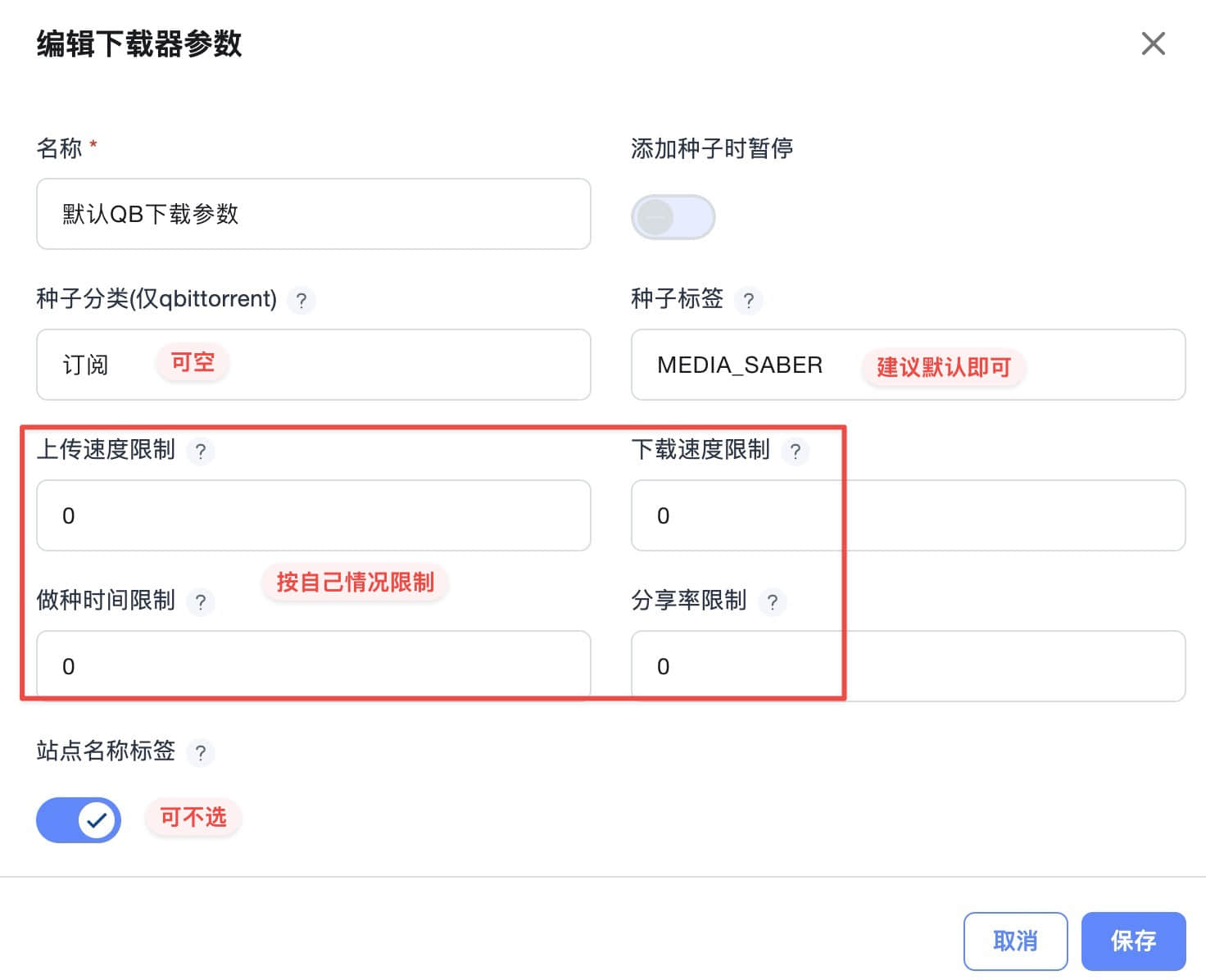
三、自动上传
- ms-目录管理-目录同步-添加订阅自动上传115目录
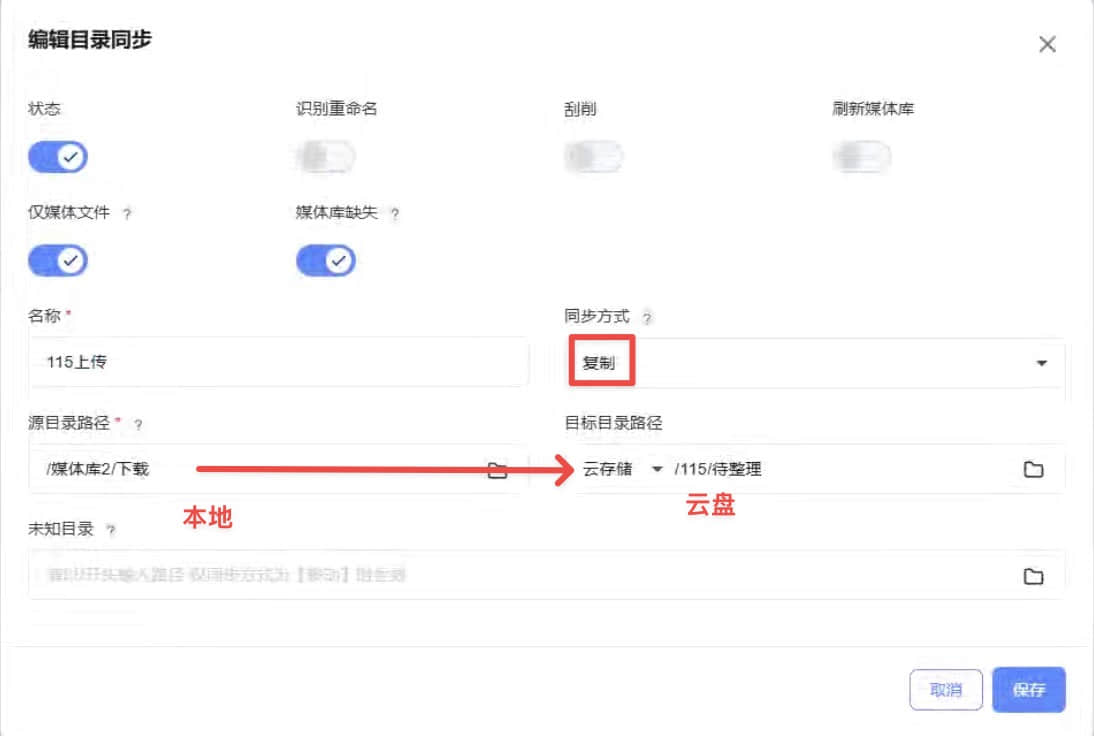
四、入库
- 整体步骤:
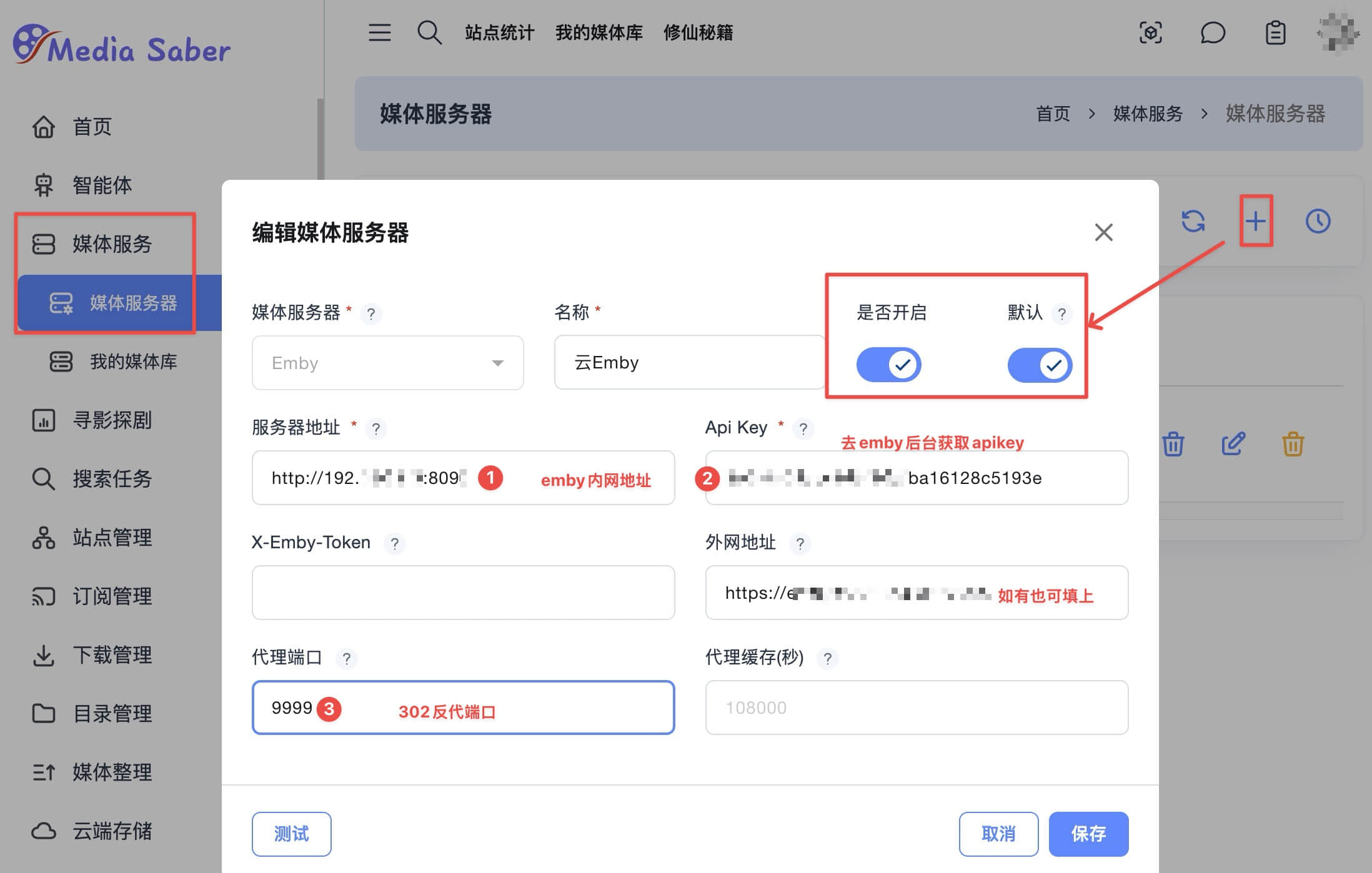
对图配置先!能用后先备份一次,再按自己需求调整选项。- ms-媒体服务-媒体服务器-添加emby-设置好反代端口
- ms-目录管理-目录同步-添加订阅自动上传115目录
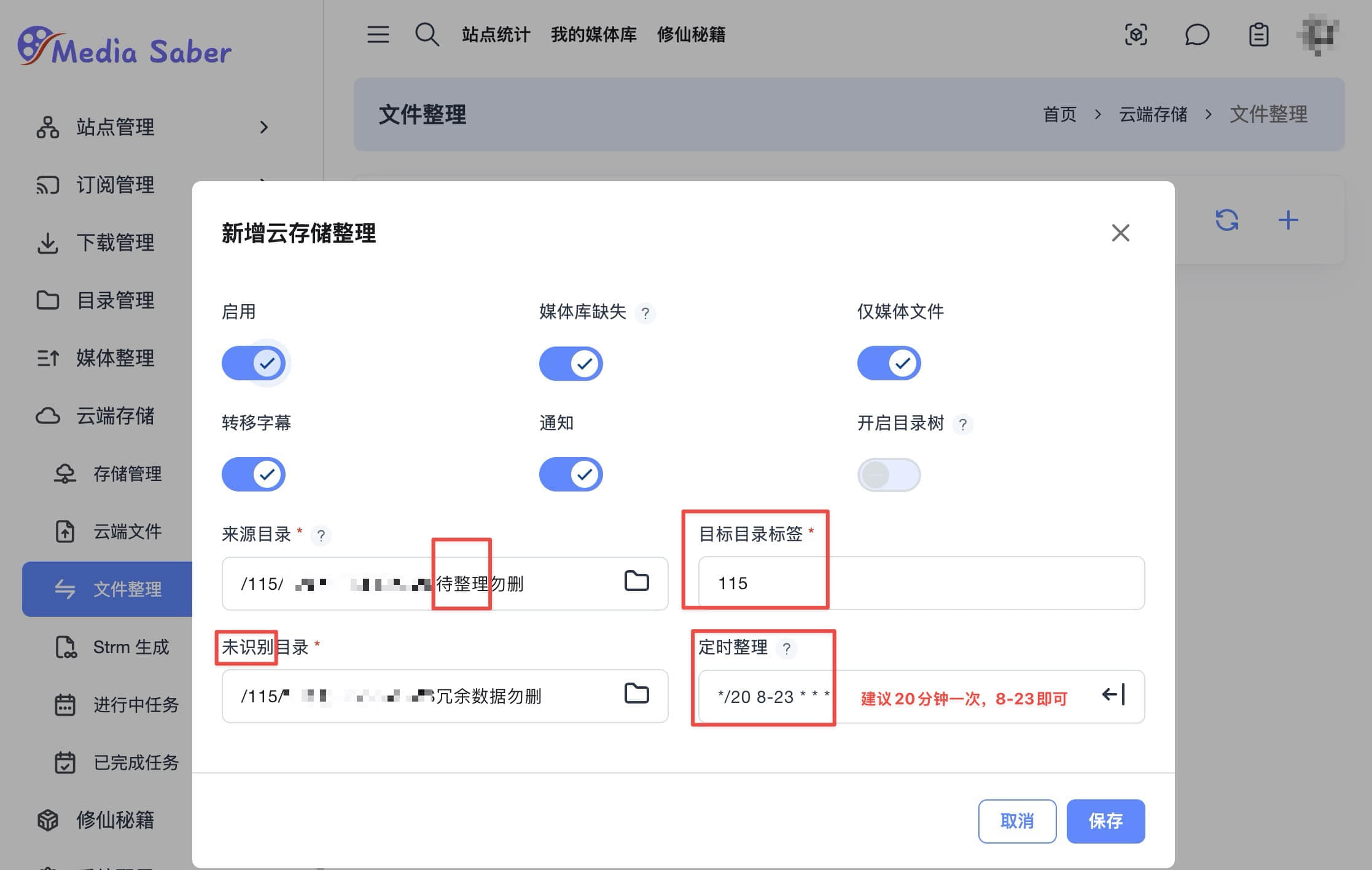
- 配置自动整理,按照配置的目录分类自动整理移动到云盘的路径,方便生成strm后,直接在emby加到媒体库
- 将现有网盘目录生成strm / 订阅后自动上传后整理到媒体库路径后自动生成strm文件
- Emby设置-媒体库-将strm目录添加到媒体库(http(s)://ip:prot/web/index.html#!/librarysetup)
4.1 ms配置媒体库
- ms里添加媒体库,设置媒体库的反代端口
4.2 云端自动整理
- ms-云端存储-文件整理-新增云存储整理
- 只需注意,标签别打错
4.3 strm生成
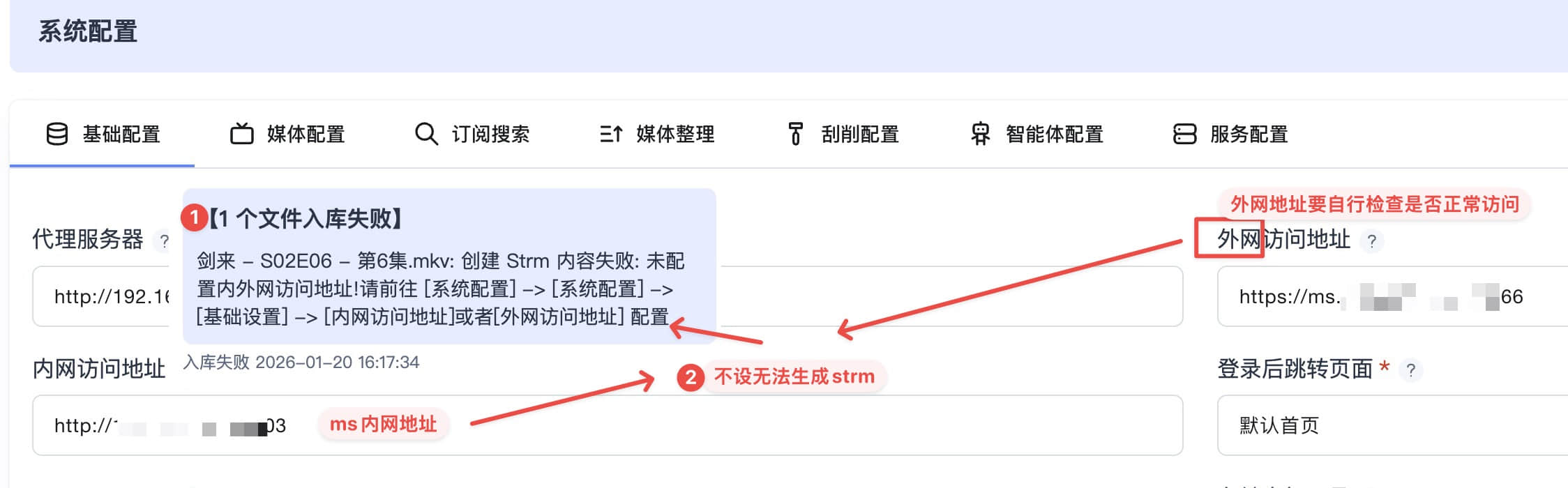
- ms-系统配置-系统配置-基础设置
- ms-云端存储-Strm 生成-点:加号
- 目录标签
115是上面目录配的,必须对应上。 - 来源路径选最终你整理后的:
115媒体库路径,有些人可能叫emby、媒体库 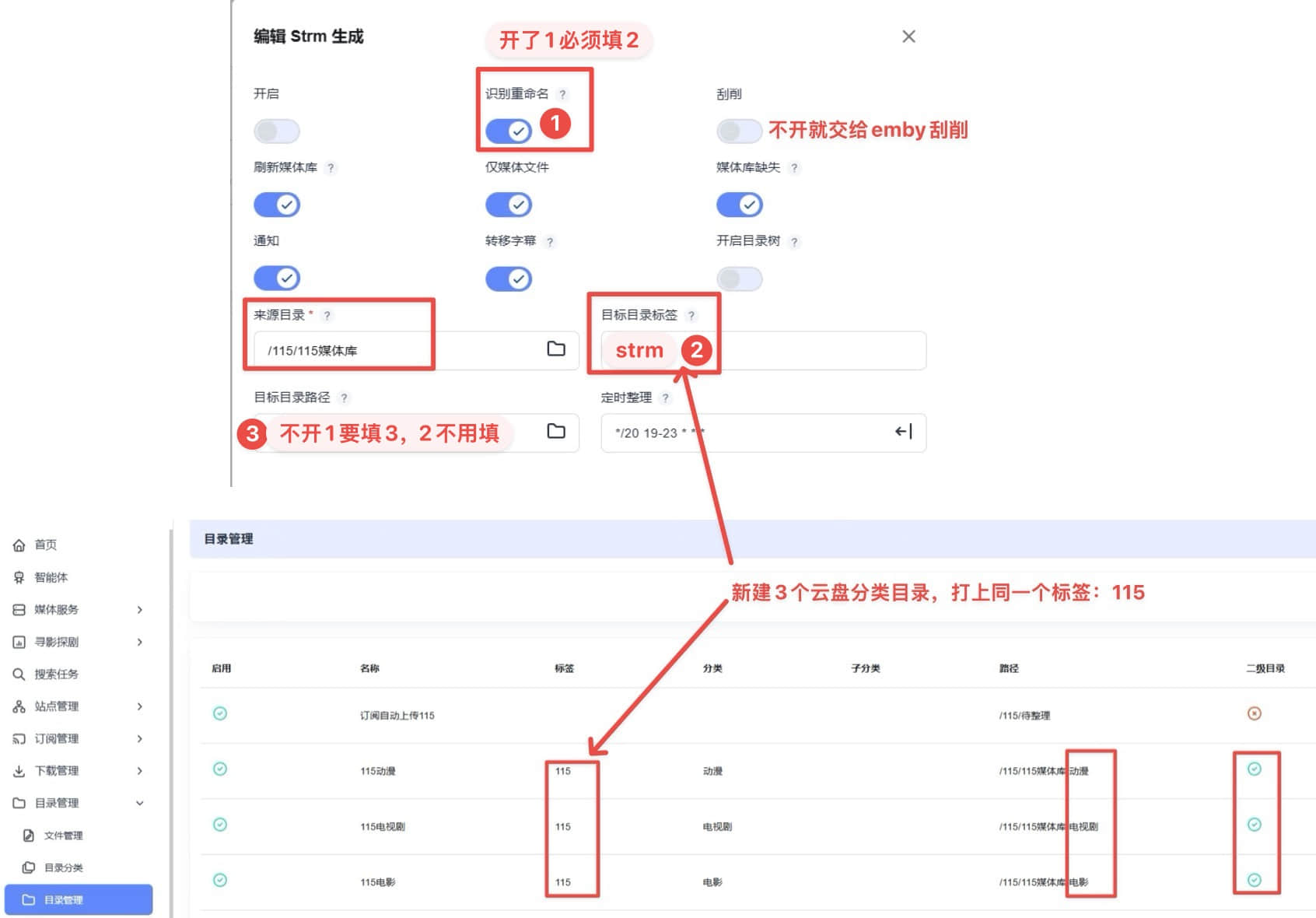
- 目录标签
4.4 strm加到 媒体库
- 在emby中配置媒体库的文件夹,添加strm文件夹到媒体库并扫库,准备测试302播放
- 按自己喜好分库入库:
/mstrm/动漫、/mstrm/电视剧、/mstrm/电影
- 按自己喜好分库入库:
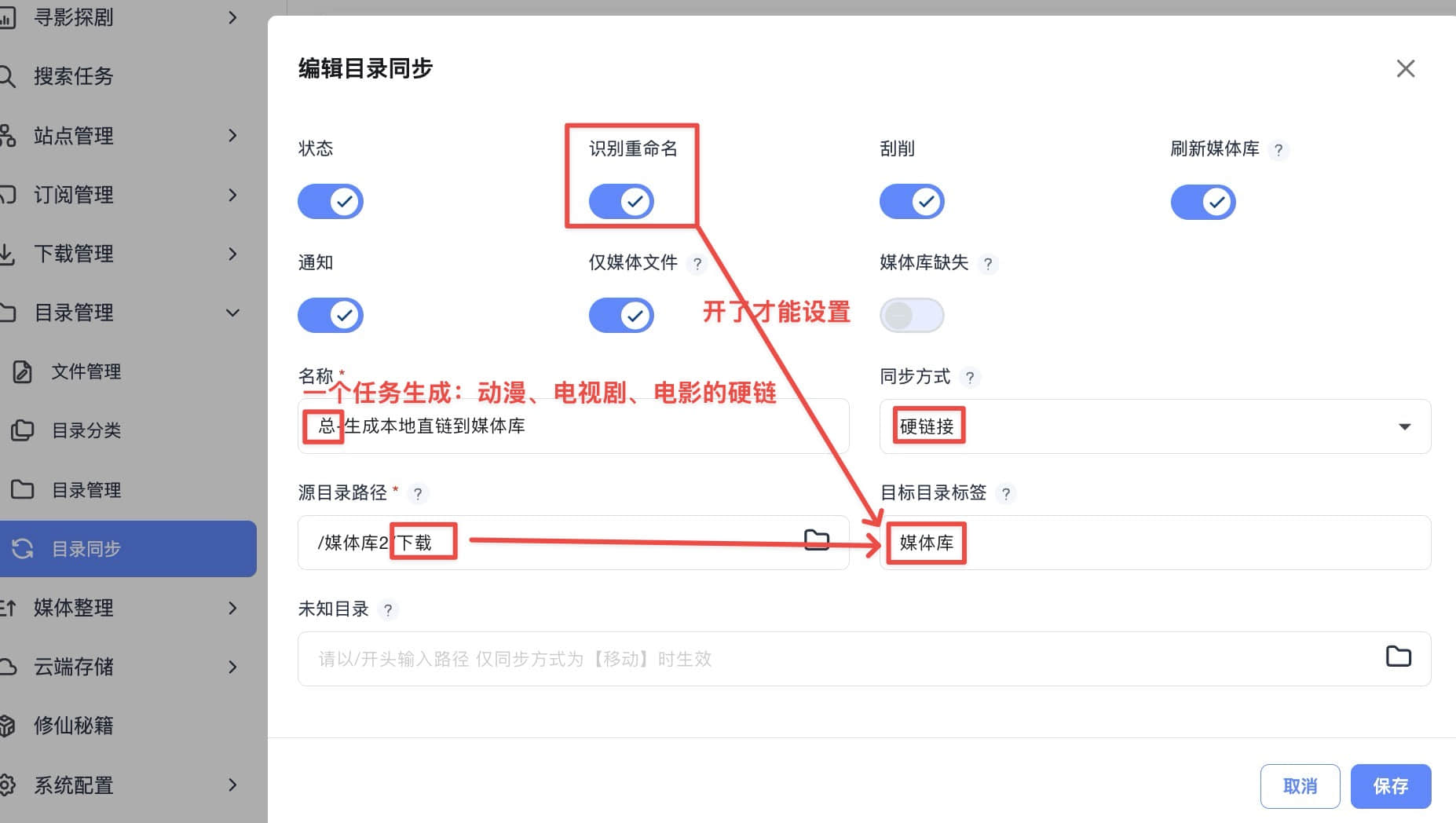
4.5 生成硬链 (可选)
- ms-目录管理-目录同步
- 一个任务同步所有分类的硬链到本地媒体库目录
4.6 硬链加到 媒体库(可选)
- 在emby中配置媒体库的文件夹,添加
硬链媒体库文件夹到媒体库并扫库- 按自己喜好分库入库:
/影视/动漫、/影视/电视剧、/影视/电影
- 按自己喜好分库入库:
五、测试302
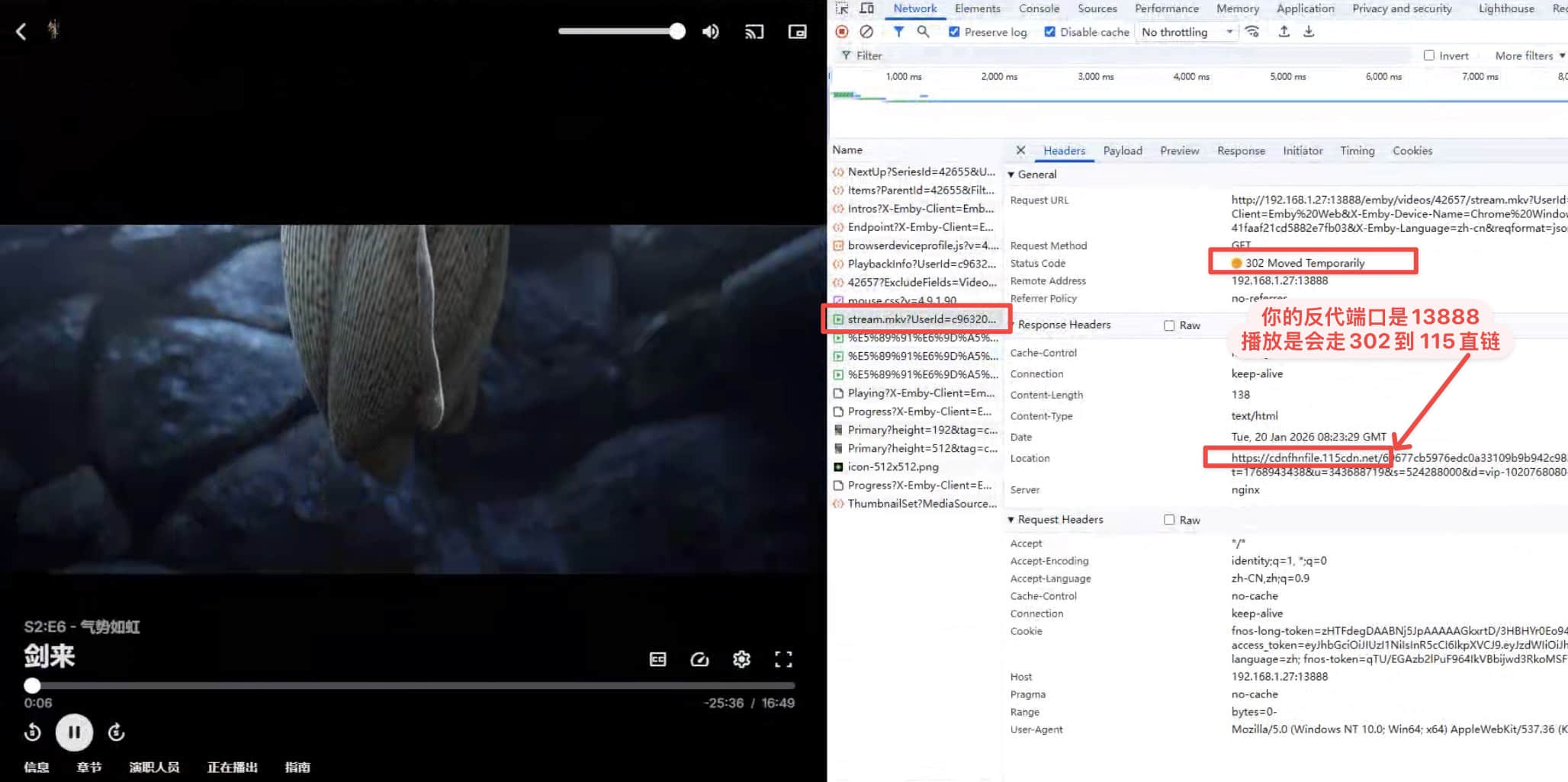
- 使用ms的媒体库302反代端口连接 emby,播放影视,看是否走了302直链播放(
看ms的消息即可)必须使用ms的反代端口,才会有消息推送,也才能走302播放!!!
5.1 Emby 播放
- 打开302端口emby地址(
本文设置的ms反代端口为:13888),播放一个视频看看F12请求是否有302重定向到115直链
5.2 查看ms消息
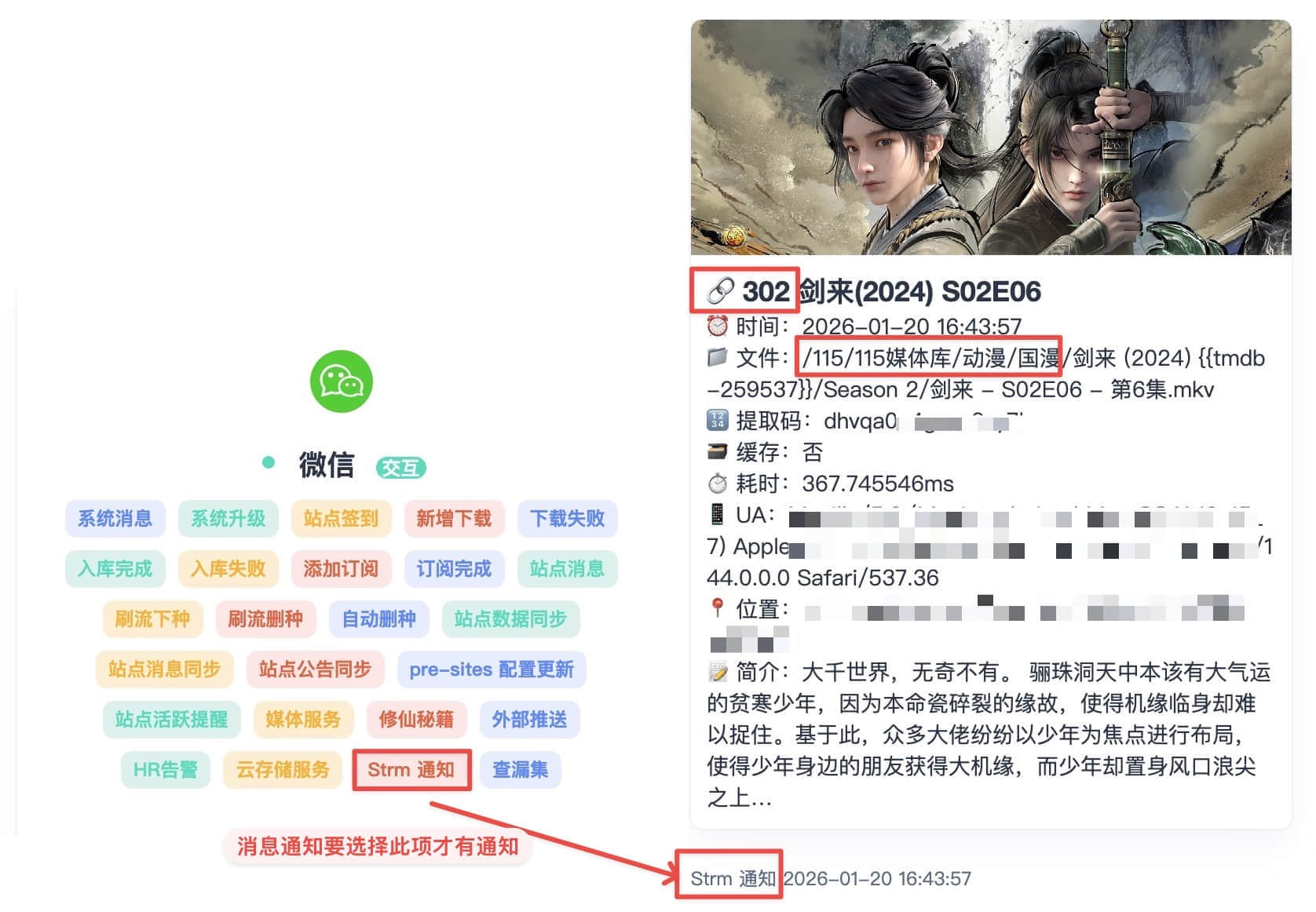
- ms-是否有302的消息通知
六、总结
这套 strm 一条龙方案,本质上是在本地算力与云端存储之间建立了一座极速桥梁。
它将复杂的“下载、上传、整理、扫库”流程转化为一套全自动的影音流水线:
- 空间重构:利用云端海量存储,彻底告别本地硬盘焦虑。
- 体验无损:通过 302 直链技术,绕过服务器带宽瓶颈,实现原画质秒开。
- 极简逻辑:仅需一次配置,即可实现“订阅即播放”的无感化观影体验。
PS:每个标题就是重点。
FAQ
Q: 为什么播放没有走 302?
A:
- 检查是否使用了 MS 的反代端口访问 Emby。
- 检查 strm 文件内容中的路径是否与 MS 云存储配置的路径一致。
Q: MS 跟其他302工具能一起用吗?
A:可以。
MS只自动上传,不整理,也不反代。
- 有
cms/sa/onestrm的用户,可以ms只订阅后自动上传 到对应的云端自动整理目录 - ms不整理,交给
cms等应用自动监控 待整理 目录,自动整理后分类,维持原有的302播放端口继续使用,不使用ms的strm和emby反代端口。