

云盘存储设置
2026/1/20大约 5 分钟快速上手进阶教程
🚀 开始云盘挂载配置
本文将完整演示 Media Saber 下 云端存储订阅及播放自动化方案:
订阅下载 → 自动上传云盘 → 云端整理分类 → 生成 STRM → Emby 302 直链播放
适合:
- 使用 115 等云盘
- 希望本地只保留 STRM 文件
- 通过 Emby / Jellyfin 实现直链播放的用户
🧭 STRM 整体流程图
📋 一、前置准备
1.1 挂载本地磁盘路径
确保 用于下载、STRM 生成、自动上传 的本地路径已经挂载到 Media Saber 容器中。
📌 建议
将所有可能用到的媒体盘统一挂载,后期无需重复改容器。
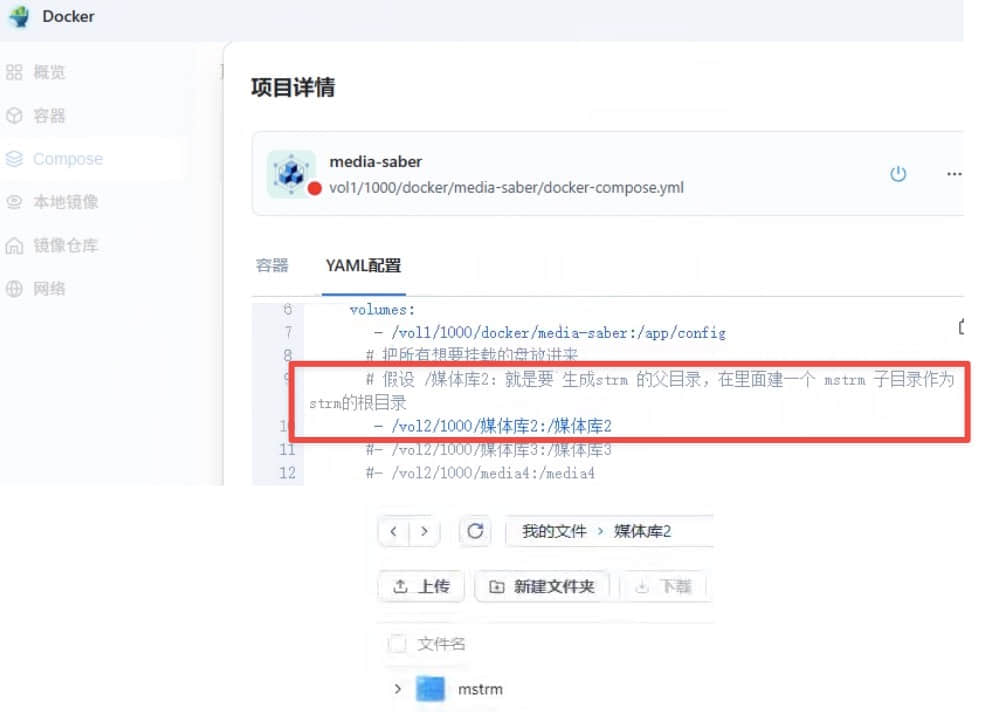
示例(Docker Compose):
volumes:
  - /vol1/1000/docker/media-saber:/app/config
  - /vol2/1000/媒体库2:/媒体库2
示例中
/媒体库2作为 STRM 根路径,可在其下新建mstrm目录。
1.2 设置文件管理目录
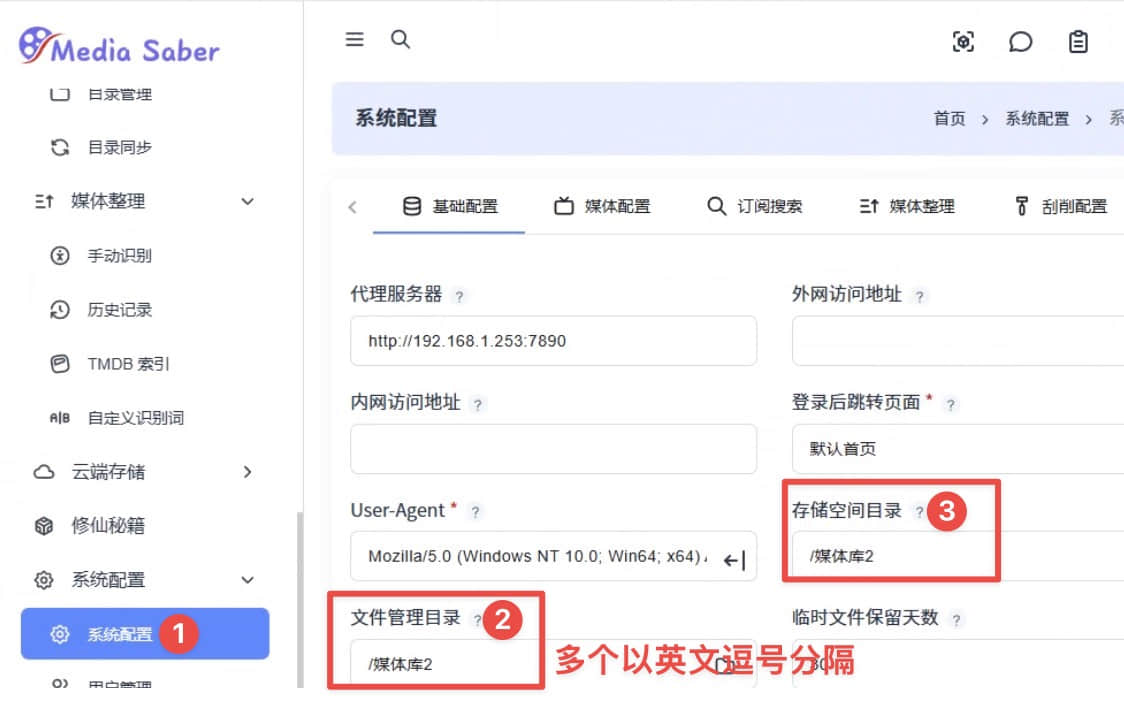
进入:系统配置 → 基础配置
文件管理目录:
- 单个:
/媒体库2 - 多个:
/媒体库2,/媒体库3,/media4
- 单个:
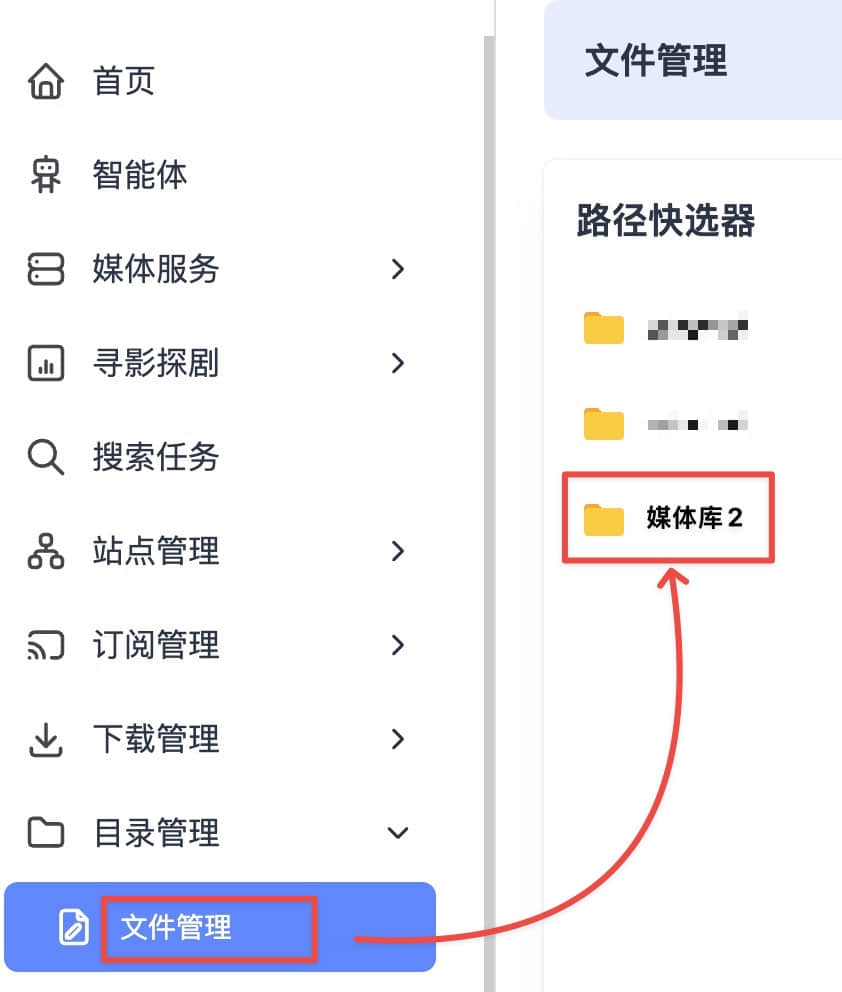
1.2.1 验证挂载是否成功
在 目录管理 → 文件管理 中能正常选择并浏览目录内容。
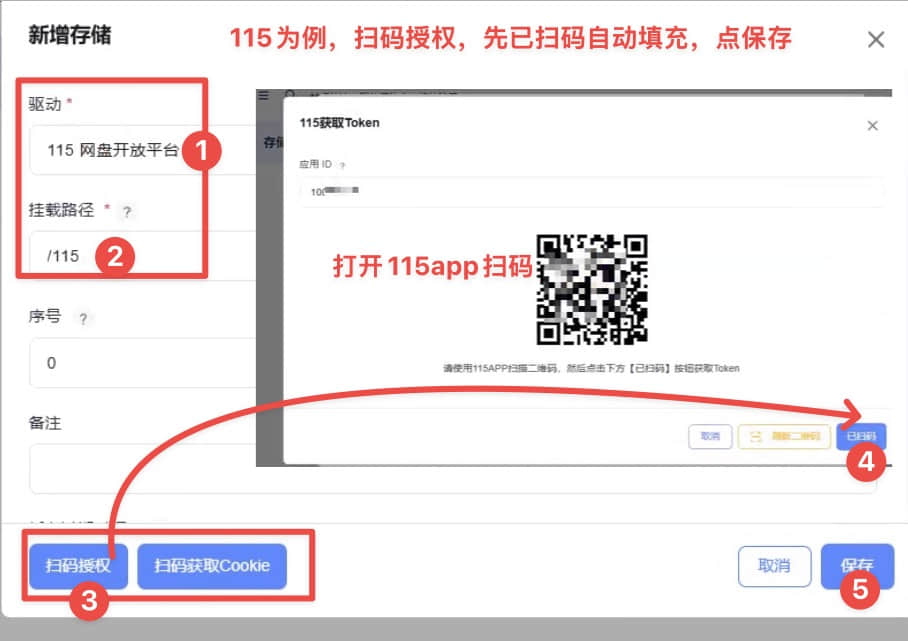
1.3 挂载云存储(115)
- 进入:云存储 → 添加云存储
- 添加 115,生成云盘路径
/115 - 后续自动上传、云端整理均基于此路径
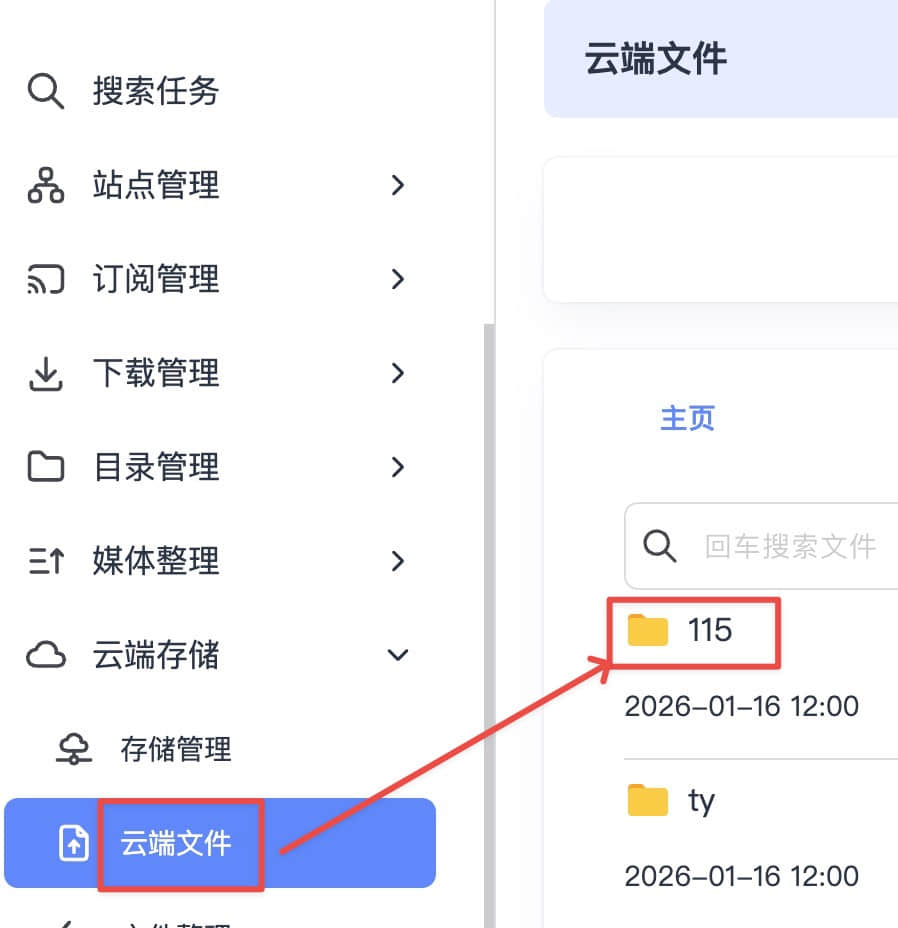
1.3.1 验证云盘目录
确保能在云存储中正常浏览 /115 内容。
📂 二、目录分类
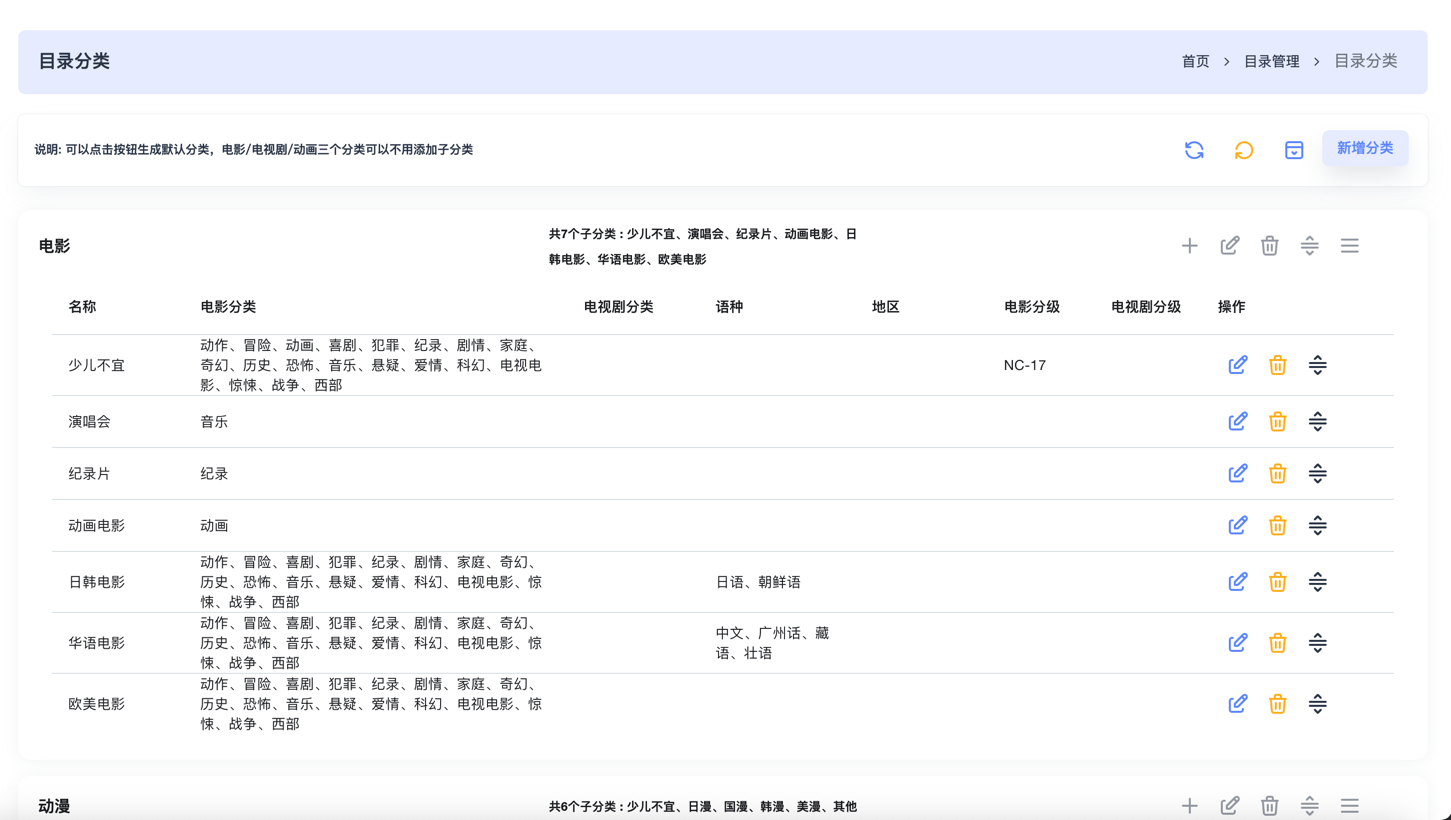
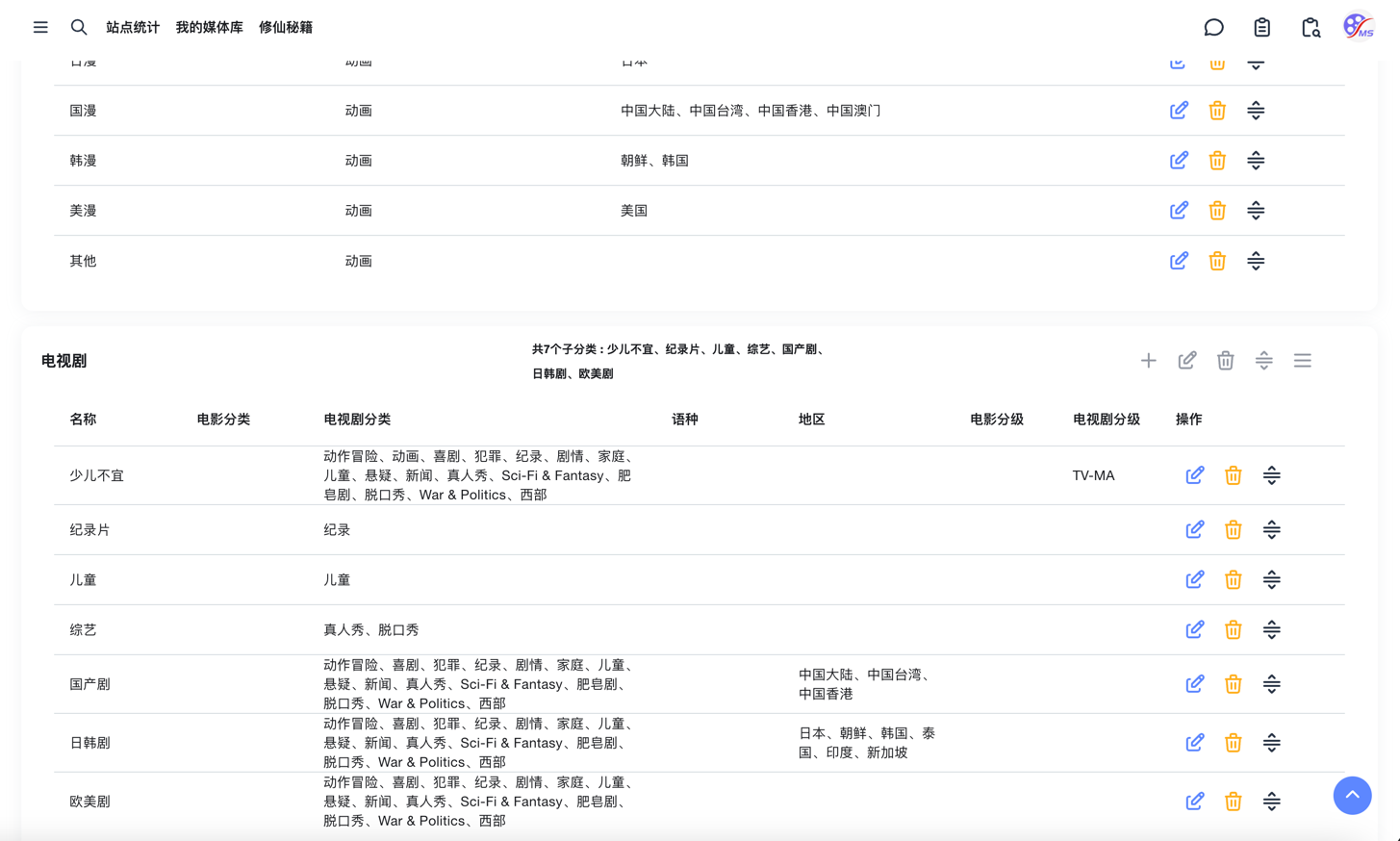
进入:目录管理 → 目录分类
- 点击【生成默认分类】即可
- 若分类混乱,可全部删除后重新生成
🗂️ 三、配置目录
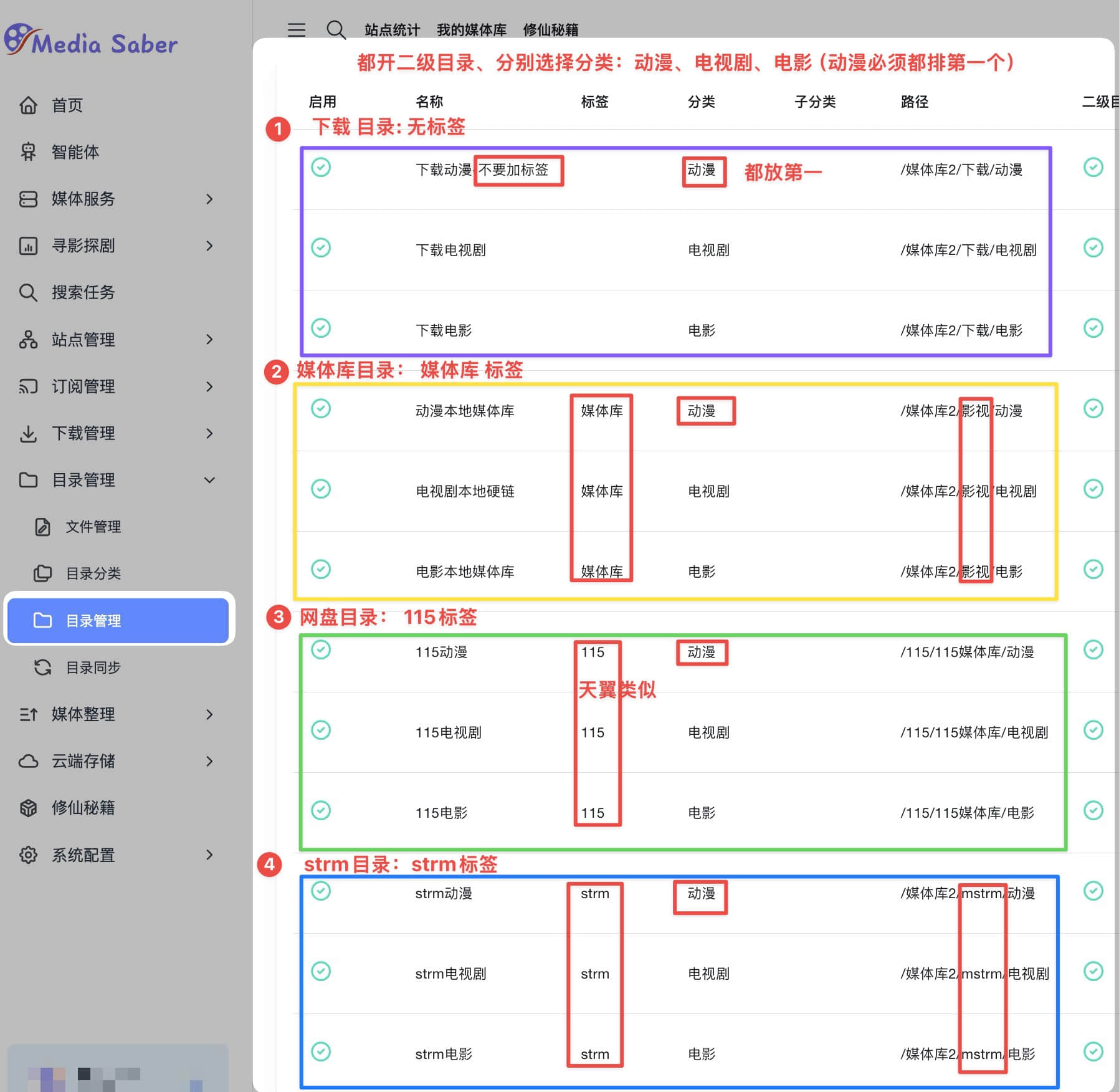
根据整体流程,需要创建以下目录:
- ✅ 3 个本地下载目录(电影 / 电视剧 / 动漫)
- ✅ 1 个云端待整理目录(115)
- ✅ 3 个云端分类目录(用于整理)
- ✅ 3 个 STRM 生成目录
⚠️ 顺序很重要
动漫 分类必须排在 电视剧 之前,否则会被错误归类。
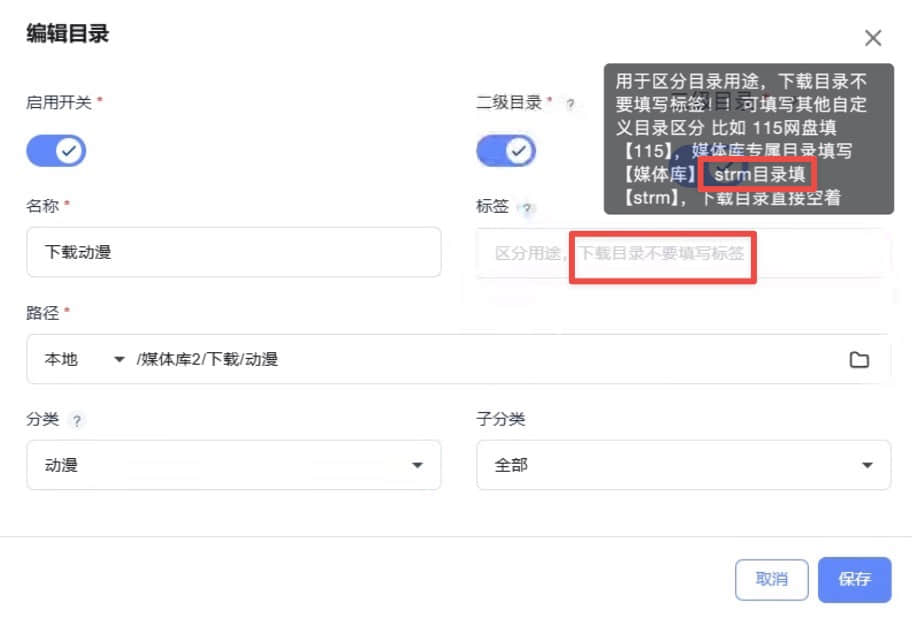
3.1 订阅下载目录
- 示例:动漫下载目录
- 电影 / 电视剧仅修改分类即可
相关配套配置:
- 下载管理 → 下载参数
- 下载器管理 → 添加 qBittorrent
- 系统配置 → 种子匹配(规则越少越好)
示例正则:
(去头尾广告|Pure|V2|纯净版|非伪去头)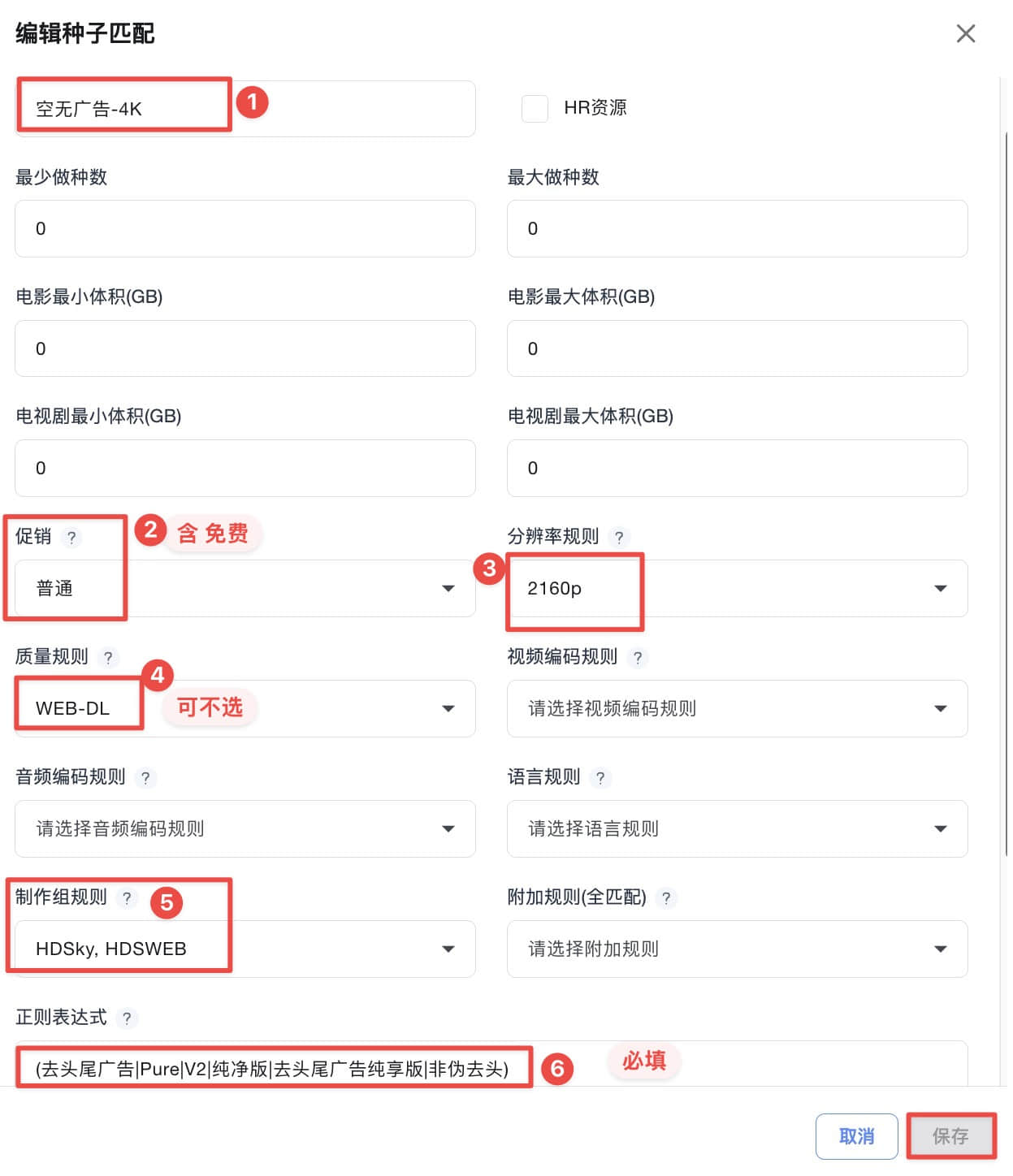
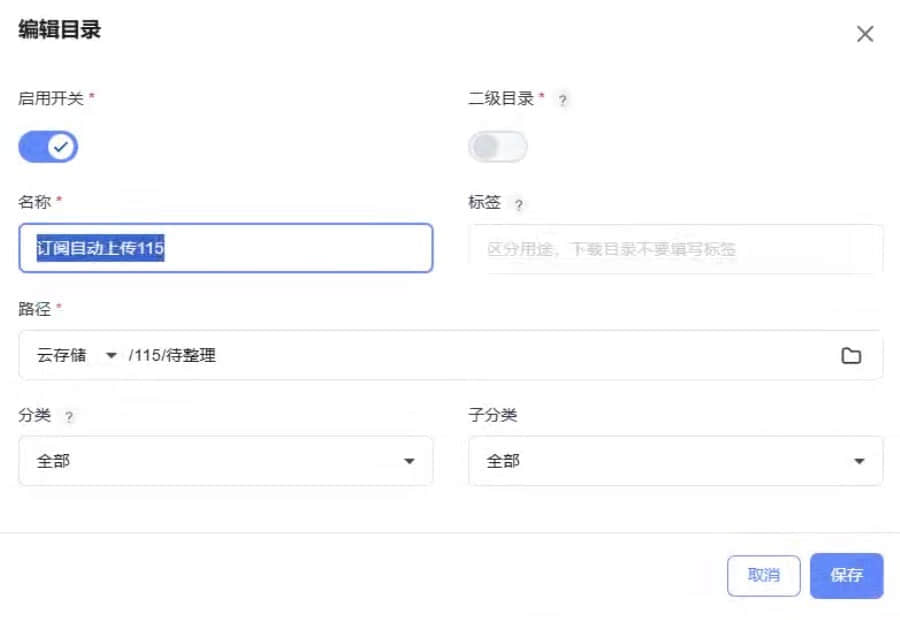
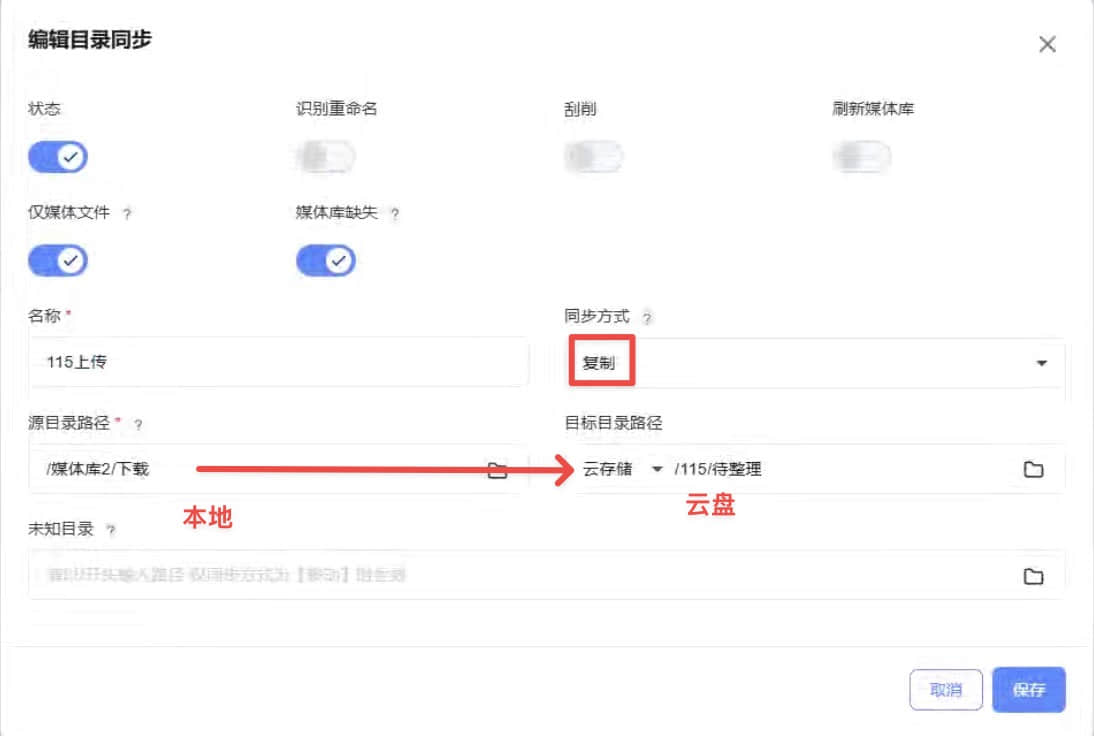
3.2 订阅自动上传目录
用于 下载完成后自动上传到云盘。
3.3 云盘分类目录
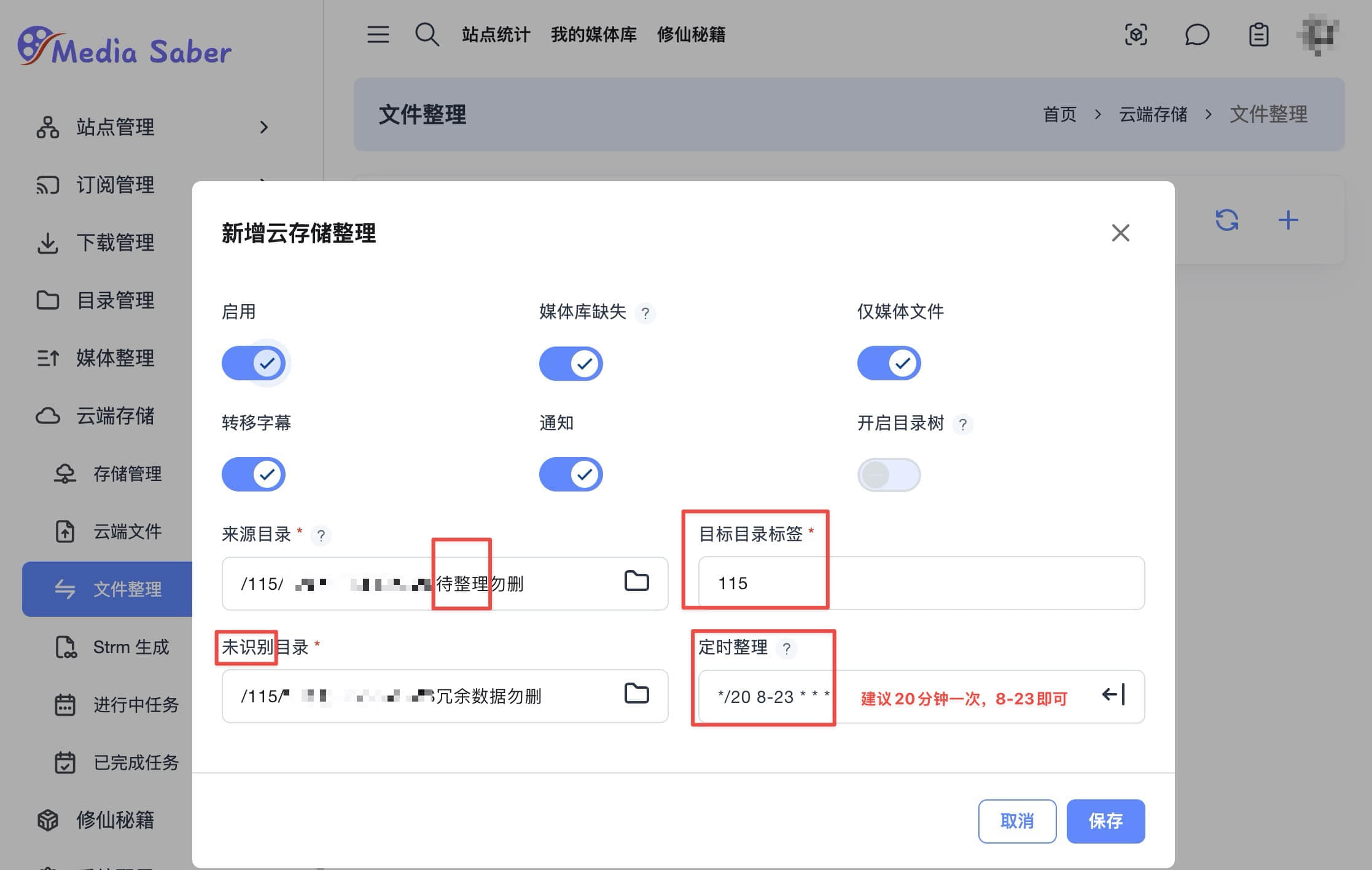
- 新建 3 个云端分类目录
- 统一打标签:如
115 - 用于后续云端自动整理识别
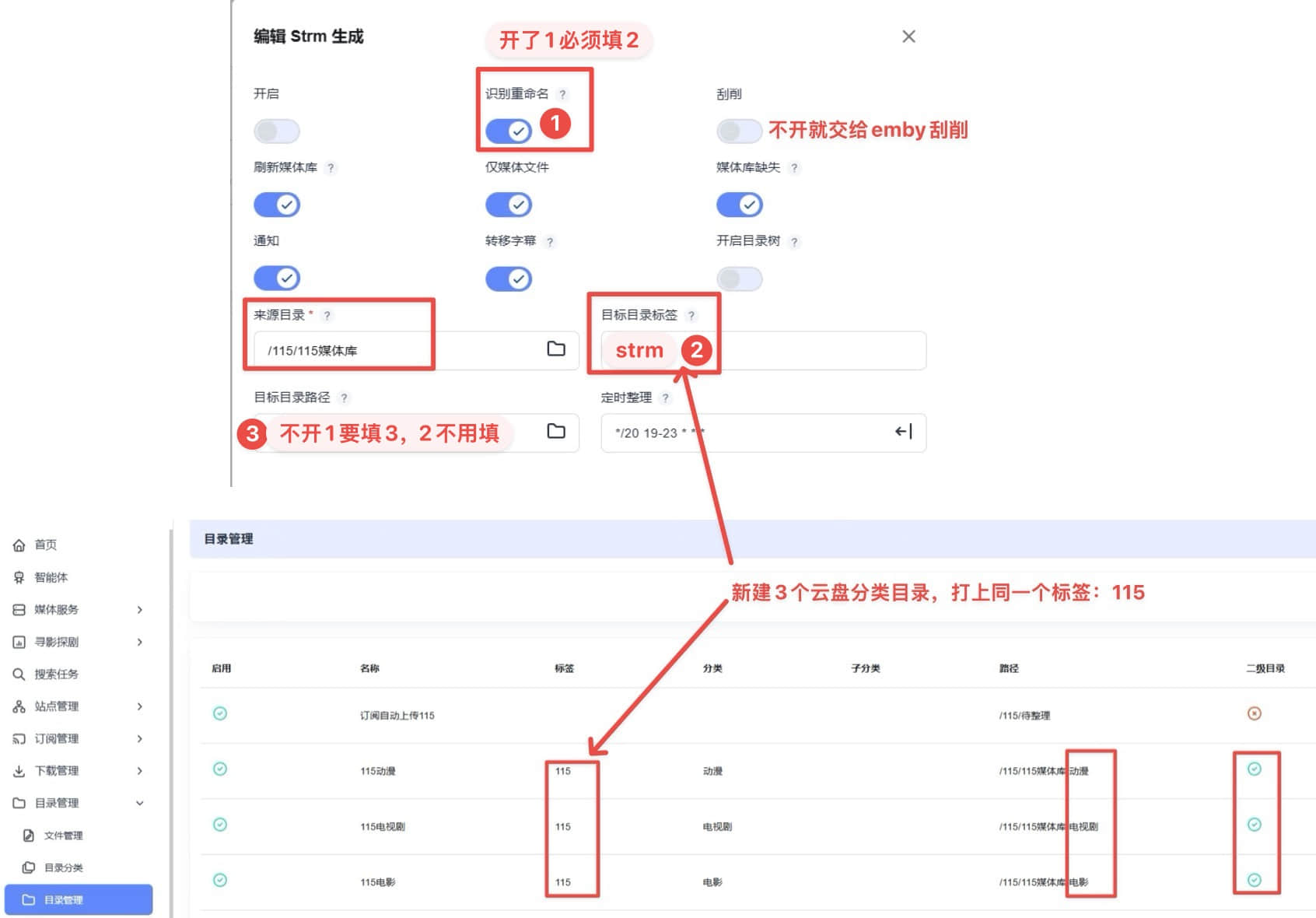
3.4 STRM 生成目录
- 新建 3 个 STRM 目录
- 分别绑定电影 / 电视剧 / 动漫分类
🎬 四、媒体库与 STRM
整体顺序建议:
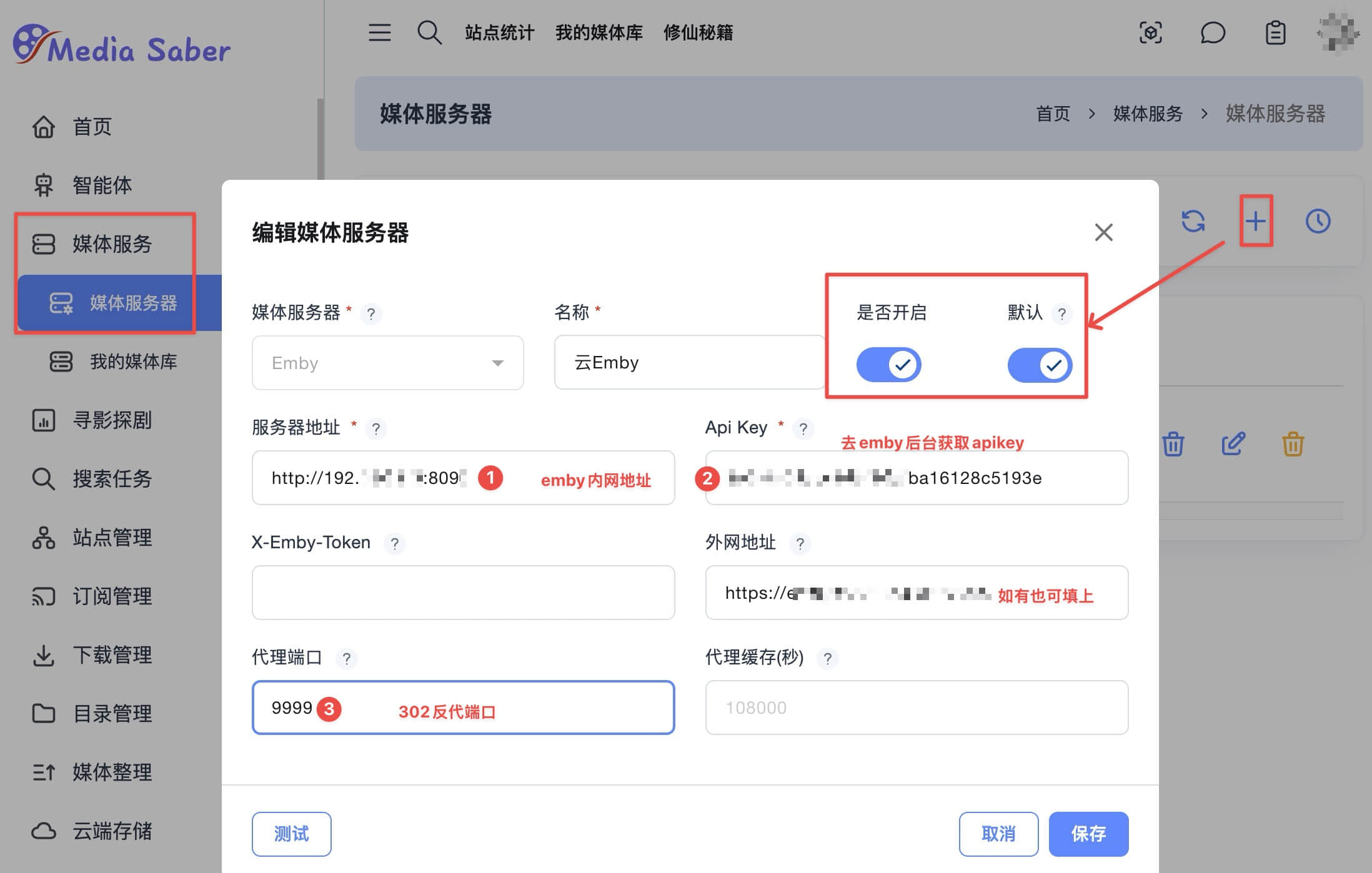
- MS 添加 Emby 媒体服务器(设置反代端口)
- 配置云端自动上传任务
- 配置云端整理规则
- 配置 STRM 生成规则
- Emby 添加 STRM 目录并扫库
4.1 配置 Emby 媒体服务器
4.2 云端上传任务
4.3 云端自动整理
4.4 STRM 生成配置
💡 首次大批量导入快速方案
如需一次性批量生成大量 STRM 文件,推荐使用以下快速方案:
🔗 115网盘目录树生成STRM ⭐ 快速导入
- 在 115 网盘端一键导出目录树
- 在 MS 中导入并批量生成 STRM
- 相比逐个手动配置可节省数倍时间
如需手动逐个配置 STRM 生成规则,请继续阅读下文。
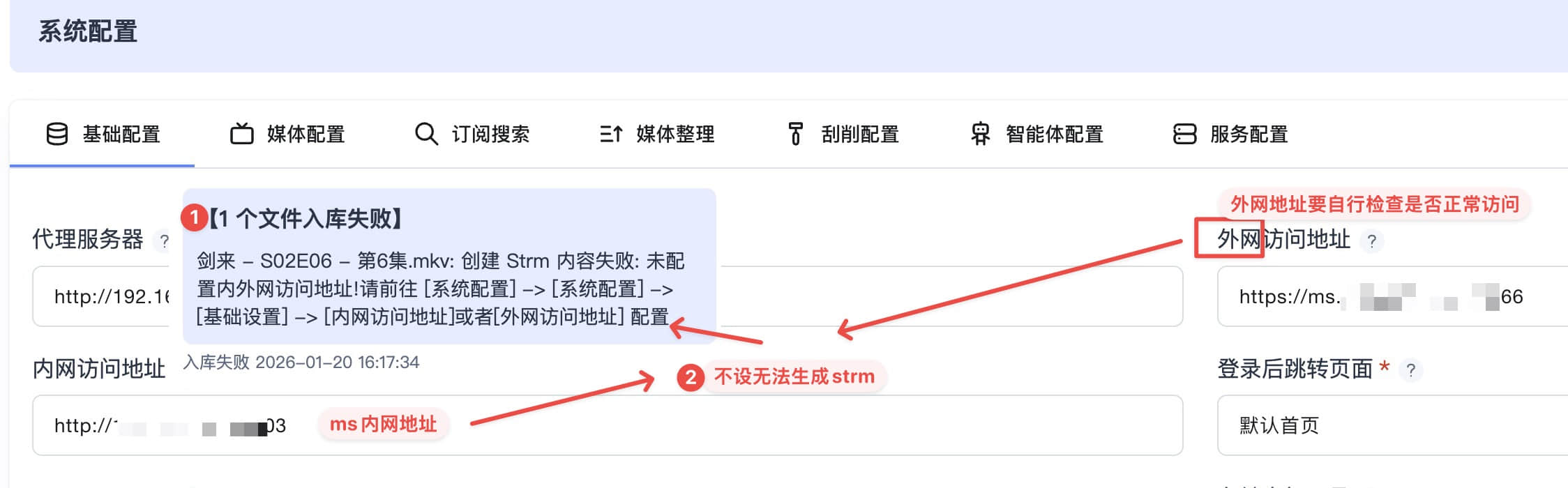
日常使用配置
- 先设置内外网访问地址
- 新增 STRM 生成规则
- 目录标签需与云盘分类一致(如
115)
4.5 Emby 添加 STRM 媒体库
在 Emby 中将 STRM 目录添加为媒体库并扫描。
✅ 五、测试 302 播放
5.1 Emby 播放验证
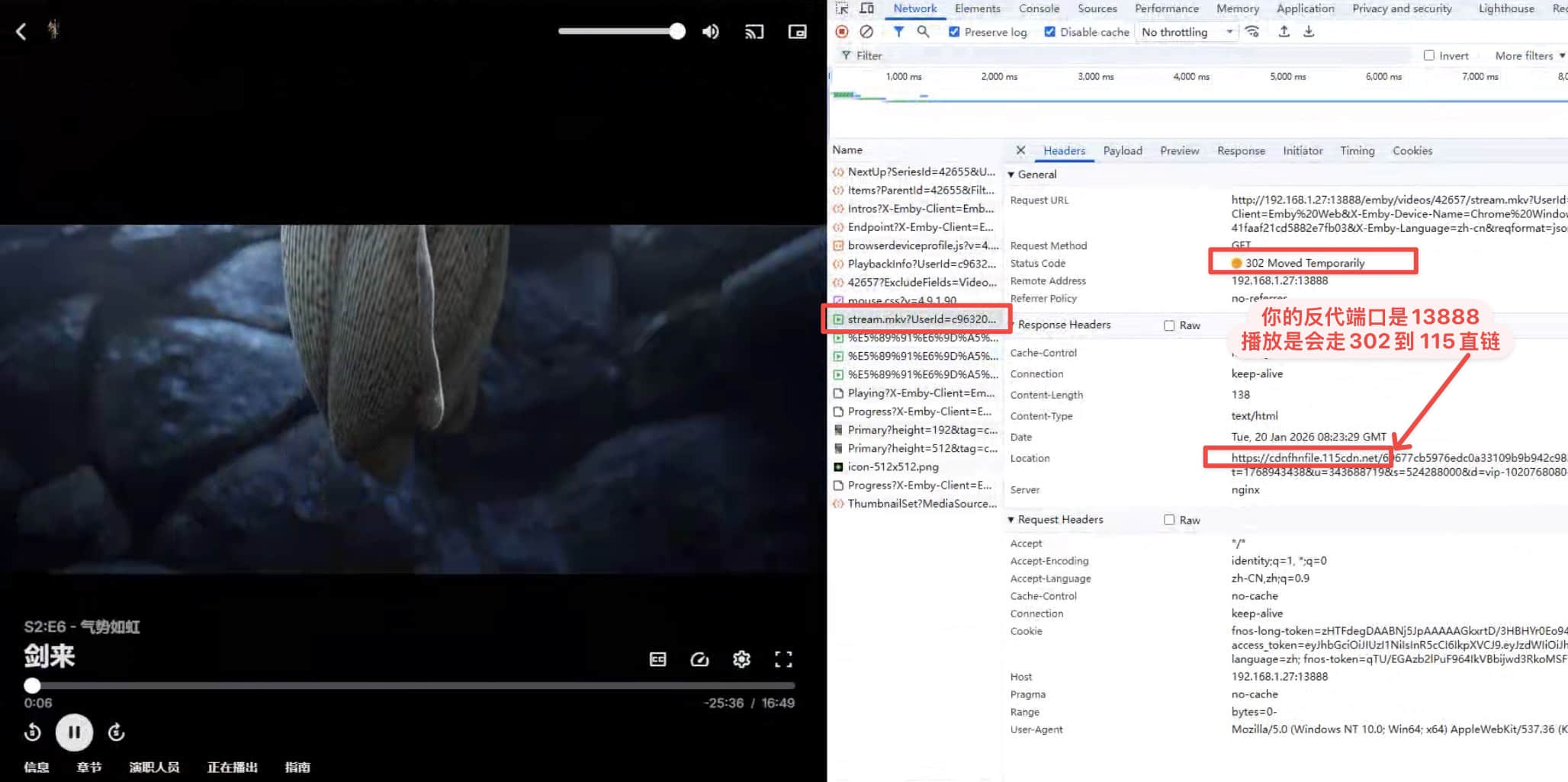
使用 MS 反代端口 打开 Emby,播放视频并检查是否出现 302 跳转。
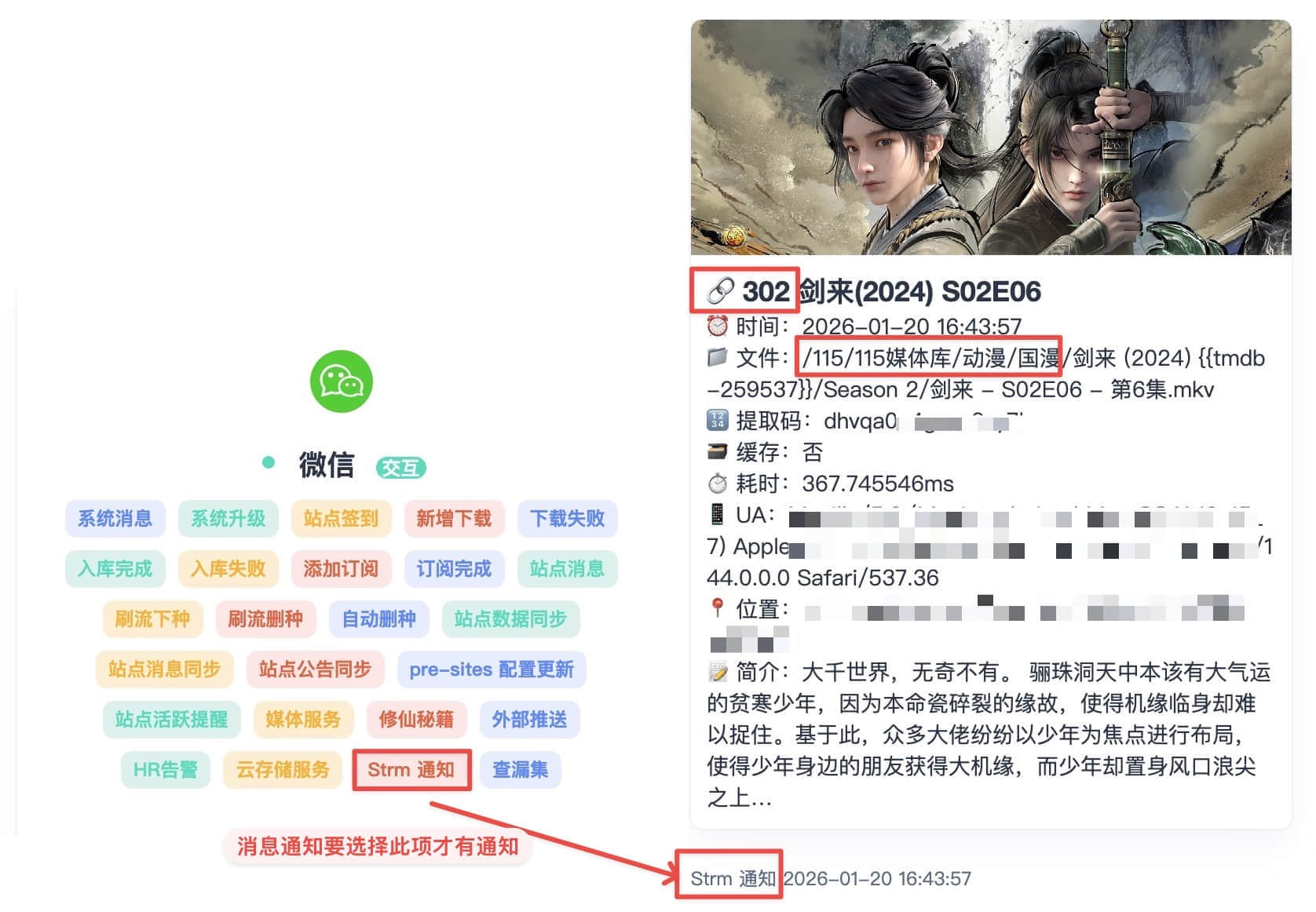
5.2 查看 MS 消息通知
❓ FAQ
MS 可以和其他 302 工具共存吗?
✅ 可以,常见用法:
- MS 只负责订阅 + 自动上传
- 云端整理、STRM、302 交给
cms / sa / onestrm - MS 不启用反代端口与 STRM 生成
这样可无缝接入现有体系,无需重构。