ESP32 桌面小助手
Media Saber ESP32 桌面小助手
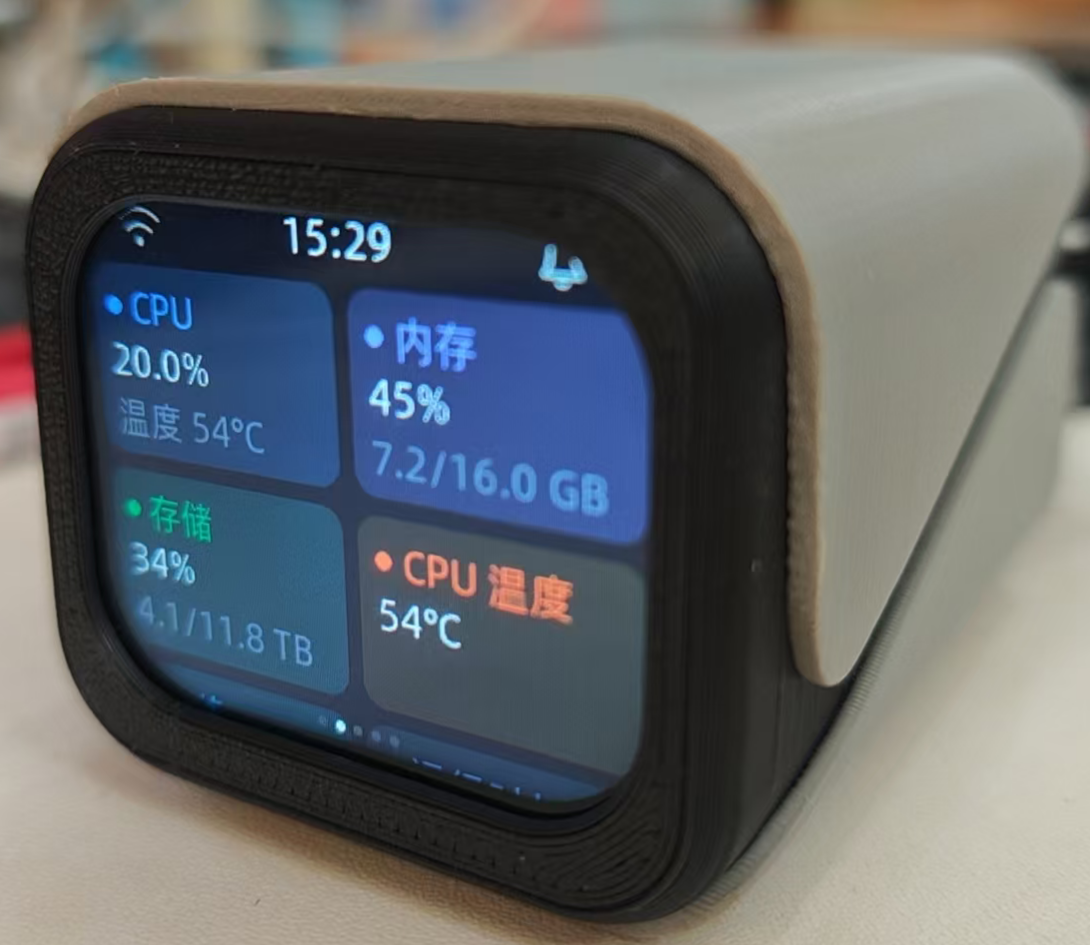
把一块 ESP32-S3 小屏幕放在桌面上,让 Media Saber 的站点数据、NAS 状态、消息中心与小智语音能力随手可见。
适合谁?
- 已经部署 Media Saber,希望桌面上有一块常亮状态屏的用户。
- 喜欢 DIY 硬件,愿意自己接线、烧录 ESP32-S3 固件的用户。
- 想同时体验小智 ESP32 语音交互与 Media Saber 数据看板的用户。
🧭 项目介绍
Media Saber ESP32 桌面小助手基于 ESP32-S3 N16R8 与 小智 ESP32 固件生态二次开发,在小屏幕上提供五类能力:
- 小智语音对话:保留小智 ESP32 的语音、配网、OTA 等基础能力。
- MS 数据监控:查看 NAS、站点等 Media Saber 数据。
- 两步验证码:把 PT 站点和自定义账号的两步验证码直接放到桌面,随看随输。
- 触摸屏交互:通过 2.0 寸触摸屏切换页面、进入详情、触发快捷指令。
- 本地配置入口:按固件版本支持在局域网内打开配置页,填写 Media Saber 服务地址与认证信息。
桌面主屏幕由 5 个可左右滑动的页面组成,把常用功能都放在第一层:
✨ 功能介绍
桌面主屏左右滑动切换 5 个页面,每个页面都是一个独立的功能屏。
🗣️ 第 1 屏:小智 AI
保留小智 ESP32 的语音交互体验,可用于日常对话、唤醒、联网状态提示等。

🖥️ 第 2 屏:NAS 监控
在桌面快速查看 NAS 的 CPU、内存、存储、温度与网络状态,适合放在显示器旁边当状态屏。

🔐 第 3 屏:两步验证码(重点功能)
把 PT 站点和自定义账号的两步验证码直接显示在桌面上,登录时随看随输,不用再切回手机。

显示内容:
- 每个账号一行:账号名 + 6 位验证码 + 剩余秒数倒计时。
- 验证码每 30 秒滚动一次,倒计时 ≤10 秒变金色,≤5 秒变红色,提醒你抓紧输入或等下一轮。
- 页面每秒刷新验证码与倒计时,每 60 秒重新从服务端拉取账号列表。
验证码从哪来:
- 验证码在 设备本地 按 TOTP(RFC 6238)算法实时生成,密钥不落盘、不写入设备持久存储。
- 账号列表由 Media Saber 服务端 统一下发,设备本身不维护账号,换设备无需重新配置。
账号来源(在 Web 端管理,不在设备上配置):
| 来源 | 说明 |
|---|---|
| 自定义账号 | 在 Media Saber Web 端添加的两步验证账号(名称 + 密钥),可置顶 |
| 站点账号 | 自动从已配置 PT 站点的两步验证密钥派生,无需重复添加 |
没有账号时
如果服务端没有配置任何两步验证账号,第 3 屏会提示你先在「应用 → 用户中心」配置好 Media Saber 后端。账号需要在 Web 端的对应页面添加,设备不提供新增入口。
🌐 第 4 屏:站点总览
展示 Media Saber 里的站点今日数据,例如上传、下载、做种增量、签到状态等。

📦 第 5 屏:应用入口
应用页是一个 2×2 网格,提供四个二级入口:媒体库、排行推荐、消息中心、用户中心。

🎬 排行推荐 + 一键订阅
进入「排行推荐」可查看「正在热映」和「今日开播」两个榜单,点击任意一张卡片即可 一键订阅,无需打开手机或电脑。

一键订阅流程:
订阅说明:
- 点击卡片后会弹出二次确认,确认后设备会调用 Media Saber 的默认订阅配置创建订阅。
- 订阅成功后,卡片会显示「✓ 已订阅」标记;再次点击可取消订阅。
- 如果服务端没有设置默认订阅配置,会提示「请先在 Web 端设默认订阅配置」。
排行推荐看不到数据?
请先在「应用 → 用户中心」配置好 Media Saber 后端地址与认证信息,并确认 Web 端已设置默认订阅配置。
💬 消息中心与快捷指令
消息中心可查看系统消息,并通过底部快捷指令抽屉一键向 Media Saber 后端发送常用指令。

当前快捷指令与 Media Saber 后端指令菜单保持一致:
| 按钮 | 后端命令 | 用途 |
|---|---|---|
| 更新配置 | /suc | 更新站点配置 |
| 签到 | /ssi | 执行站点签到 |
| 同步公告 | /ssn | 同步站点公告 |
| 同步消息 | /ssm | 同步站点消息 |
| 同步数据 | /ssd | 同步站点数据 |
| 订阅刷新 | /dsr | 刷新所有订阅 |
| 查漏集 | /dme | 检查剧集漏集 |
| 系统更新 | /syu | 检查并更新 Media Saber 服务端 |
| NAS 状态 | /nas | 查询 NAS 设备状态 |
| 获取帮助 | /help | 获取后端帮助信息 |
注意
这里的“系统更新”是指 Media Saber 服务端更新,不是 ESP32 固件 OTA,也不是小智官方固件更新。
🧩 DIY 物料清单
下表价格与采购链接先占位,后续会根据实际采购渠道补充。不同批次模块排针方向、丝印名称可能不同,请以实物与卖家资料为准。
| 类别 | 型号 / 关键词 | 数量 | 参考价格 | 采购链接 | 备注 |
|---|---|---|---|---|---|
| 主控板 | ESP32-S3 N16R8 开发板 | 1 | 待补充 | 待补充 | 16MB Flash + 8MB PSRAM,推荐 USB-C 版本 |
| 触摸屏 | TK020F1131 2.0 寸触摸屏 | 1 | 待补充 | 待补充 | ST7789 兼容,240×300,CST816 系列触摸 |
| 音频板 | LMD2718 + NS4168 音频模块 | 1 | 待补充 | 待补充 | 当前固件使用的推荐音频方案 |
| 喇叭 | 4Ω / 8Ω 小喇叭 | 1 | 待补充 | 待补充 | 规格按音频模块与外壳空间选择 |
| 连接线 | 杜邦线 / 硅胶线 | 若干 | 待补充 | 待补充 | 建议使用柔软细线,方便收纳进外壳 |
| 外壳 | 3D 打印外壳 | 1 | 待补充 | 待补充 | 可先裸板调试,再装壳 |
| 数据线 | USB-C 数据线 | 1 | 待补充 | 待补充 | 必须支持数据传输,不要只用充电线 |

🔌 接线信息
接线前必读
- 请在断电状态下接线,确认无误后再通电。
- 当前方案统一按 3.3V 逻辑 连接,不要把屏幕或音频信号线接到 5V。
- ESP32-S3 的 IO 编号请以开发板丝印或资料为准,避免把
GPIO与物理排针序号混淆。
🖼️ 屏幕与触摸接线

| 屏幕模块端 | ESP32-S3 | 说明 |
|---|---|---|
| 3V3 | 3V3 | 屏幕与触摸供电 |
| GND | GND | 接地 |
| TP SDA | GPIO 1 | 触摸 I²C 数据 |
| TP SCL | GPIO 2 | 触摸 I²C 时钟 |
| LCD MOSI | GPIO 42 | 屏幕 SPI 数据 |
| LCD DC | GPIO 41 | 屏幕数据 / 命令切换 |
| LCD SCLK | GPIO 40 | 屏幕 SPI 时钟 |
| LCD CS | GPIO 39 | 屏幕 SPI 片选 |
| LCD RST | 悬空 / NC | 当前硬件未接,固件走软复位 |
| LCD BL | 悬空 / NC | 背光直连 3V3,常亮 |
| TP RST | 悬空 / NC | 当前硬件未接 |
| TP INT | 悬空 / NC | 当前硬件未接,固件使用轮询触摸 |
🔊 音频接线

| 音频模块端 | ESP32-S3 | 用途 |
|---|---|---|
| LRCLK | GPIO 15 | 扬声器 I2S LRCK |
| BCLK | GPIO 7 | 扬声器 I2S BCLK |
| SDA | GPIO 6 | 扬声器 I2S 数据 |
| DATA | GPIO 5 | 麦克风 DATA,输入到 ESP32 |
| CLK | GPIO 4 | 麦克风数字时钟 |
| VCC | 3V3 | 供电 |
| GND | GND | 接地 |
音频模块说明
当前固件以 LMD2718 + NS4168 音频方案为准。若你使用 INMP441、MAX98357A 或其它音频模块,请先确认对应固件是否支持,避免接线正确但驱动不匹配导致无声或无麦克风输入。
🚀 ESP32-S3 小智固件烧录教程
可以参考小智官方烧录教程,也可以看看下面的步骤!
1. 准备工具
| 工具 | 用途 | 下载 / 说明 |
|---|---|---|
| ESP32-S3 开发板 | 被烧录设备 | 建议使用 N16R8 版本 |
| USB-C 数据线 | 连接电脑与开发板 | 必须支持数据传输 |
| 固件文件 | 写入设备 | ESP32 固件下载地址 |
| Espressif Flash Download Tool | Windows 图形化烧录 | 适合新手 |
| esptool.py | 命令行烧录 | 适合 macOS / Linux / 高阶用户 |
固件下载地址
当前固件发布地址链接:
https://github.com/xylplm/media-saber-public/releases/tag/esp32
请下载与你的硬件版本一致的 ESP32-S3 固件包。 如果你看到是ZIP压缩包 请下载后解压!
2. 进入下载模式
- 用 USB 数据线连接 ESP32-S3 开发板与电脑。
- 如果烧录工具无法识别串口,请按住 BOOT 键,再点按 EN / RESET 键,最后松开 BOOT。
- 在电脑设备管理器或串口列表中确认出现
COMx、/dev/ttyUSBx或/dev/ttyACMx。

3. 图形化烧录方式(Windows 推荐)
- 打开 Espressif Flash Download Tool。
- 芯片选择 ESP32-S3。
- 选择正确串口,波特率可先用
460800或921600。 - 如果固件包里提供 合并固件,通常只需要写入:
| 地址 | 文件 |
|---|---|
0x0 | 合并固件,例如 media-saber-esp32s3-ms-helper.bin |
- 如果固件包里是 分散固件,通常按以下地址填写:
| 地址 | 文件 |
|---|---|
0x0 | bootloader.bin |
0x8000 | partition-table.bin |
0xd000 | ota_data_initial.bin |
0x10000 | 应用固件,例如 xiaozhi.bin 或 media-saber-esp32s3.bin |
- 点击开始烧录,等待进度完成后重启开发板。
4. 命令行烧录方式
先安装 esptool:
pip install esptool擦除旧固件:
esptool.py --chip esp32s3 --port COM3 erase_flash如果是合并固件:
esptool.py --chip esp32s3 --port COM3 --baud 921600 write_flash -z 0x0 media-saber-esp32s3-ms-helper.bin如果是分散固件:
esptool.py --chip esp32s3 --port COM3 --baud 921600 write_flash -z \
0x0 bootloader.bin \
0x8000 partition-table.bin \
0xd000 ota_data_initial.bin \
0x10000 media-saber-esp32s3.bin路径与串口请替换
上面的 COM3 和固件文件名只是示例。Windows 用户通常是 COMx,macOS / Linux 用户通常是 /dev/ttyUSBx 或 /dev/ttyACMx。
5. 首次启动与配置
- 烧录完成后重启设备,等待屏幕进入小智或 MS 桌面界面。
- 按小智固件提示完成 Wi-Fi 配网。
- 进入 用户中心,按页面提示启动局域网配置服务。
- 在同一局域网电脑或手机浏览器中打开设备显示的地址。
- 填写 Media Saber 服务地址与认证信息,保存后返回设备。
- 进入 NAS、站点、消息中心页面,确认数据能正常加载。
✅ 使用建议
- 先裸板调试,后装外壳:确认屏幕、触摸、音频、联网都正常后再固定。
- 先低波特率烧录:如果
921600不稳定,改用460800或115200。 - 供电要稳定:屏幕和音频同时工作时,劣质 USB 线可能导致重启。
- 背光常亮是当前硬件限制:当前屏幕背光直接接 3V3,固件无法真正关闭背光。
🛠️ 常见问题
❌ 电脑找不到串口
- 换一根支持数据传输的 USB 线。
- 安装开发板对应的 USB 转串口驱动。
- 尝试按住 BOOT 后点按 EN / RESET,让设备进入下载模式。
❌ 烧录失败或中途超时
- 降低烧录波特率。
- 换 USB 口或 USB 线。
- 先执行
erase_flash后再重新写入。
❌ 屏幕白屏 / 花屏 / 方向不对
- 确认屏幕型号是 TK020F1131,分辨率为 240×300。
- 检查 MOSI、SCLK、CS、DC 是否接反。
- 确认下载的是匹配该硬件版本的固件。
❌ 触摸位置不准
- 检查 TP SDA / TP SCL 是否接到 GPIO 1 / GPIO 2。
- 确认触摸屏 IC 为 CST816 系列兼容型号。
- 如果使用不同屏幕,需要重新适配触摸坐标方向。
❌ 没有声音或麦克风无输入
- 确认音频模块与固件支持的方案一致。
- 检查 LRCLK、BCLK、SDA、DATA、CLK 五根信号线。
- 确认音频模块供电为 3.3V。
❌ 看不到 Media Saber 数据
- 确认设备与 Media Saber 服务端在可互通的网络内。
- 检查服务地址、端口、认证信息是否正确。
- 在 Media Saber 服务端确认相关接口和消息中心功能可正常使用。
❌ 两步验证码页面为空
- 确认已在「应用 → 用户中心」配置好 Media Saber 后端。
- 在 Media Saber Web 端添加自定义两步验证账号,或确认 PT 站点已填写两步验证密钥。
- 账号列表每 60 秒刷新一次,添加后稍等片刻。
❌ 排行推荐无法订阅
- 确认已在「应用 → 用户中心」配置好 Media Saber 后端。
- 在 Media Saber Web 端设置好默认订阅配置(电影 / 电视剧)。
- 如果提示失败,按 Toast 文案在 Web 端检查订阅相关设置。
❌ 支持更换唤醒词吗?
A:支持,需要在用户界面打开web配置 进入web配置唤醒词 拼音
❌ 角色名称可以换吗?
A:可以,到小智AI管理后台控制面板——角色配置中修改AI角色名字,保存后生效。
注意:角色名字是大模型配置的智能体名称,与离线唤醒词"你好小智"无关,两者不存在关联。 控制台地址:https://xiaozhi.dev/console/
❌ 支持更换声音/音色吗?
A:支持,到小智AI网站控制台——配置角色中切换角色声音,可以先试听,然后提交保存配置。下次对话就会使用新配置的音色。 管理后台:https://xiaozhi.dev
❌ 请问能听声辨人记住我是谁吗?
A:可以,操作步骤:
到小智AI网站后台控制台——智能体——找到声纹识别
在下拉菜单中选择一段语音记录(建议较长且清晰的)
填写名称和描述(对话人和角色的关系)
点击OK按钮添加说话人
重新唤醒小智AI,下次对话中询问时,它会知道你是谁
注意:受技术限制,识别准确率不是100%;说话人越多,分辨准确率会下降。
❌ 我复刻的终端喇叭为什么没有声音?
A:
检查喇叭是否接好,一般红色线为正极,黑色线为负极
检查数字功放是否接对且接触良好,参考接线表格
如使用电脑USB口供电,喇叭功率达到3W可能会供电不足,建议改用5V2A及以上的USB充电头或5V2.1A的充电宝USB口供电
如确定接线正确仍无法解决,可更换备用喇叭和数字功放模块测试。
❌ 我复刻的终端喇叭有沙哑的声音/声音异常?
A:
喇叭有沙哑声一般是数字功放GAIN没有接地GND,或GND接线不稳定
喇叭中声音有沙沙的电声可能是电磁干扰,请将小智AI终端远离强磁场设备或模块,隔离充放电电源等
❌ 如何调整终端的音量大小?
A:
目前推荐的引脚并不支持音量调节
❌ 为什么终端"你好小极"无法唤醒/无反应?
A:
确认唤醒词正确(“你好小极"而非"小智小极"或其他)
检查麦克风引脚的接线是否正确且接触良好
注意INMP441麦克风默认是有麦克风图标和丝印字母带进声孔这一面朝上的
如接线正确仍无法解决,可更换备用麦克风测试
使用串口通信工具检查开发板输出信息也可帮助定位问题
❌ 终端提醒我配网,但是找不到xiaozhi-xxx WIFI?
A:这说明ESP32S3开发板的WIFI信号存在问题,可以:
临时用手按住开发板天线位置或绕线尝试增强天线信号
使用串口工具检查开发板输出信息,定位问题
❌ 如何重新配网WIFI/切换WIFI?
A:
将开发板重新上电/重启,在连接WIFI闪烁蓝灯时,按下Boot按钮然后松开,听到提示音重新进入WIFI配网模式
当小智AI连接上次配置的WIFI失败3次后,也会自动重新进入WIFI配网模式
注意:当前小智AI只默认记住上次连接的WIFI及密码,更换WIFI或WIFI/热点关闭,需要重新配置。
❌ 为什么我的屏幕没有点亮?
A:
检查屏幕接线是否正确且接触良好
面包板质量有好坏,有问题时可以使用万用表测试通联情况
如确定接线正确仍无法解决,可更换备用屏幕测试

