

固件烧录
2026/6/22大约 3 分钟ESP32-S3固件烧录桌面小助手
固件烧录
本页说明如何下载公开固件并写入 ESP32-S3。接线还没完成时,请先看:接线与装配。
官方参考
也可以参考小智官方烧录教程。如果你只想烧录 Media Saber 桌面小助手,按本页步骤即可。
1. 准备工具
| 工具 | 用途 | 下载 / 说明 |
|---|---|---|
| ESP32-S3 开发板 | 被烧录设备 | 建议使用 N16R8 版本 |
| USB-C 数据线 | 连接电脑与开发板 | 必须支持数据传输 |
| 固件文件 | 写入设备 | ESP32 固件下载地址 |
| Espressif Flash Download Tool | Windows 图形化烧录 | 适合新手 |
| esptool.py | 命令行烧录 | 适合 macOS / Linux / 高阶用户 |
2. 下载固件
当前固件发布地址:
https://github.com/xylplm/media-saber-public/releases/tag/esp32
请下载与你的硬件版本一致的 ESP32-S3 固件包。如果下载到的是 ZIP 压缩包,请先解压。
每个版本会同时提供两种固件包,按你的情况二选一即可:
| 固件包 | 文件 | 适合人群 |
|---|---|---|
| 合并固件包 | media-saber-esp32s3-ms-helper-merged.zip | 解压后只有一个 media-saber-esp32s3-ms-helper.bin,烧录到地址 0x0 即可,推荐新手使用 |
| 分散固件包 | media-saber-esp32s3-ms-helper-split.zip | 解压后是 5 个分区固件 + flash_args,适合只刷新某个分区或排查问题的进阶用户 |
3. 进入下载模式
- 用 USB 数据线连接 ESP32-S3 开发板与电脑。
- 如果烧录工具无法识别串口,请按住 BOOT 键,再点按 EN / RESET 键,最后松开 BOOT。
- 在电脑设备管理器或串口列表中确认出现
COMx、/dev/ttyUSBx或/dev/ttyACMx。
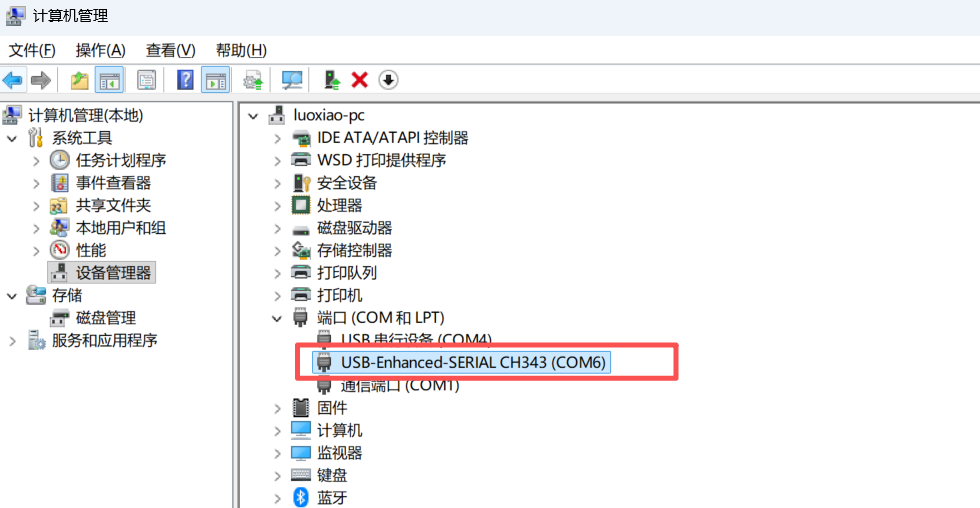
电脑找不到串口时
优先换一根确认支持数据传输的 USB 线,再安装开发板对应的 USB 转串口驱动。
4. Windows 图形化烧录
- 打开 Espressif Flash Download Tool。
- 芯片选择 ESP32-S3。
- 选择正确串口,波特率可先用
460800或921600。 - 如果使用 合并固件,通常只需要写入:
| 地址 | 文件 |
|---|---|
0x0 | 合并固件,例如 media-saber-esp32s3-ms-helper.bin |
- 如果使用 分散固件,通常按以下地址填写:
| 地址 | 文件 | 说明 |
|---|---|---|
0x0 | bootloader.bin | 引导程序 |
0x8000 | partition-table.bin | 分区表 |
0xd000 | ota_data_initial.bin | OTA 初始数据 |
0x20000 | xiaozhi.bin | 应用固件 |
0x800000 | generated_assets.bin | 资源分区(字体 / 形象 / 音效),缺失会丢 UI 资源 |
- 点击开始烧录,等待进度完成后重启开发板。
5. 命令行烧录
先安装 esptool:
pip install esptool擦除旧固件:
esptool.py --chip esp32s3 --port COM3 erase_flash如果是合并固件:
esptool.py --chip esp32s3 --port COM3 --baud 921600 write_flash -z 0x0 media-saber-esp32s3-ms-helper.bin如果是分散固件:
esptool.py --chip esp32s3 --port COM3 --baud 921600 write_flash -z \
  0x0 bootloader.bin \
  0x8000 partition-table.bin \
  0xd000 ota_data_initial.bin \
  0x20000 xiaozhi.bin \
  0x800000 generated_assets.bin
分散固件包内还附带了 flash_args 文件,可以用一行命令一次烧录全部分区(在解压后的目录里执行):
esptool.py --chip esp32s3 --port COM3 --baud 921600 write_flash -z @flash_args路径与串口请替换
上面的 COM3 和固件文件名只是示例。Windows 用户通常是 COMx,macOS / Linux 用户通常是 /dev/ttyUSBx 或 /dev/ttyACMx。
6. 烧录失败怎么办?
- 降低烧录波特率,例如从
921600改成460800或115200。 - 换 USB 口或 USB 线,优先使用电脑主板直连 USB 口。
- 确认已经进入下载模式,再重新开始烧录。
- 先执行
erase_flash擦除旧固件后再重新写入。 - 如果分散固件启动异常,检查
generated_assets.bin是否写入到0x800000。
7. 烧录完成后
烧录完成后重启设备,等待屏幕进入小智或 MS 桌面界面。首次启动和 Media Saber 连接配置请继续看:首次配置。