

媒体服务器
📺 媒体服务 - 媒体服务器
媒体服务器页用于新增、编辑、同步和管理各类媒体服务实例。页面以卡片网格展示,可直接查看启灵状态、默认同步结果与快捷操作。
⚡ 快速操作流程
建议按以下顺序完成媒体服务器配置:
- 新增媒体服务器并填写基础信息
- 点击「测试」确认连接可用
- 保存后执行一次手动同步
- 按需配置定时同步任务
- Emby / Jellyfin / Plex 建议配置 Webhook 消息推送
- 如涉及网盘
.strm播放,配置媒体代理
📋 媒体服务器列表
媒体服务器列表展示所有已添加的媒体服务器,支持 Emby、Jellyfin、Plex、绿影视、飞牛影视、极影视等类型。
🎯 功能操作
- 🔄 刷新:重新加载媒体服务器列表
- ➕ 新增媒体服务器:添加新的媒体服务器配置
- ⭐ 设为默认媒体服务器:点击非默认服务器卡片上的星标切换默认服务
- ⏰ 定时任务:设置媒体库自动同步计划
- ✏️ 编辑:修改现有媒体服务器配置
- ❌ 删除:删除不需要的媒体服务器配置
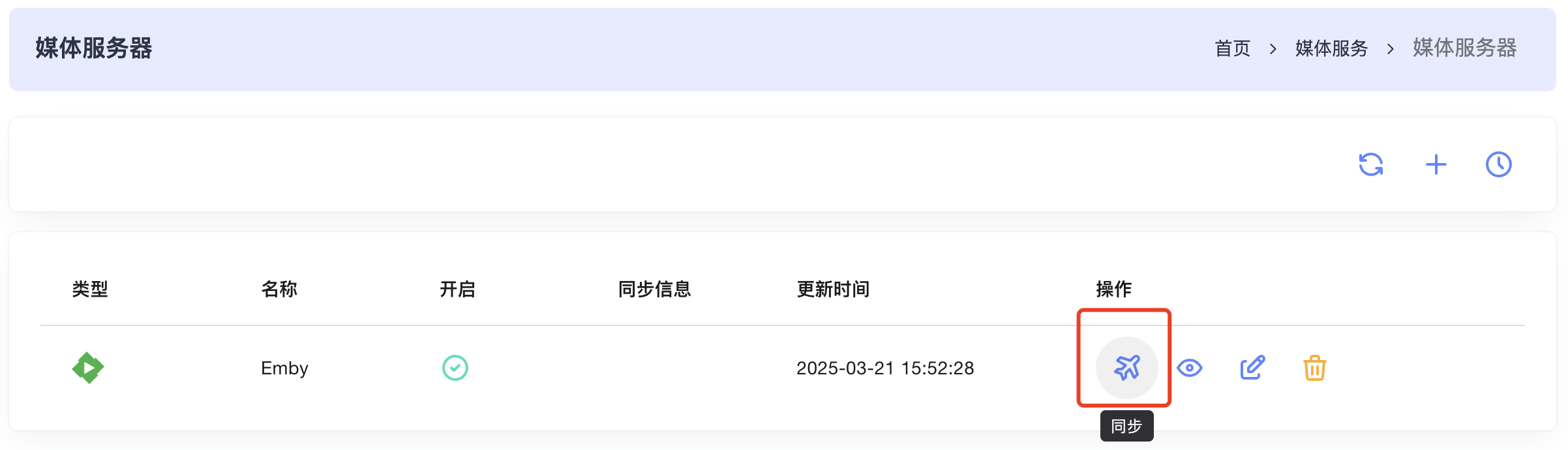
- ▶️ 同步:手动同步媒体库数据
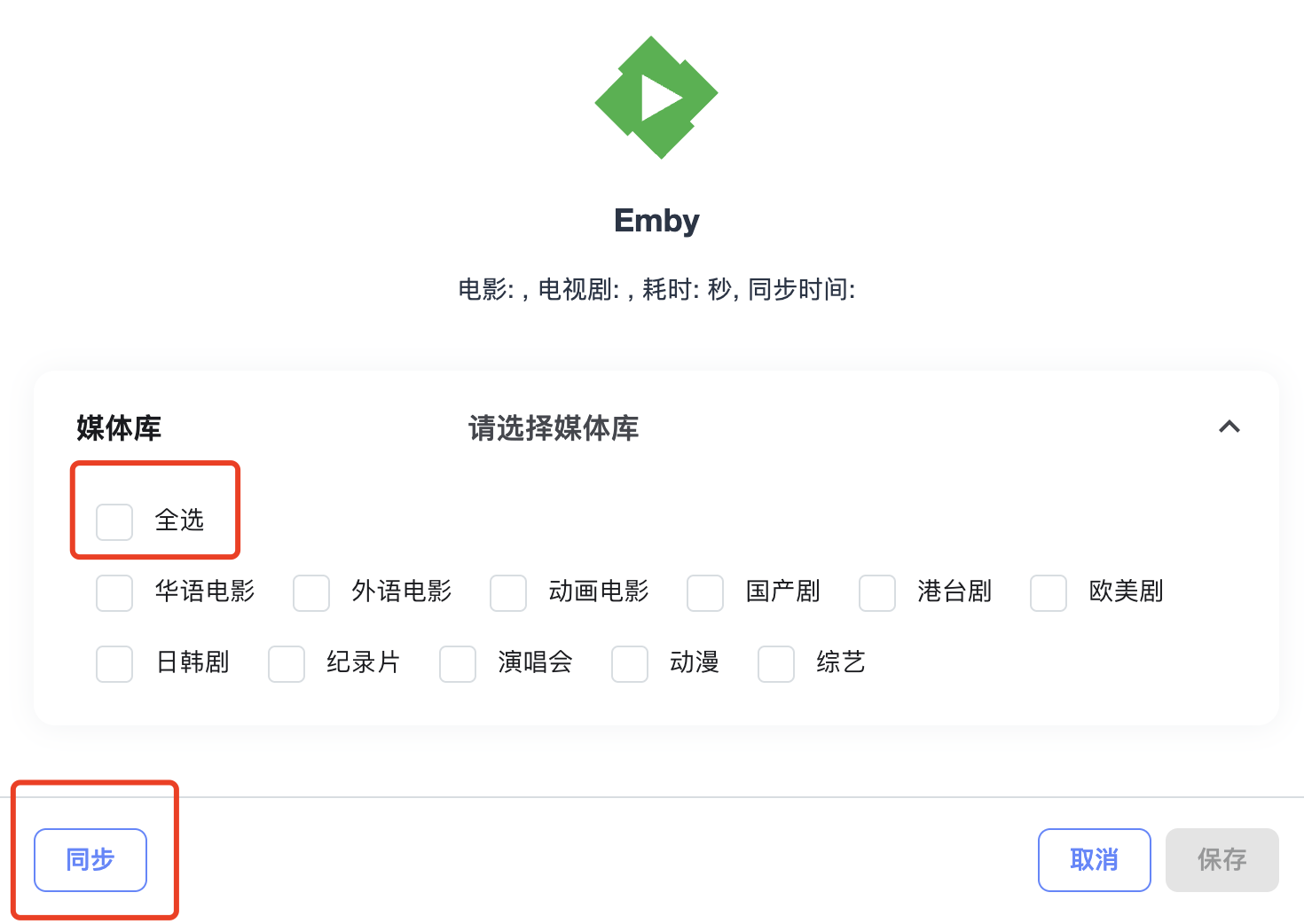
- 🗂️ 媒体库启用范围:勾选参与同步与展示的媒体库(见下文说明)
- 👁️ 同步历史记录:查看同步历史
- 🗑️ 删除同步历史记录:清除同步历史
- 🔗 Webhook 地址:仅 Emby / Jellyfin / Plex 显示,一键查看并复制内网 / 外网地址
📊 状态显示
- 类型:媒体服务器类型图标
- 名称:自定义名称
- 开启:是否启灵
- 默认:是否作为默认媒体服务器
- 同步信息:最近一次同步统计(电影数、电视剧数、耗时等)
- 更新时间:配置最后更新时间
⭐ 默认媒体服务器
默认媒体服务器用于媒体是否存在、缺失集数与工作台媒体库态势等需要单一服务作判断的场景。系统会始终尽量保留一个默认项:
- 新增的第一个媒体服务器会自动成为默认服务器
- 需要更换时,在列表中点击目标服务器的空心星标即可设为默认;移动端可从服务器的「更多」菜单中选择 设为默认媒体服务
- 编辑服务器配置不会改变默认状态,避免保存时误取消默认项
- 删除默认服务器后,系统会自动将列表中排在最前的剩余服务器设为默认;删除非默认服务器不会影响当前默认项
💡 如果是从旧版本升级,系统会自动补齐缺失的默认项;已有媒体服务器不会再被工作台误判为「未配置媒体服务器」。
📚 支持的媒体服务器类型
| 类型 | 说明 | 教程 |
|---|---|---|
| Emby | 功能强大,生态成熟 | 查看 |
| Jellyfin | 开源免费,社区活跃 | 查看 |
| Plex | 使用体验完善,插件生态丰富 | 查看 |
| 绿影视 (UGoS) | 绿联私有云设备上的媒体服务器 | 查看 |
| 飞牛影视 (FNOS) | 飞牛系统中的媒体服务器 | 查看 |
| 极影视 (极空间) | 极空间私有云设备上的媒体服务器 | 查看 |
每种媒体服务器都需要填写对应的地址、密钥或其他鉴权信息。点击上表教程可查看详细配置方式。
➕ 新增媒体服务器
以 Emby 为例,输入服务器地址、名称、Api Key,点击「保存」即可完成添加。
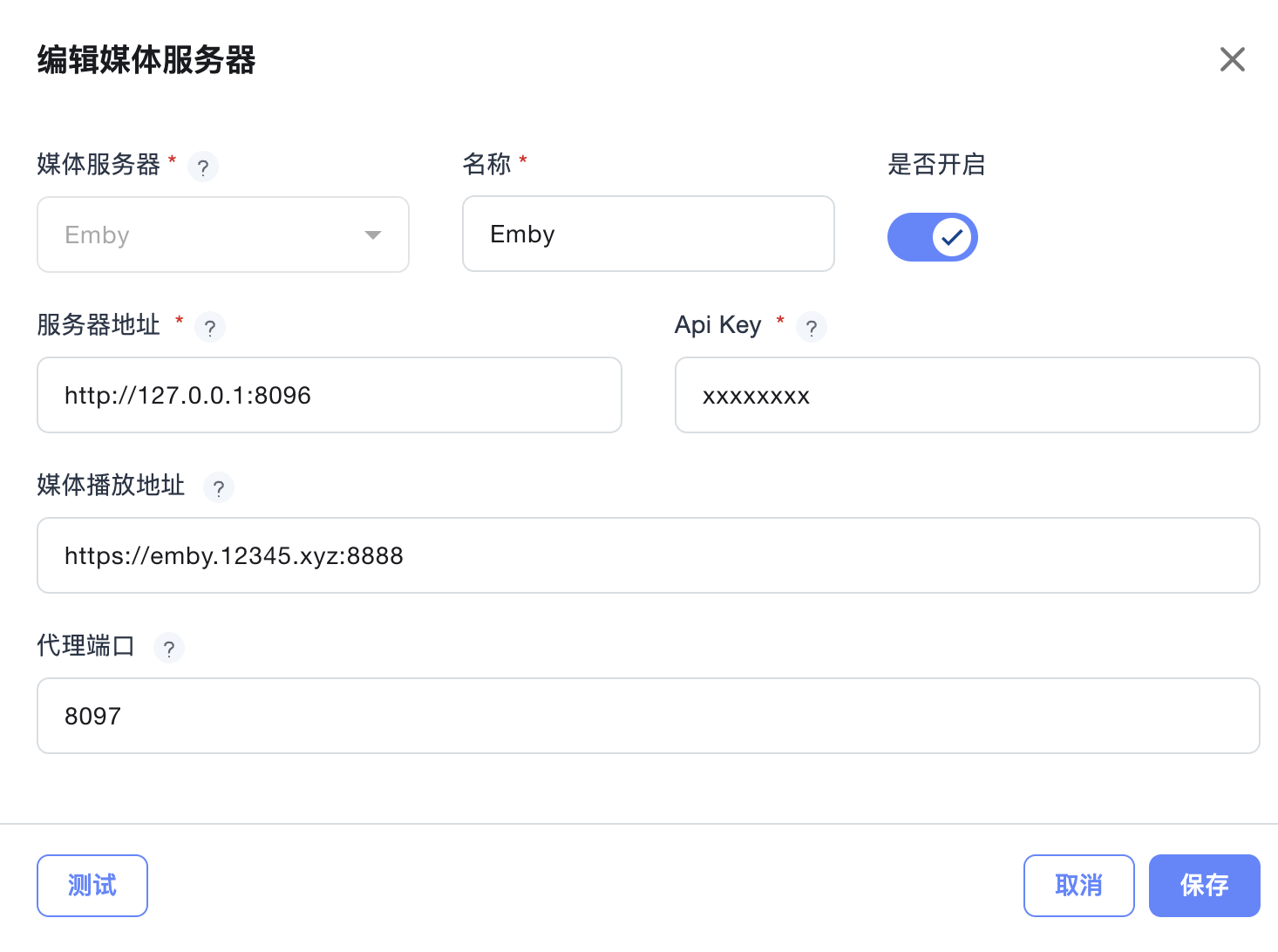
💡 建议在服务器地址中直接填入外网访问地址。
若填写的是内网地址(例如http://ip:port),则必须在「媒体播放地址」中填入外网访问地址以保证远程可访问。
🎛️ 媒体服务器配置字段
- 📺 媒体服务器:选择类型(Emby / Jellyfin / Plex 等)
- 📝 名称:自定义显示名称
- ✅ 是否开启:控制是否启灵
- ⭐ 默认服务:由系统自动设置或在服务器列表中切换,不在编辑表单中修改
- 🆔 服务 ID:保存后生成的只读标识,配置 Webhook 时会用到
- 其他字段:按媒体服务器类型动态展示(地址、API Key、Cookie 等)
🧪 测试连接
保存前可点击「测试」验证配置;测试通过后再保存。
🔔 Webhook 消息推送
Emby / Jellyfin / Plex 支持在媒体服务器编辑页直接配置 Webhook 消息推送。
推送开关与事件
| 配置项 | 说明 |
|---|---|
| 启用消息推送 | 总开关。关闭后不会通过消息渠道推送,但 Webhook 仍会接收并处理业务(如观影报告实时采集) |
| 推送事件类型 | 可多选。不选或全选表示推送全部事件 |
常见事件包括播放开始 / 停止 / 进度、媒体入库 / 删除、用户登录等,具体选项由后端按服务器类型下发。
一键获取 Webhook 地址
保存媒体服务器后,可在以下入口打开地址弹窗:
- 列表卡片上的 Webhook 地址 按钮
- 编辑弹窗中的 Webhook 地址 按钮
弹窗会按已启用的 API Key 生成地址,并尽量同时给出:
- 内网地址:媒体服务与 Media Saber 同内网时优先使用
- 外网地址:媒体服务需要跨网络访问时使用
若暂时无法生成,会给出明确原因:
| 原因 | 处理方式 |
|---|---|
| 尚未配置访问地址 | 到系统设置填写内网主机地址 / 外网访问地址 |
| 尚未启用 API Key | 到账户安全设置创建并启用 API Key |
| 当前类型不支持 | 仅 Emby / Jellyfin / Plex 支持媒体服务级 Webhook |
地址中包含 API Key,请勿分享。停用或删除对应 Key 后,地址会立即失效。
推荐配置顺序
- 先在 Media Saber 保存 Emby / Jellyfin / Plex 媒体服务器
- 打开 Webhook 地址,复制内网或外网地址
- 到媒体服务器后台粘贴该地址
- 回到 Media Saber,按需开启消息推送并选择事件类型
- 在媒体服务器侧触发播放 / 入库等事件,确认消息与观影报告是否生效
完整后台配置步骤见:Webhook
🗂️ 媒体库启用范围
每台媒体服务器都可以配置「媒体库启用范围」:只有勾选启用的媒体库才会进入 Media Saber。这个功能专为隐私场景设计 —— 例如某些媒体库的内容敏感,只希望在媒体服务器里直接观看,不希望它们在本系统任何地方出现。
未启用的媒体库会发生什么
取消启用一个媒体库后,它在本系统中同步、扫描、采集、推送、展示全链路失效:
| 影响范围 | 行为 |
|---|---|
| 媒体库同步 | 不再同步该库的媒体数据 |
| 字幕扫描 | 不再对该库巡检字幕,已有扫描数据被清理 |
| 播放记录 | 不再采集该库的播放记录,Webhook 事件也不会推送该库的消息 |
| 界面展示 | 我的媒体库、最近入库、继续观看、正在播放、观影报告、健康中心、字幕中心全都不显示 |
💡 使用界面对屏蔽完全无痕:不会有「已隐藏 N 个媒体库」之类的提示,空区块的文案与「确实没有数据」时完全一致。旁人看屏幕看不出这里配置过隐私。
配置步骤
- 打开 媒体服务 → 媒体服务器
- 在对应服务器卡片上点击 媒体库启用范围
- 勾选需要启用的媒体库(弹窗内始终展示全部媒体库,含未启用的)
- 按需设置任务周期(与定时同步共用同一计划)
- 点击 保存配置,立即生效,无需等待下一次定时同步
保存时会发生什么
- 取消启用的媒体库:其已同步的媒体数据与字幕扫描数据会被清理(可通过确认弹窗了解清理范围)
- 可选勾选 「同时删除已有播放记录」:彻底删除该库此前的播放记录(不可恢复,默认不勾选)。不勾选时历史记录仍保留在数据库中,但界面与统计均不展示
- 该库的字幕策略配置会保留,重新启用后原样可用,扫描数据也会在下一次巡检时重建
⚠️ 媒体服务器上新增的媒体库默认未启用,需要到本页面手动勾选后才会参与同步。
已知限制
| 场景 | 说明 |
|---|---|
| 飞牛影视 | 其接口不提供媒体库归属信息,存在屏蔽库时该服务器的「继续观看」与播放记录采集会停止(其余功能不受影响) |
| 工具类插件弹窗 | 部分运维工具的媒体库选择仍为全量,便于对被屏蔽的库执行操作 |
| 媒体服务器自身 | 在 Emby / Plex 客户端里的可见性由媒体服务器自己控制,超出本系统边界 |
🔄 媒体库同步
媒体库同步是把媒体服务器里的媒体项、路径、季集、内封字幕等事实拉回 Media Saber 的过程。
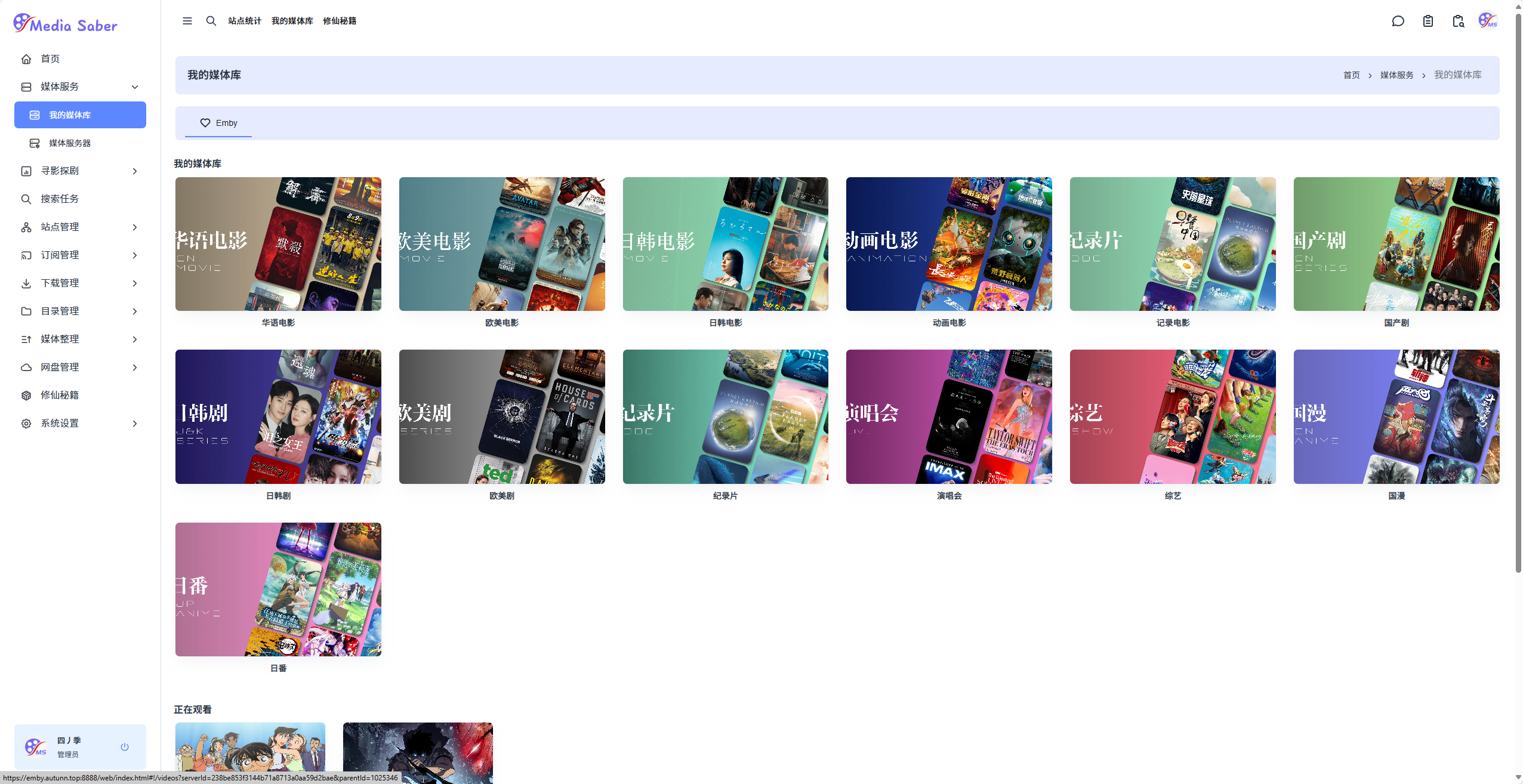
我的媒体库、媒体健康中心、字幕中心 都依赖同步结果。
手动同步
- 打开 媒体服务 → 媒体服务器
- 在对应服务器卡片上点击 同步媒体库
- 等待同步任务完成
- 可到 同步历史记录 查看结果明细
- 再到「我的媒体库 / 媒体健康中心 / 字幕中心」确认数据是否更新
卡片上常见相关操作:
| 操作 | 说明 |
|---|---|
| 同步媒体库 | 立即拉取该服务器的媒体库数据 |
| 同步历史记录 | 查看最近同步明细(电影 / 剧集 / 耗时等) |
| 删除同步历史 | 清理历史记录,不影响媒体服务器本身 |
| 定时任务 | 配置自动同步计划 |
同步后会影响什么
- 我的媒体库:分类、正在播放、近期观看、最新入库
- 媒体健康中心:缺集 / 未匹配 / 可升级 / 缺字幕的判定基础
- 字幕中心:媒体项路径、季集身份、内封字幕与侧车快照
💡 刚补完字幕或刚整理完文件后,若健康中心数据仍旧,优先再同步一次媒体库。
⏰ 定时同步任务
可通过媒体服务器页的「定时任务」设置媒体库自动同步计划:
- 点击顶部或卡片上的定时任务入口
- 填写 cron 表达式(清空表示不自动同步)
- 保存后,系统会在计划时间同步已启灵的媒体服务器
🚀 媒体代理
媒体服务已支持统一媒体代理,用于处理 Emby、Jellyfin、Plex 的播放请求,并根据客户端能力、直链可用性和网络环境自动选择更合适的分发方式。
对于 Emby、Jellyfin、Plex 的网盘 .strm 播放场景,建议必须配置媒体代理;否则通常无法完成 302 跳转播放。
完整说明请查看:
- 👉 媒体代理能力详解
⚠️ 注意事项
- 确保媒体服务器地址可访问,API 密钥权限正确
- 建议设置一个默认媒体服务器,用于媒体状态检查、健康中心与缺集判断
- 建议定期同步媒体库,保持媒体数据准确
- Webhook 消息推送与 Webhook 接收是两回事:关掉推送不会影响观影报告实时采集
- 若启用了媒体代理,请同时确认代理端口、外网访问地址与直链可达性配置正确
- 只同步「媒体库启用范围」内勾选的媒体库;新增库默认未启用,需手动勾选