

UNRAID如何安装
2023/5/15大约 6 分钟快速上手如何安装
🖥️ UNRAID 安装指南
相关信息
本指南适用于 UNRAID 系统用户,通过 Docker 模板部署 Media Saber 及其相关服务。
第一步:准备 XML 模板文件
获取模板文件有两种方式:
方式 1:下载预编译文件
下载 MSGO_UNRAID.zip 并解压,得到三个 XML 模板文件。
方式 2:手动创建(若下载失败)
创建以下三个 XML 文件:
Redis.xml:
<?xml version="1.0"?>
<Container version="2">
  <Name>Redis</Name>
  <Repository>redis:7.4-alpine</Repository>
  <Registry>https://registry.hub.docker.com/_/redis/</Registry>
  <Network>host</Network>
  <Shell>sh</Shell>
  <Privileged>false</Privileged>
  <Config Name="Redis Port" Target="6379" Default="6379" Mode="tcp" Description="Redis 连接端口" Type="Port" Display="always-hide" Required="true" Mask="{8}">6379</Config>
  <Config Name="data" Target="/data" Default="" Mode="rw" Description="数据存储路径" Type="Path" Display="always" Required="false" Mask="false">/mnt/user/appdata/redis/data</Config>
  <Config Name="REDIS_PASSWORD" Target="REDIS_PASSWORD" Default="" Mode="" Description="Redis 访问密码" Type="Variable" Display="always" Required="false" Mask="false">your-redis-password</Config>
</Container>Pgsql.xml:
<?xml version="1.0"?>
<Container version="2">
  <Name>pgsql</Name>
  <Repository>postgres:17-alpine</Repository>
  <Network>bridge</Network>
  <Shell>sh</Shell>
  <Privileged>false</Privileged>
  <Config Name="data" Target="/var/lib/postgresql/data" Default="" Mode="rw" Description="数据持久化路径" Type="Path" Display="always" Required="false" Mask="false">/mnt/user/appdata/pgsql/data</Config>
  <Config Name="POSTGRES_USER" Target="POSTGRES_USER" Default="" Mode="" Description="数据库用户名" Type="Variable" Display="always" Required="false" Mask="false">postgres</Config>
  <Config Name="POSTGRES_DB" Target="POSTGRES_DB" Default="" Mode="" Description="默认数据库名" Type="Variable" Display="always" Required="false" Mask="false">ms</Config>
  <Config Name="POSTGRES_PASSWORD" Target="POSTGRES_PASSWORD" Default="" Mode="" Description="数据库密码" Type="Variable" Display="always" Required="false" Mask="false">your-db-password</Config>
  <Config Name="POSTGRESQL_WAL_COMPRESSION" Target="POSTGRESQL_WAL_COMPRESSION" Default="" Mode="" Description="WAL 压缩" Type="Variable" Display="always" Required="false" Mask="false">lz4</Config>
  <Config Name="POSTGRESQL_MAX_CONNECTIONS" Target="POSTGRESQL_MAX_CONNECTIONS" Default="" Mode="" Description="最大连接数" Type="Variable" Display="always" Required="false" Mask="false">2048</Config>
  <Config Name="PORTS" Target="5432" Default="" Mode="tcp" Description="数据库端口" Type="Port" Display="always" Required="false" Mask="false">5431</Config>
</Container>Media-Saber-Go.xml:
<?xml version="1.0"?>
<Container version="2">
  <Name>media-saber-go</Name>
  <Repository>qqaazz.msaber.fun/xylplm/media-saber:latest</Repository>
  <Network>host</Network>
  <Shell>sh</Shell>
  <Privileged>false</Privileged>
  <WebUI>http://[IP]:[PORT:8888]</WebUI>
  <Config Name="PUID" Target="PUID" Default="0" Mode="" Description="用户 ID" Type="Variable" Display="always" Required="false" Mask="false">0</Config>
  <Config Name="PGID" Target="PGID" Default="0" Mode="" Description="用户组 ID" Type="Variable" Display="always" Required="false" Mask="false">0</Config>
  <Config Name="Media Path" Target="/media" Default="" Mode="rw" Description="媒体文件路径" Type="Path" Display="always" Required="true" Mask="false">/mnt/user/your-media-path</Config>
  <Config Name="Config Path" Target="/app/config" Default="" Mode="rw" Description="配置文件路径" Type="Path" Display="always" Required="true" Mask="false">/mnt/user/appdata/mediaSaber-go/config</Config>
  <Config Name="TZ" Target="TZ" Default="" Mode="" Description="时区设置" Type="Variable" Display="always" Required="false" Mask="false">Asia/Shanghai</Config>
  <Config Name="MS_PORT" Target="MS_PORT" Default="" Mode="" Description="Web UI 端口" Type="Variable" Display="always" Required="false" Mask="false">8888</Config>
  <Config Name="MS_REDIS_HOST" Target="MS_REDIS_HOST" Default="" Mode="" Description="Redis 地址:端口" Type="Variable" Display="always" Required="false" Mask="false">127.0.0.1:6379</Config>
  <Config Name="MS_REDIS_PASS" Target="MS_REDIS_PASS" Default="" Mode="" Description="Redis 密码" Type="Variable" Display="always" Required="false" Mask="false">your-redis-password</Config>
  <Config Name="MS_TIMEOUT" Target="MS_TIMEOUT" Default="" Mode="" Description="超时时间(毫秒)" Type="Variable" Display="always" Required="false" Mask="false">60000</Config>
  <Config Name="MS_PGSQL_USERNAME" Target="MS_PGSQL_USERNAME" Default="" Mode="" Description="数据库用户名" Type="Variable" Display="always" Required="false" Mask="false">postgres</Config>
  <Config Name="MS_PGSQL_PASSWORD" Target="MS_PGSQL_PASSWORD" Default="" Mode="" Description="数据库密码" Type="Variable" Display="always" Required="false" Mask="false">your-db-password</Config>
  <Config Name="MS_PGSQL_PATH" Target="MS_PGSQL_PATH" Default="" Mode="" Description="PostgreSQL 服务器 IP" Type="Variable" Display="always" Required="false" Mask="false">127.0.0.1</Config>
  <Config Name="MS_PGSQL_PORT" Target="MS_PGSQL_PORT" Default="" Mode="" Description="PostgreSQL 端口" Type="Variable" Display="always" Required="false" Mask="false">5431</Config>
  <Config Name="MS_PGSQL_DBNAME" Target="MS_PGSQL_DBNAME" Default="" Mode="" Description="数据库名" Type="Variable" Display="always" Required="false" Mask="false">ms</Config>
  <Config Name="MS_AUTH_EMAIL" Target="MS_AUTH_EMAIL" Default="" Mode="" Description="认证邮箱(必填)" Type="Variable" Display="always" Required="true" Mask="false">[email protected]</Config>
  <Config Name="MS_AUTH_SLOGAN" Target="MS_AUTH_SLOGAN" Default="" Mode="" Description="认证口令(必填)" Type="Variable" Display="always" Required="true" Mask="false">YourAuthSlogan</Config>
  <Config Name="MS_LOG_LEVEL" Target="MS_LOG_LEVEL" Default="" Mode="" Description="日志级别" Type="Variable" Display="always" Required="false" Mask="false">info</Config>
  <Config Name="MS_LOG_KEEP_DAYS" Target="MS_LOG_KEEP_DAYS" Default="" Mode="" Description="日志保留天数" Type="Variable" Display="always" Required="false" Mask="false">7</Config>
  <Config Name="UMASK" Target="UMASK" Default="" Mode="" Description="文件权限掩码" Type="Variable" Display="always" Required="false" Mask="false">022</Config>
</Container>
第二步:上传 XML 模板文件
- 打开 UNRAID Web UI
- 点击 主界面 菜单栏
- 点击 Flash 前的浏览图标
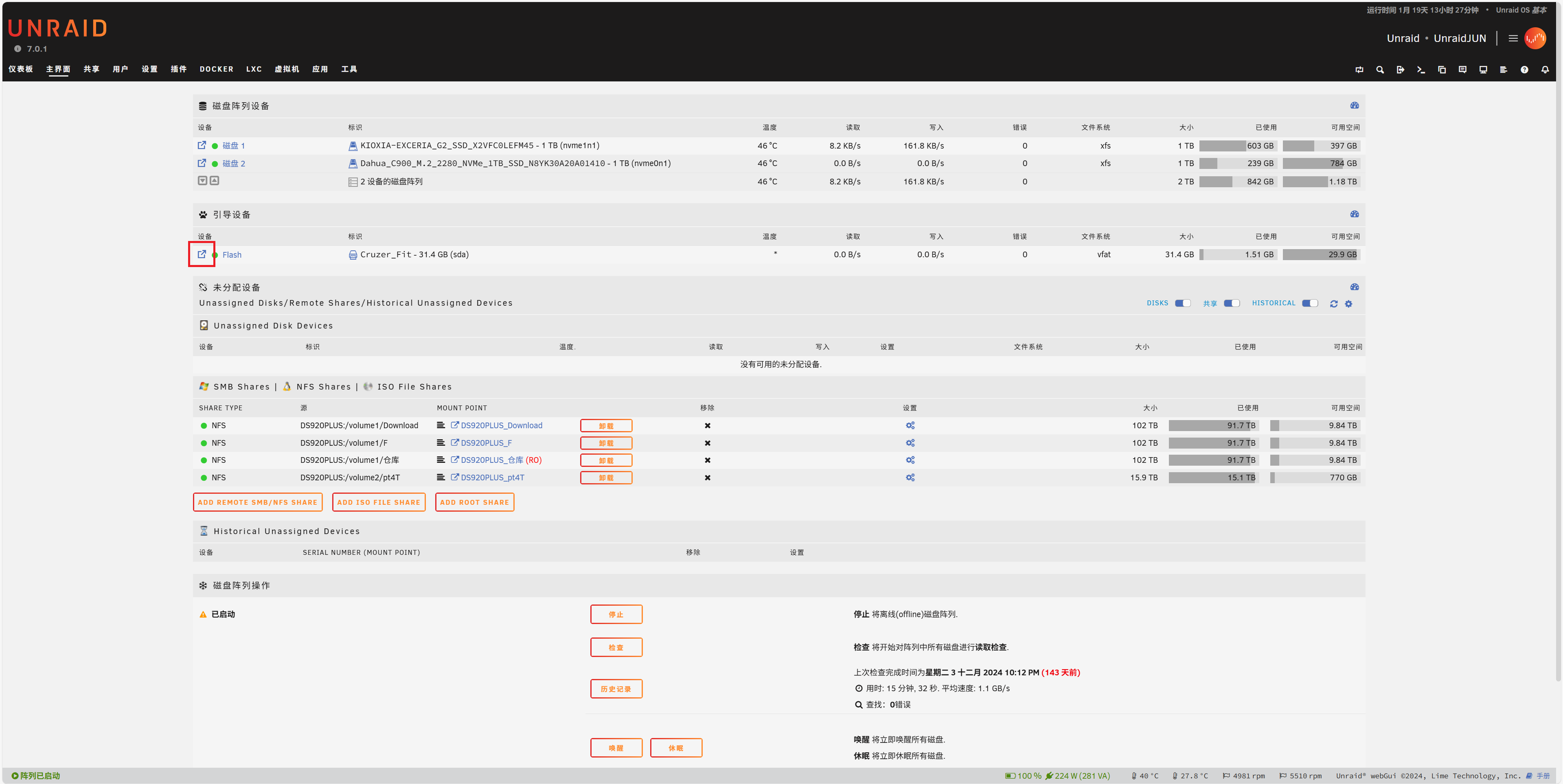
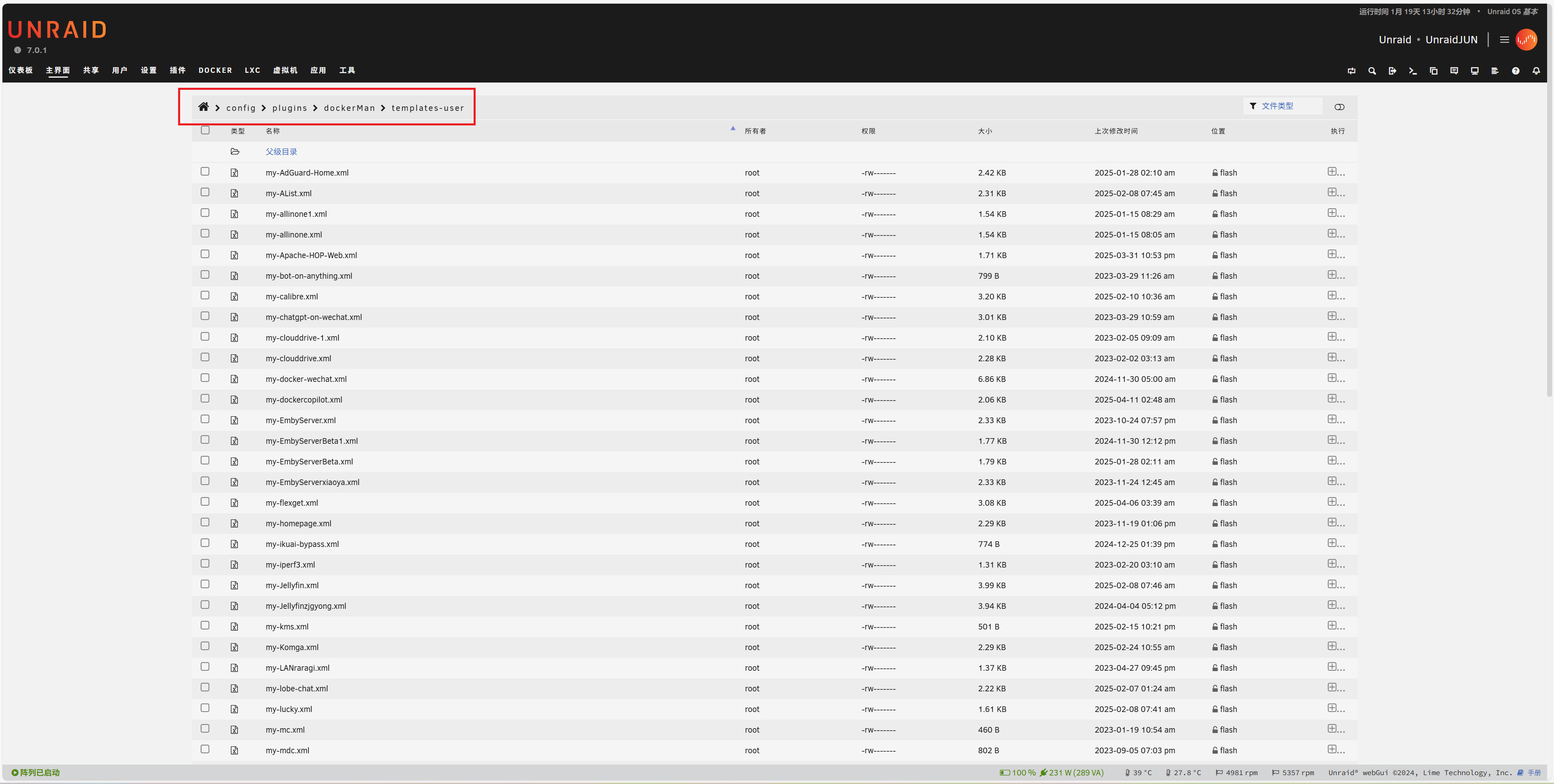
- 按路径依次进入:
boot→config→plugins→dockerMan→templates-user
- 点击 上传,将三个 XML 文件上传至此目录
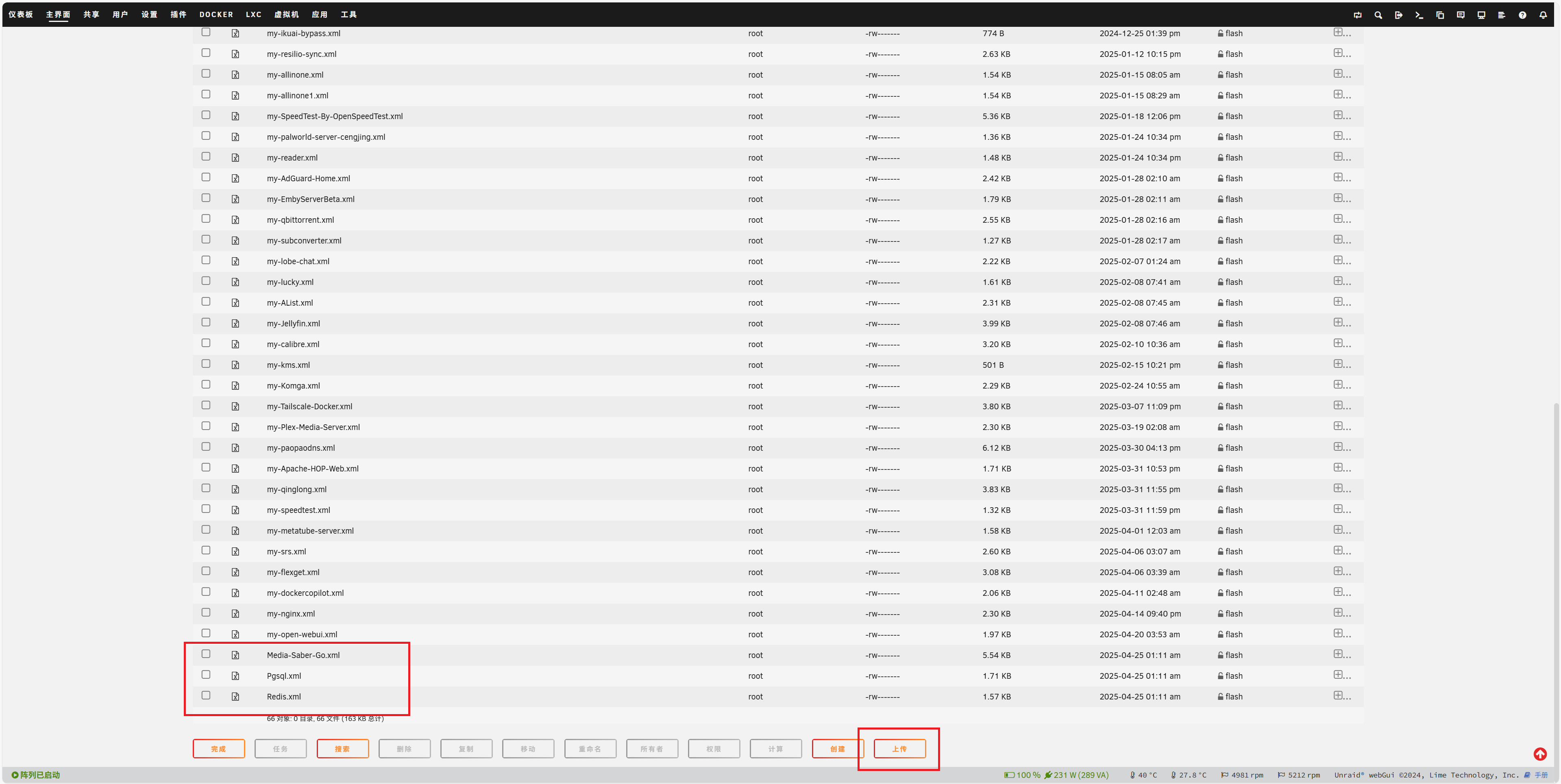
:
第三步:创建 Redis 容器
- 进入 Docker 菜单 → 点击 添加容器

- 打开模板下拉菜单,在 User Templates 下选择 Redis
- 修改
REDIS_PASSWORD参数为你的 Redis 密码 - 点击 应用
| 参数 | 值 | 说明 |
|---|---|---|
| REDIS_PASSWORD | your-redis-password | 自定义强密码 |
第四步:创建 PostgreSQL 容器
- 点击 添加容器
- 打开模板下拉菜单,在 User Templates 下选择 Pgsql
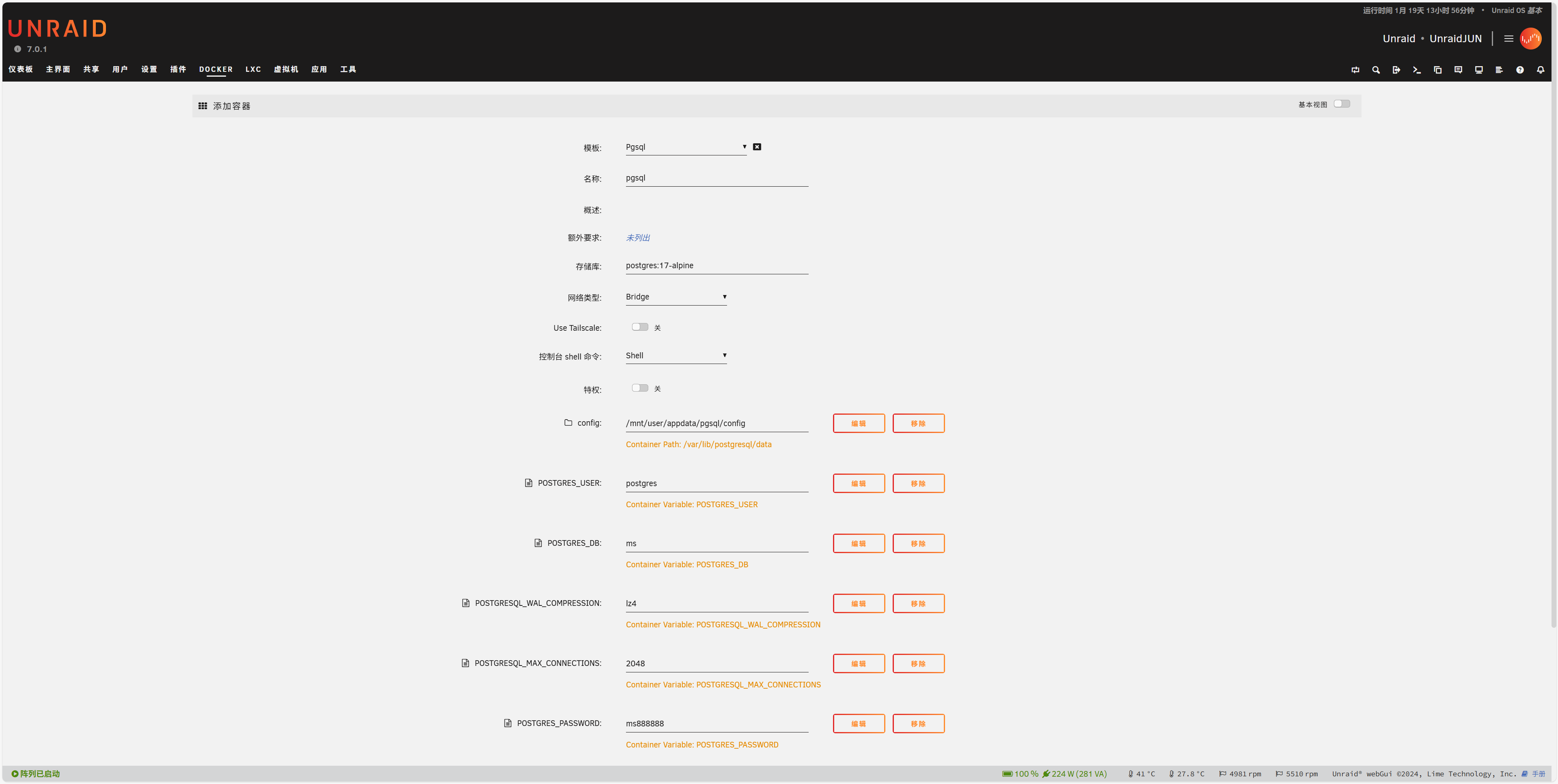
| 参数 | 值 | 说明 |
|---|---|---|
| POSTGRES_PASSWORD | your-db-password | 与 Redis 密码风格一致 |
| POSTGRES_DB | ms | 默认数据库名 |
| POSTGRES 端口 | 5431 | 避免与系统端口冲突 |
- 点击 应用
提示
PostgreSQL 首次启动会初始化数据库,请耐心等待 1-2 分钟。
第五步:创建 Media Saber 容器
- 点击 添加容器
- 打开模板下拉菜单,在 User Templates 下选择 Media-Saber-Go
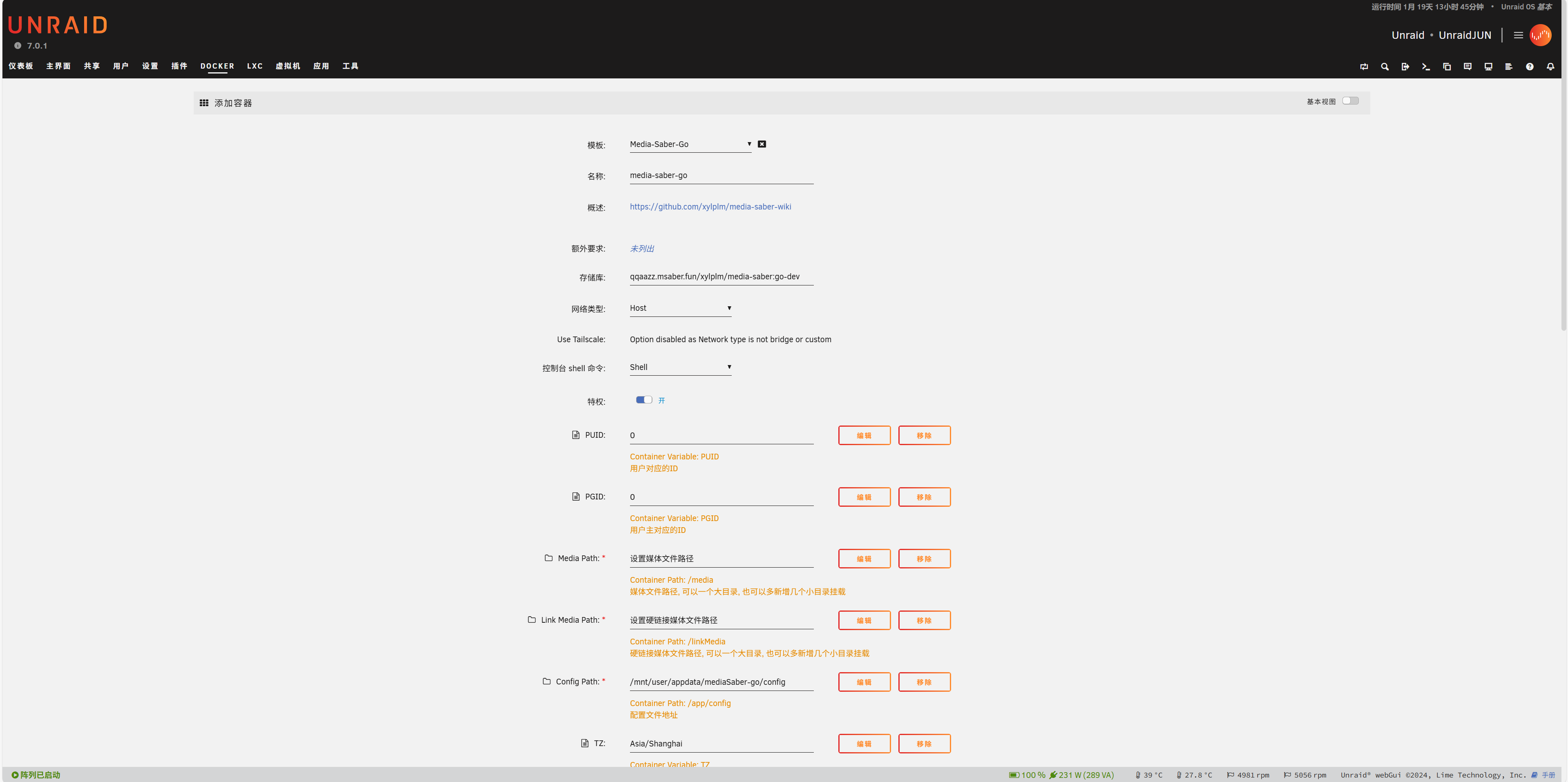
必须修改的参数:
| 参数 | 值 | 说明 |
|---|---|---|
| MS_REDIS_HOST | 127.0.0.1:6379 或 unraid-ip:6379 | Redis 服务器地址 |
| MS_REDIS_PASS | your-redis-password | 与第三步设置一致 |
| MS_PGSQL_PATH | 127.0.0.1 或 unraid-ip | PostgreSQL 服务器地址 |
| MS_PGSQL_PORT | 5431 | 与第四步设置一致 |
| MS_PGSQL_PASSWORD | your-db-password | 与第四步设置一致 |
| MS_AUTH_EMAIL | [email protected] | 你的认证邮箱 |
| MS_AUTH_SLOGAN | YourAuthSlogan | 自定义认证口令 |
| Media Path | /mnt/user/your-media-path | 实际媒体存储路径 |
| Config Path | /mnt/user/appdata/mediaSaber-go/config | 配置文件存储路径 |
注意
重要:
- 所有密码参数必须与前面步骤设置的密码一致
- 路径参数需要根据你的 UNRAID 实际存储结构修改
- Redis 和 PostgreSQL 必须已成功启动
- 点击 应用
部署完成
至此,所有三个容器(Redis、PostgreSQL、Media Saber)已部署完成。
查看容器状态:
- 进入 Docker 菜单
- 检查所有容器是否显示 运行中 状态
访问 Web UI:
- 打开浏览器,访问
http://unraid-ip:8888 - 使用你设置的邮箱和认证口令登录
常见问题
Q: 上传 XML 文件后看不到模板?
- 确认文件已上传到
templates-user目录 - 重启 Docker 服务或刷新页面
- 检查 XML 文件是否完整且格式正确
Q: 容器无法启动?
- 在 Docker 菜单中选择该容器
- 查看容器的 日志 选项卡
- 根据错误信息修改配置并重启
Q: 无法连接到 Redis 或 PostgreSQL?
检查清单:
Q: Media Saber 无法正常工作?
- 确保 Redis 和 PostgreSQL 都已正常启动
- 检查日志获取具体错误信息
- 验证媒体目录路径是否正确