

群晖NAS如何安装
2023/5/15大约 5 分钟快速上手如何安装
🖥️ 群晖 NAS 安装指南
相关信息
本指南适用于 群晖 NAS 用户(DSM 7.2 及以上),通过 Container Manager 部署 Media Saber 及其相关服务。
第一步:准备文件夹结构
打开 File Station,在主目录(/)下的 docker 文件夹中新建以下结构:
docker/
├── redis/
│   └── data          # Redis 数据持久化
├── pgsql/
│   └── data          # PostgreSQL 数据持久化
└── Media-Saber/
    ├── config        # 配置文件
    └── logs          # 日志文件
注意
- 所有文件夹必须具有 写入权限
- 避免将文件夹放在 USB 外置存储上(影响性能)
- 建议将数据存储在高速存储位置
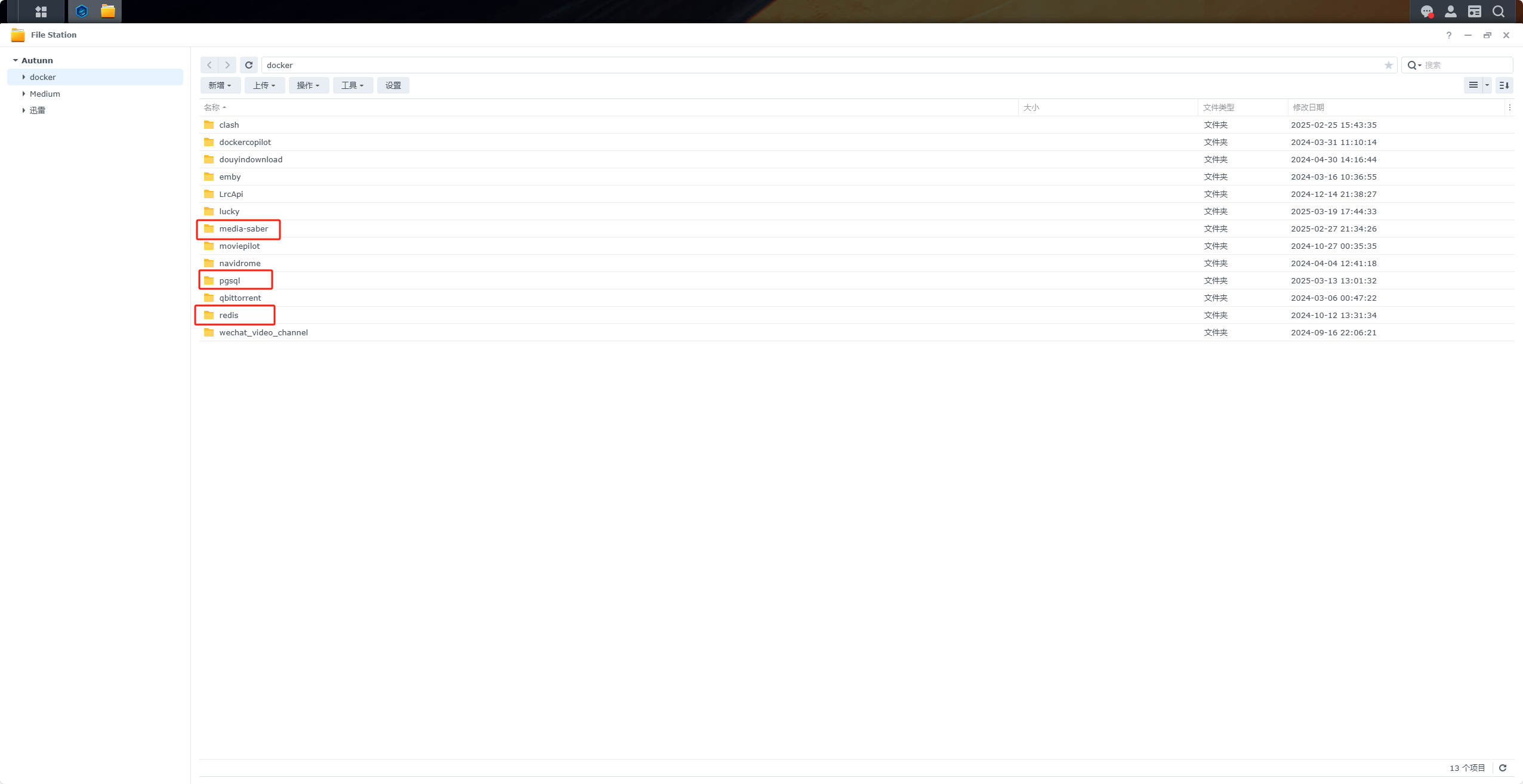
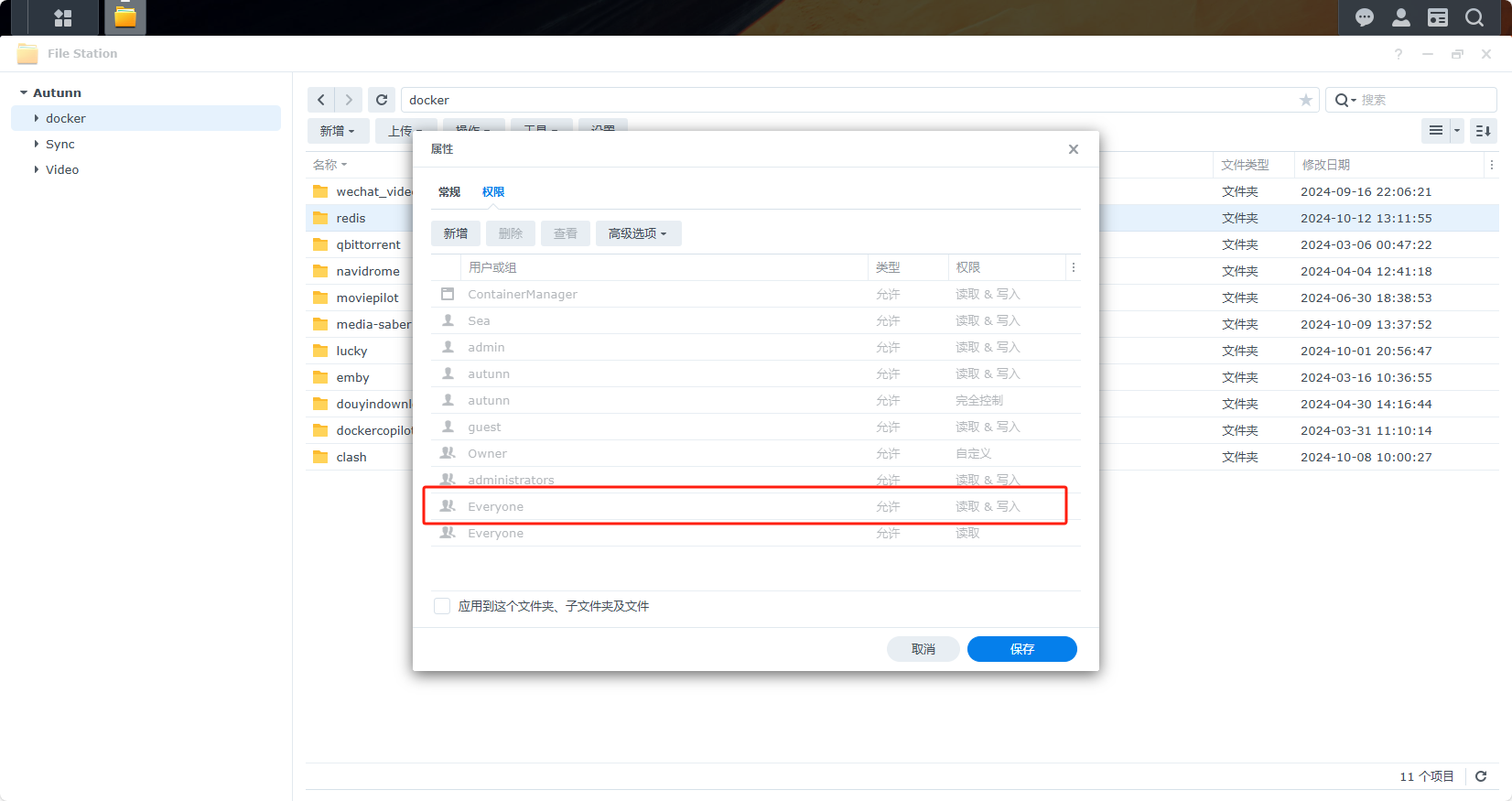
第二步:部署 Redis
提示
推荐使用 Container Manager 的项目功能进行部署,支持 DSM 7.2 及以上版本。
操作步骤:
- 打开 Container Manager → 项目 → 新增项目
- 项目名称:
redis - 项目路径:选择
/docker/redis文件夹 - 来源:选择 创建 docker-compose.yaml
- 粘贴以下配置
docker-compose.yaml:
version: "3.3"
services:
  redis:
    image: qqaazz.msaber.fun/redis:7.4-alpine
    container_name: redis
    ports:
      - 6379:6379
    environment:
      - REDIS_PASSWORD=your-redis-password  # 修改为你的 Redis 密码
    volumes:
      - /volume1/docker/redis/data:/data
restart: unless-stopped| 参数 | 说明 |
|---|---|
REDIS_PASSWORD | 设置一个强密码(建议 8+ 字符) |
/volume1/docker/redis/data | 根据实际存储位置修改(如 /volume2/ 等) |
:
第三步:部署 PostgreSQL
操作步骤:
- 打开 Container Manager → 项目 → 新增项目
- 项目名称:
pgsql - 项目路径:选择
/docker/pgsql文件夹 - 来源:选择 创建 docker-compose.yaml
- 粘贴以下配置
docker-compose.yaml:
version: "3.8"
services:
  pgsql:
    image: qqaazz.msaber.fun/postgres:17-alpine
    container_name: ms-pgsql
    restart: unless-stopped
    volumes:
      - /volume1/docker/pgsql/data:/var/lib/postgresql/data
    environment:
      POSTGRES_USER: postgres
      POSTGRES_DB: ms
      POSTGRES_PASSWORD: your-secure-password  # 修改为你的数据库密码
      POSTGRESQL_WAL_COMPRESSION: lz4
      POSTGRESQL_MAX_CONNECTIONS: 2048
    ports:
- 5431:5432| 参数 | 说明 |
|---|---|
POSTGRES_PASSWORD | 设置强密码,需与 Media Saber 环境变量一致 |
POSTGRES_DB | 数据库名称,默认为 ms |
5431:5432 | 主机端口改为未被占用的端口(如 5431) |
/volume1/docker/pgsql/data | 根据实际存储位置修改 |
注意
重要:记住你设置的密码,在 Media Saber 部署时需要使用相同密码。
提示
PostgreSQL 首次启动会初始化数据库,请耐心等待 2-3 分钟。通过查看日志可以确认初始化完成。
第四步:部署 Media Saber
操作步骤:
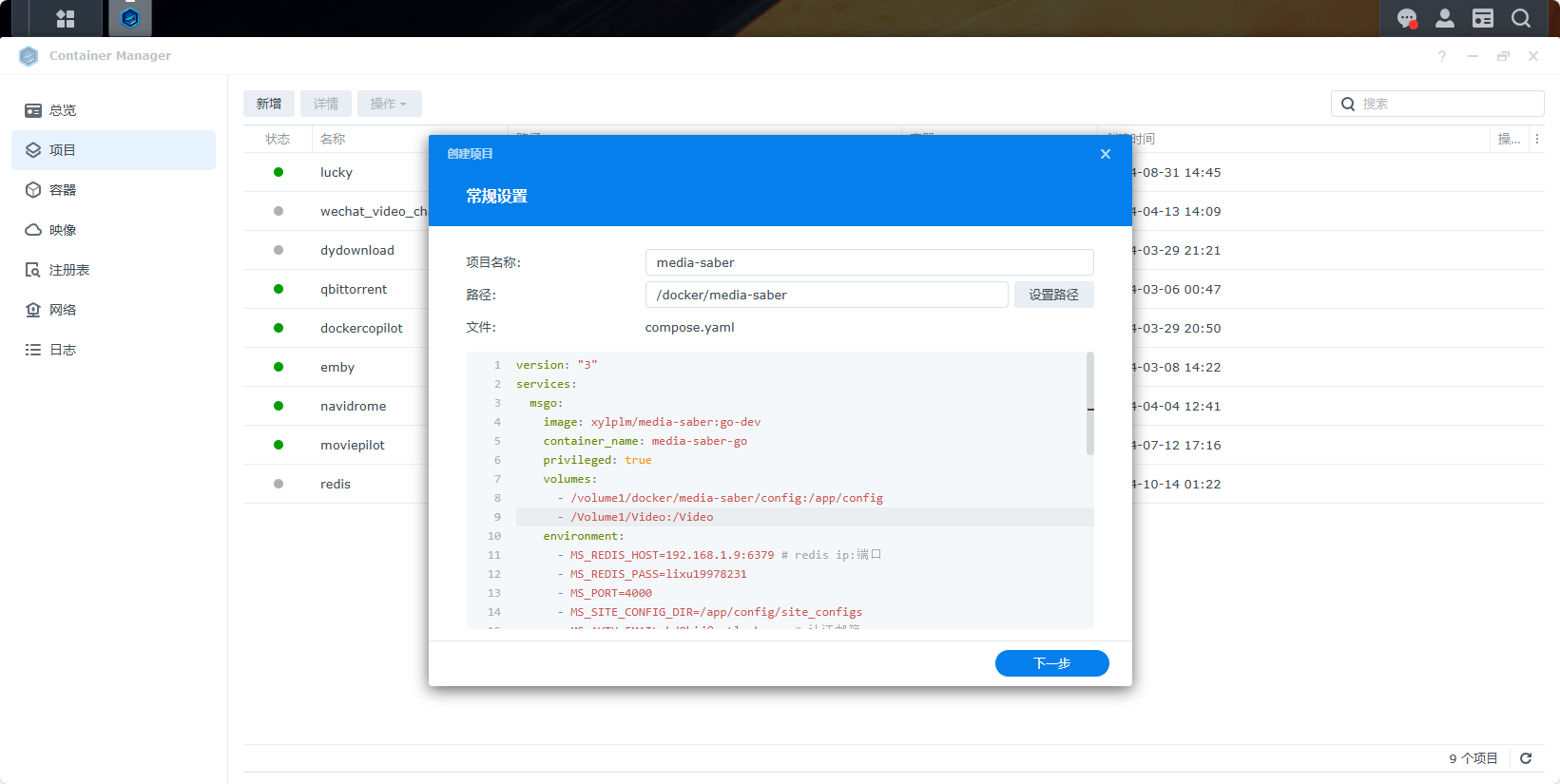
- 打开 Container Manager → 项目 → 新增项目
- 项目名称:
media-saber - 项目路径:选择
/docker/Media-Saber文件夹 - 来源:选择 创建 docker-compose.yaml
- 粘贴以下配置
docker-compose.yaml(独立部署方式):
version: "3"
services:
  msgo:
    image: qqaazz.msaber.fun/xylplm/media-saber:latest
    container_name: media-saber-go
    volumes:
      - /volume1/docker/Media-Saber/config:/app/config
      - /volume2/Medium:/Medium  # 修改为你的媒体目录
    environment:
      - PUID=0
      - PGID=0
      - TZ=Asia/Shanghai
      - MS_PORT=8888
      - MS_REDIS_HOST=redis-host-ip:6379  # Redis 服务器 IP 和端口
      - MS_REDIS_PASS=your-redis-password  # Redis 密码
      - MS_TIMEOUT=60000
      - MS_PGSQL_USERNAME=postgres
      - MS_PGSQL_PASSWORD=your-secure-password  # PostgreSQL 密码(与上一步一致)
      - MS_PGSQL_PATH=pgsql-host-ip  # PostgreSQL 服务器 IP
      - MS_PGSQL_PORT=5431  # PostgreSQL 端口
      - MS_PGSQL_DBNAME=ms
      - [email protected]  # 认证邮箱
      - MS_AUTH_SLOGAN=YourAuthSlogan  # 认证口令
      - MS_LOG_LEVEL=info
      - MS_LOG_KEEP_DAYS=7  # 日志保留天数
    ports:
      - 8888:8888  # 容器端口映射
restart: unless-stopped必须修改的参数:
| 参数 | 说明 | 示例 |
|---|---|---|
MS_REDIS_HOST | Redis 服务器地址 | 10.0.0.1:6379 或 redis |
MS_REDIS_PASS | Redis 密码 | 与第二步设置一致 |
MS_PGSQL_PATH | PostgreSQL 服务器地址 | 10.0.0.1 |
MS_PGSQL_PASSWORD | PostgreSQL 密码 | 与第三步设置一致 |
MS_AUTH_EMAIL | 访问认证邮箱 | 你的真实邮箱 |
MS_AUTH_SLOGAN | 认证口令 | 自定义密语 |
/volume2/Medium | 媒体存储目录 | 实际媒体路径 |
注意
注意事项:
- 如果 Redis 和 PostgreSQL 在同一群晖上,可以使用
redis和ms-pgsql作为主机名(需要相同网络) - 或使用容器所在群晖的 IP 地址和对应端口
- 所有密码必须与前两步设置的密码一致
提示
表格中列出的参数务必按实际情况修改,其余参数保持默认即可。
第五步:一键部署(可选)
如果你需要同时部署 Media Saber、Redis 和 PostgreSQL,可以使用以下统一的 docker-compose 文件。
操作步骤:
- 新增一个项目(项目名称:
media-saber-full) - 粘贴以下配置
docker-compose.yaml(全服务部署):
version: "3.8"

services:
  redis:
    image: qqaazz.msaber.fun/redis:7.4-alpine
    container_name: ms-redis
    ports:
      - 6379:6379
    command: redis-server --requirepass your-redis-password
    volumes:
      - /volume1/docker/redis/data:/data
    restart: unless-stopped
    networks:
      - ms_network

  pgsql:
    image: qqaazz.msaber.fun/postgres:17-alpine
    container_name: ms-pgsql
    ports:
      - 5431:5432
    environment:
      POSTGRES_USER: postgres
      POSTGRES_DB: ms
      POSTGRES_PASSWORD: your-secure-password
      POSTGRESQL_WAL_COMPRESSION: lz4
      POSTGRESQL_MAX_CONNECTIONS: 2048
    volumes:
      - /volume1/docker/pgsql/data:/var/lib/postgresql/data
    restart: unless-stopped
    networks:
      - ms_network

  msgo:
    image: qqaazz.msaber.fun/xylplm/media-saber:latest
    container_name: media-saber-go
    environment:
      - PUID=0
      - PGID=0
      - TZ=Asia/Shanghai
      - MS_PORT=8888
      - MS_REDIS_HOST=ms-redis:6379
      - MS_REDIS_PASS=your-redis-password
      - MS_TIMEOUT=60000
      - MS_PGSQL_USERNAME=postgres
      - MS_PGSQL_PASSWORD=your-secure-password
      - MS_PGSQL_PATH=ms-pgsql
      - MS_PGSQL_PORT=5432
      - MS_PGSQL_DBNAME=ms
      - [email protected]
      - MS_AUTH_SLOGAN=YourAuthSlogan
      - MS_LOG_LEVEL=info
      - MS_LOG_KEEP_DAYS=7
    ports:
      - 8888:8888
    volumes:
      - /volume1/docker/Media-Saber/config:/app/config
      - /volume2/Medium:/Medium
    depends_on:
      - redis
      - pgsql
    restart: unless-stopped
    networks:
      - ms_network

networks:
  ms_network:
    driver: bridge
相关信息
此方式将三个服务部署在同一网络中,容器可以直接通过容器名称通讯。无需指定 IP 地址,配置更加简洁。
常见问题
Q: 容器无法启动?
- 在 Container Manager 中找到对应容器
- 点击 日志 选项卡查看错误信息
- 根据错误信息修改配置并重启
Q: 无法连接到数据库?
检查清单:
Q: Media Saber 登录异常?
- 确保 Redis 和 PostgreSQL 已正常运行
- 检查认证邮箱和口令是否正确设置
- 查看日志获取具体错误信息
Q: 如何修改已部署的服务配置?
- 在 Container Manager 中停止容器
- 选择编辑,修改环境变量或挂载路径
- 保存并重新启动