

懒猫微服如何安装
2023/5/15大约 3 分钟快速上手如何安装
🐱 懒猫微服安装指南
相关信息
本指南适用于 懒猫微服(Lazycat MicroServer) 用户,通过上传 .lpk 安装包的方式一键部署 Media Saber。
🙏 鸣谢
本懒猫微服安装教程及 LPK(ipk)安装包均由 Levies 大佬提供,感谢贡献!
第一步:安装前准备
- 确保你的懒猫设备已开机并连接网络
- 在浏览器访问懒猫管理后台(通常在局域网内通过 IP 访问)
- 下载 LPK 安装包:https://github.com/xxika/MediaSaberGo_lazycat/raw/main/ipk/mediasaber-latest.lpk
- 准备好应用的
.lpk安装包文件
提示
LPK 是懒猫微服的应用安装包格式,下载后通过 PC 客户端拖入即可自动安装。
第二步:安装应用
手动上传 LPK 安装
- 打开 「懒猫微服」PC 客户端
- 将下载好的
.lpk文件拖动到软件里面,即可完成自动安装
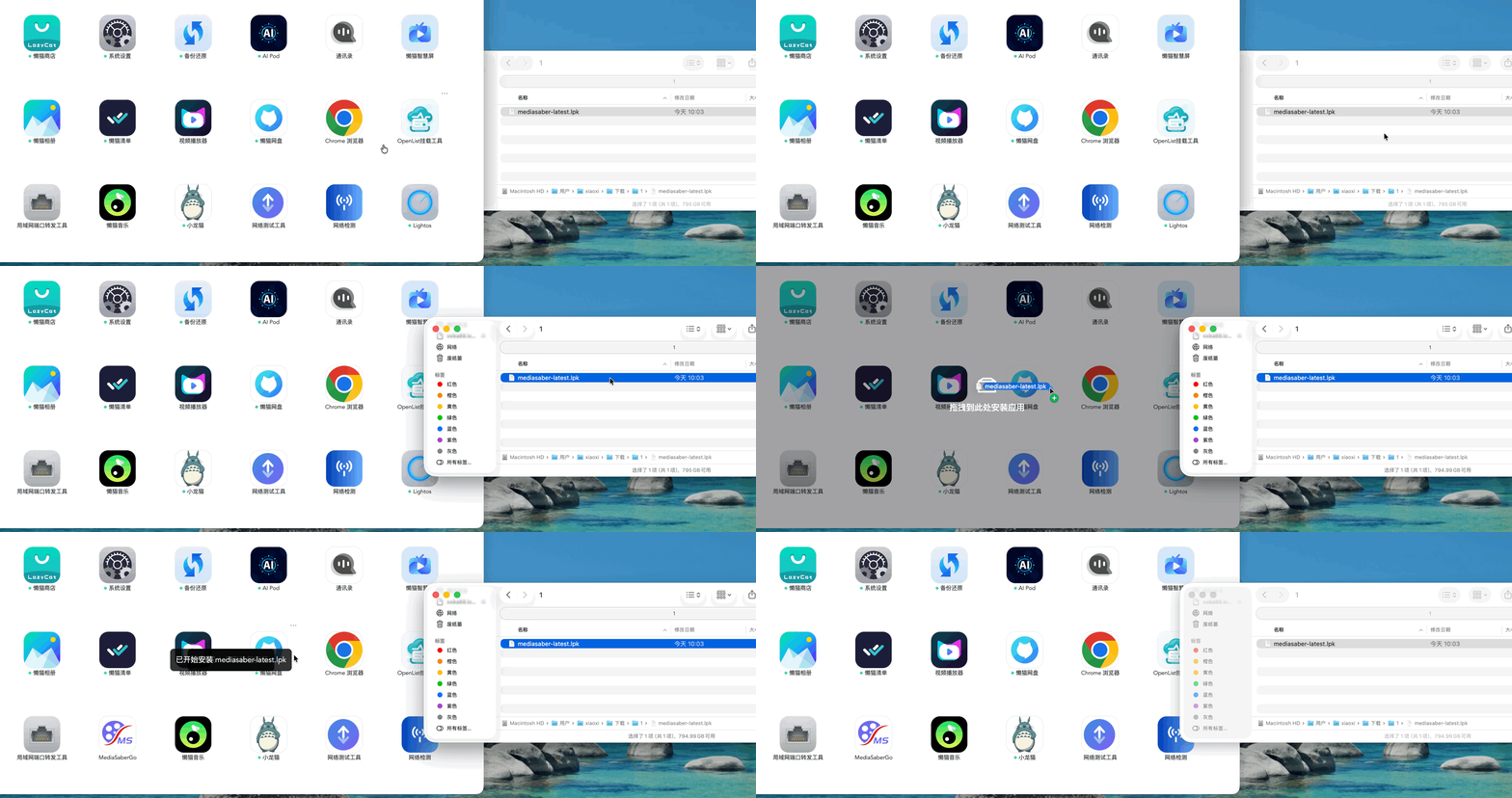
- 等待安装完成
- 打开刚刚安装的 「MediaSaberGo」
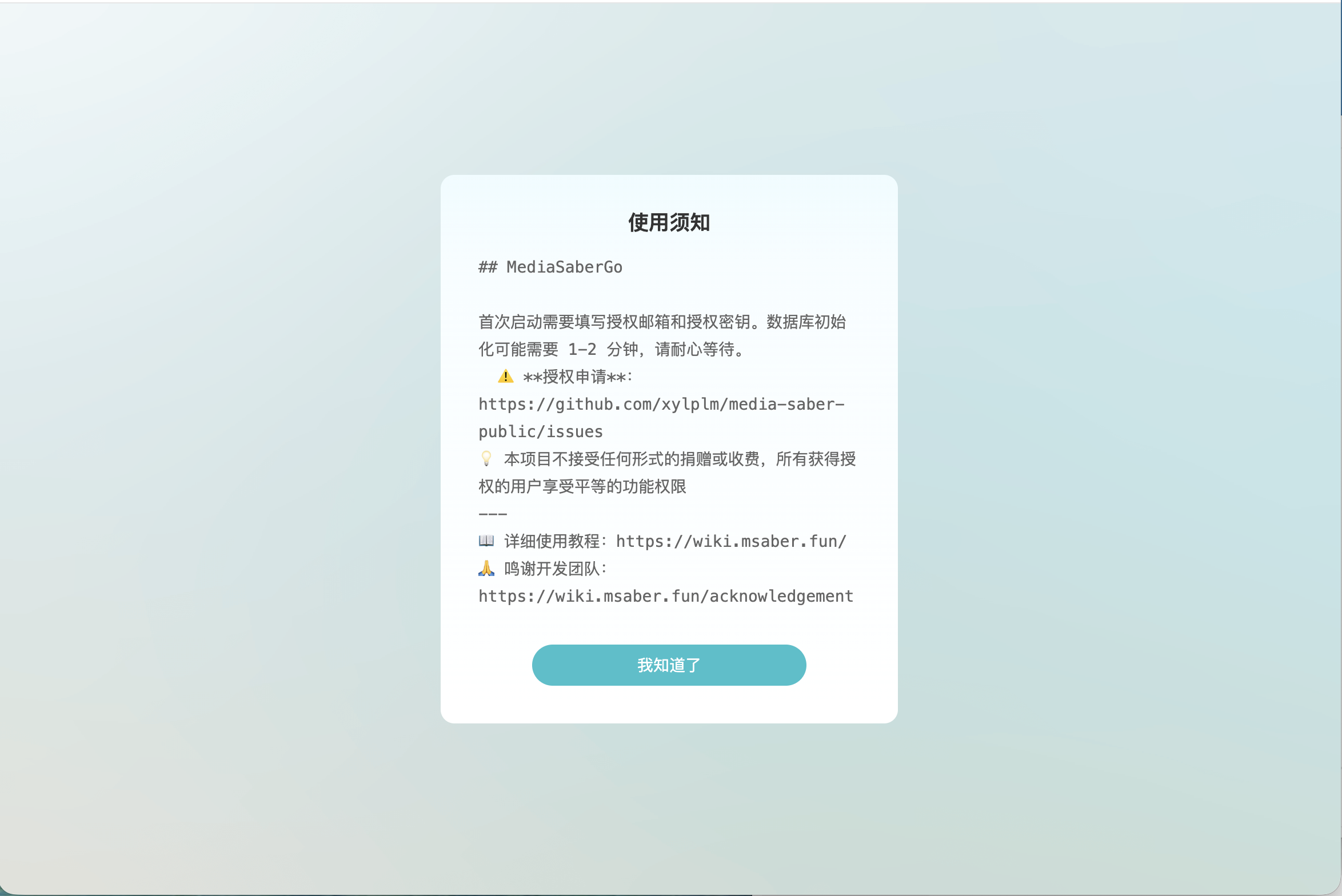
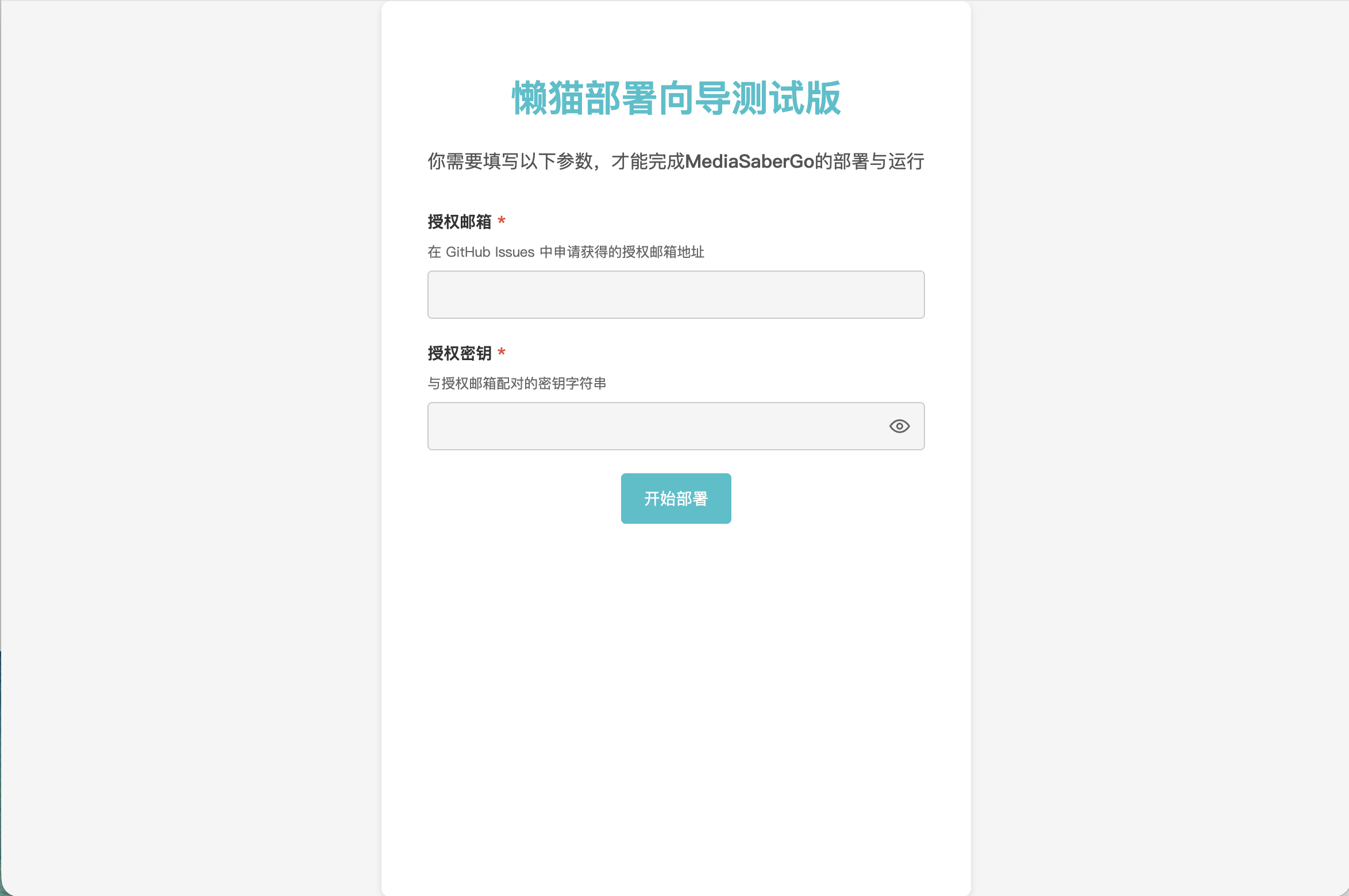
- 点击 「我知道了」,进入部署向导页面,填上 Media Saber 申请的邮箱和密钥
注意
邮箱或密钥填写错误会导致运行错误,此时只需卸载后重新安装即可。
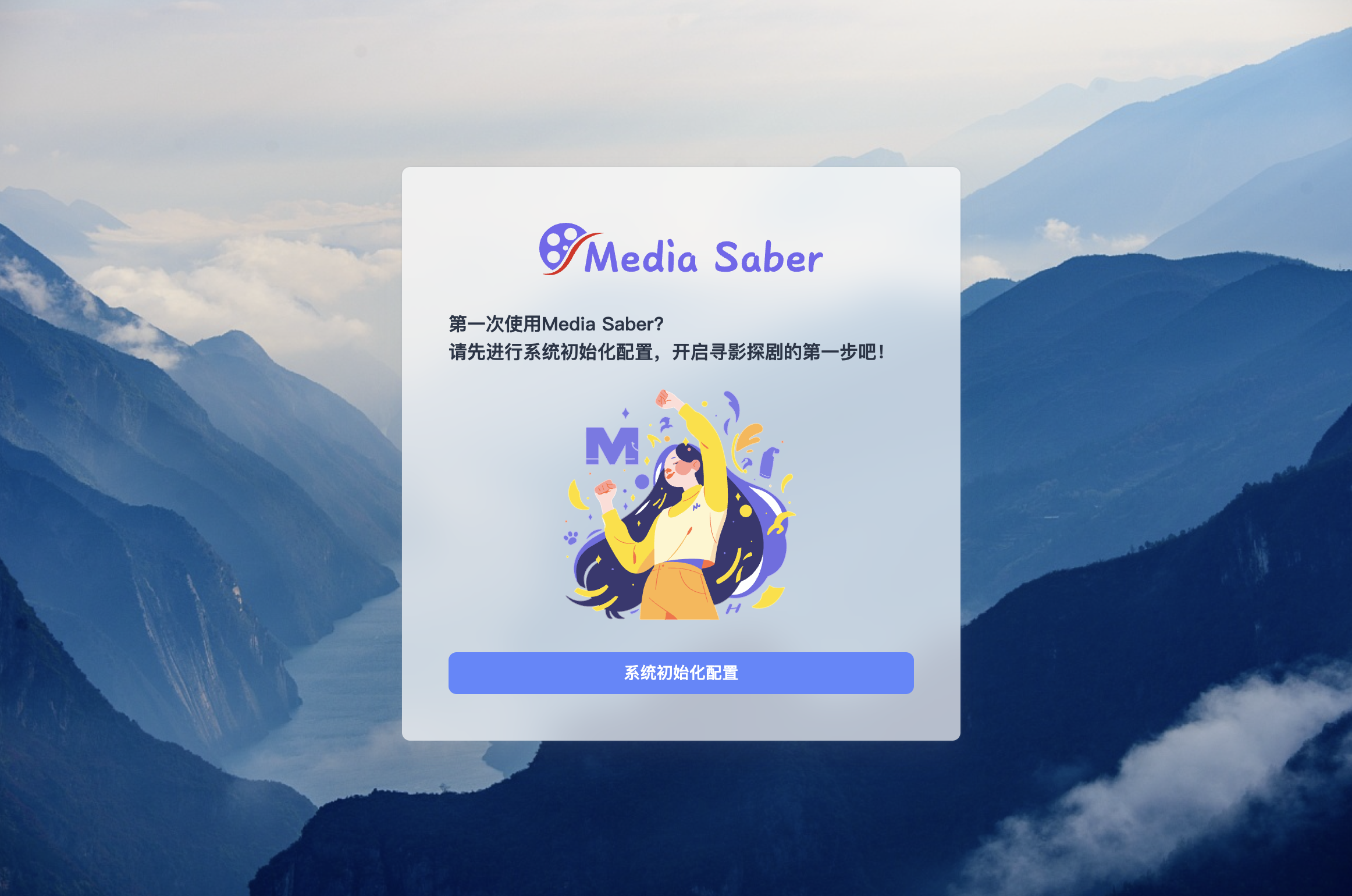
- 开始初始化
第三步:目录映射关系
懒猫微服中的应用运行在容器中,其目录通过映射(Binds)与宿主机的实际存储位置关联。
核心目录说明
| 容器内路径 | 宿主机实际路径 | 用途 | 持久化 |
|---|---|---|---|
/lzcapp/var/ | /lzcsys/data/appvar/<app-id>/ | 应用私有数据(数据库、配置、缓存等) | 是 |
/lzcapp/documents/ | /lzcsys/data/document/<user>/.apps/<app-id>/ | 用户私有文稿目录 | 是 |
/lzcapp/pkg/content/ | 打包在 LPK 中的内容 | 只读静态资源 | 否(只读) |
/lzcapp/run/mnt/home/ | /lzcsys/data/document/ | 用户公共文稿目录(旧版兼容) | 是 |
应用内目录映射示例
以 MediaSaberGo 为例:
| 容器内路径 | 懒猫映射路径 | 说明 |
|---|---|---|
/app/config | /lzcapp/var/config | 应用配置文件 |
/video | /lzcapp/var/video | 视频媒体文件目录 |
/data (Redis) | /lzcapp/var/redis | Redis 持久化数据 |
/var/lib/postgresql/data (PgSQL) | /lzcapp/var/pgsql | 数据库文件 |
注意
重要:所有需要持久化的数据必须放在 /lzcapp/var/ 下,否则应用重启后数据会丢失。
第四步:规划目录结构
推荐的目录规划
/lzcapp/var/
├── app-data/              # 各应用共享的数据区
│   ├── downloads/         # 下载文件
│   ├── media/             # 媒体文件(视频、音乐)
│   │   ├── movies/        # 电影
│   │   ├── tv/            # 电视剧
│   │   └── music/         # 音乐
│   └── backup/            # 备份文件
├── config/                # 应用配置(如果支持多应用共享)
└── <app-specific>/        # 各应用私有数据
    ├── config/
    ├── data/
    └── ...
常见问题
Q: 应用安装后无法访问?
检查步骤:
- 确认所有容器是否正常运行(管理后台 → 应用详情 → 容器状态)
- 等待 1-2 分钟让数据库初始化完成
- 检查应用日志是否有报错
Q: 数据在哪里?怎么备份?
应用数据统一存储在 NAS 的文件系统中。备份路径:
- 应用私有数据:
/lzcsys/data/appvar/<app-id>/ - 用户文稿数据:
/lzcsys/data/document/<用户名>/
你可以通过懒猫网盘(WebDAV)或 SMB 访问这些目录进行备份。
Q: 磁盘空间不足?
- 检查
/lzcsys/data/所在磁盘的剩余空间 - 清理不需要的 Docker 镜像:管理后台 → 系统设置 → 清理
- 移动媒体文件到其他存储设备并重新挂载
Q: 如何迁移应用到另一台懒猫设备?
- 备份应用数据目录
/lzcsys/data/appvar/<app-id>/ - 备份用户数据(如需要)
- 在新设备安装相同应用
- 将备份数据恢复到新设备的对应路径
- 重启应用