

下载管理设置
2023/10/12大约 3 分钟快速上手初始化配置
⬇️ 下载管理设置
本页面介绍如何在 Media Saber 中配置下载器和下载参数。
📥 第一步:添加下载器
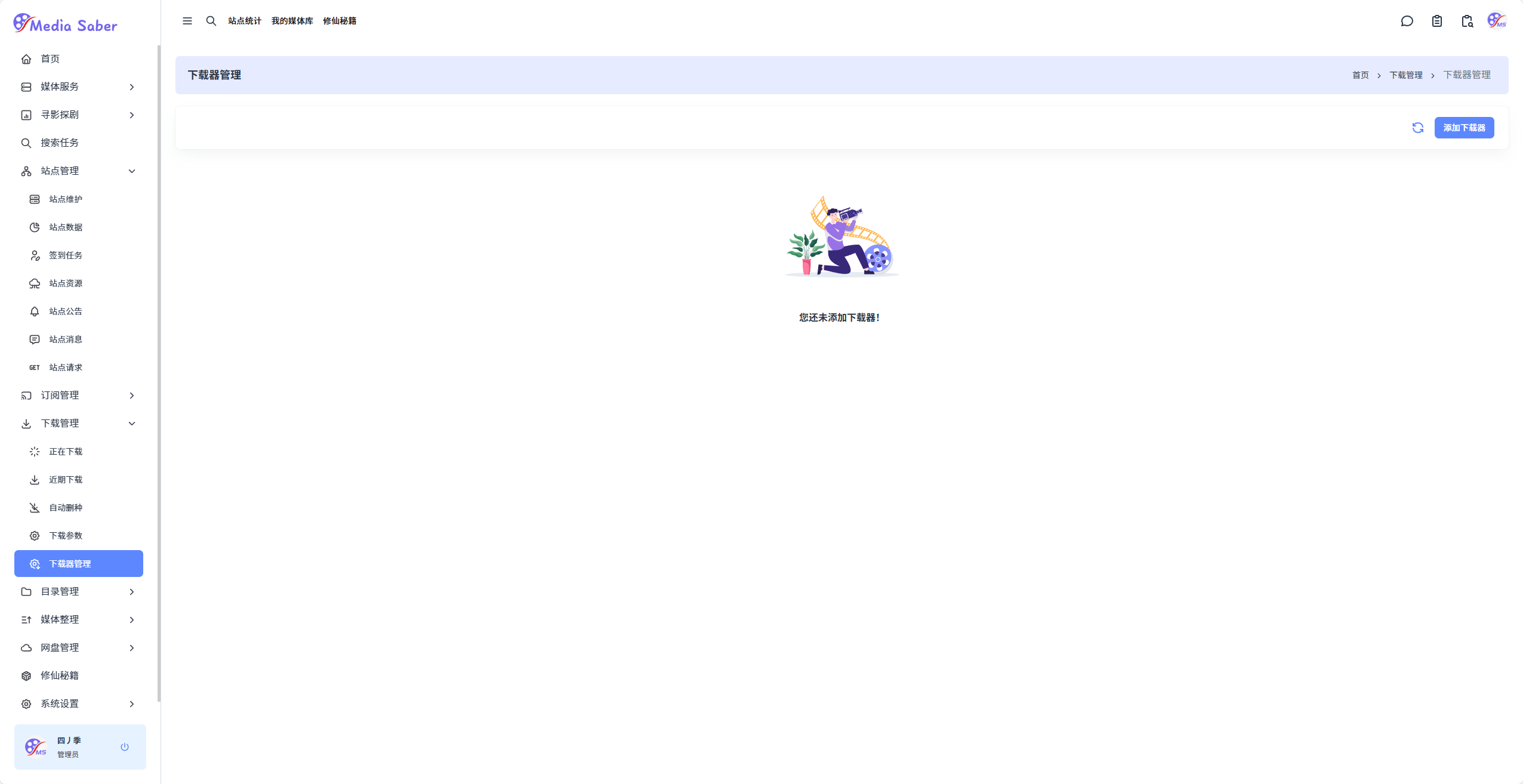
访问路径: 下载管理 → 下载器管理 → 添加下载器
点击 "添加下载器" 按钮。
1.1 填写下载器信息
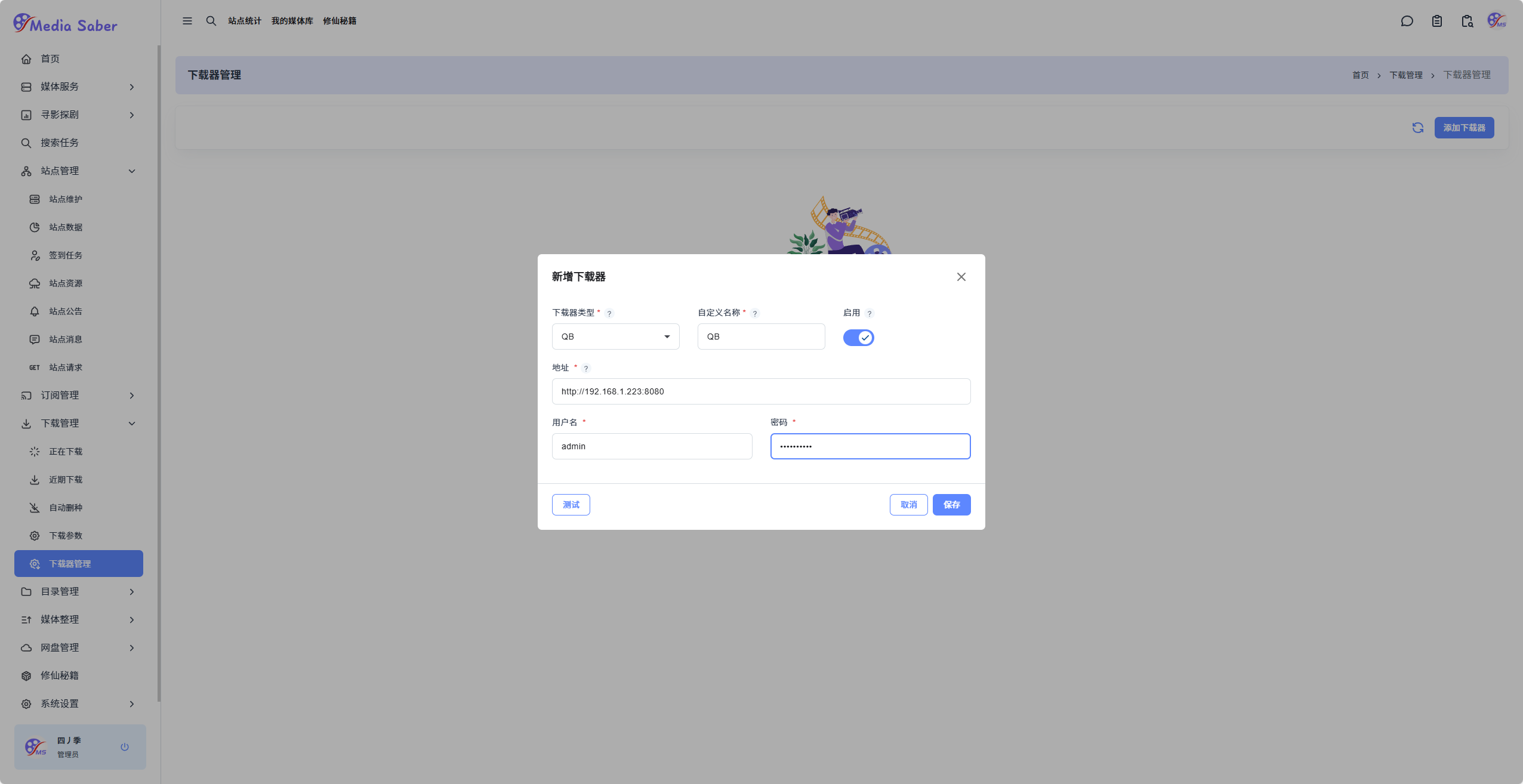
在弹出的对话框中输入以下信息:
| 参数 | 说明 |
|---|---|
| 下载器地址 | 下载器 WebUI 访问地址(如 http://IP:PORT) |
| 下载器用户名 | 下载器登录用户名 |
| 下载器密码 | 下载器登录密码 |
1.2 测试连接
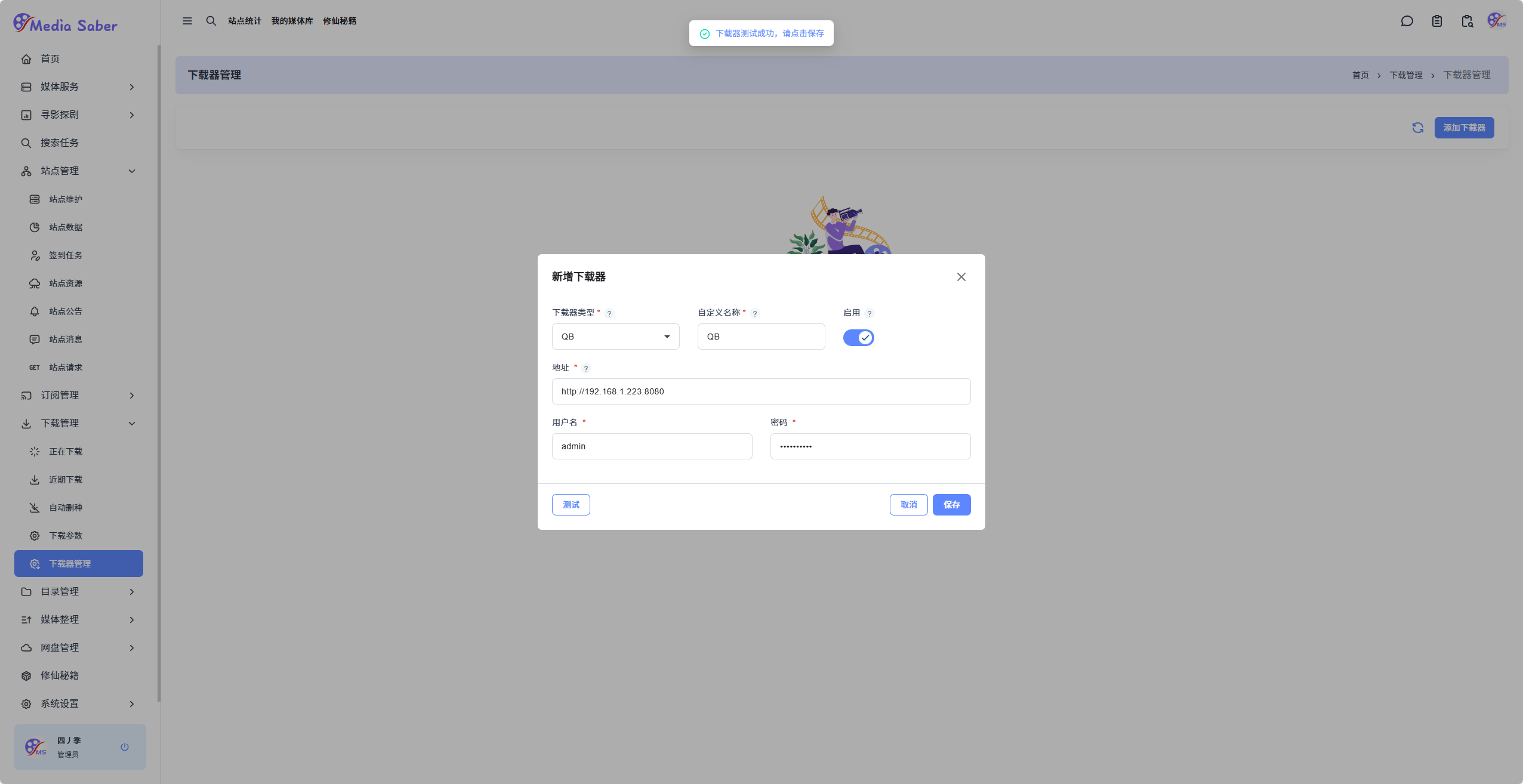
点击 "测试" 按钮验证参数是否正确。
✅ 测试成功
下载器测试成功,请点击保存
❌ 测试失败
如果测试失败,检查以下内容:
- 下载器地址是否正确
- 用户名和密码是否正确
- 下载器服务是否正常运行
1.3 保存配置
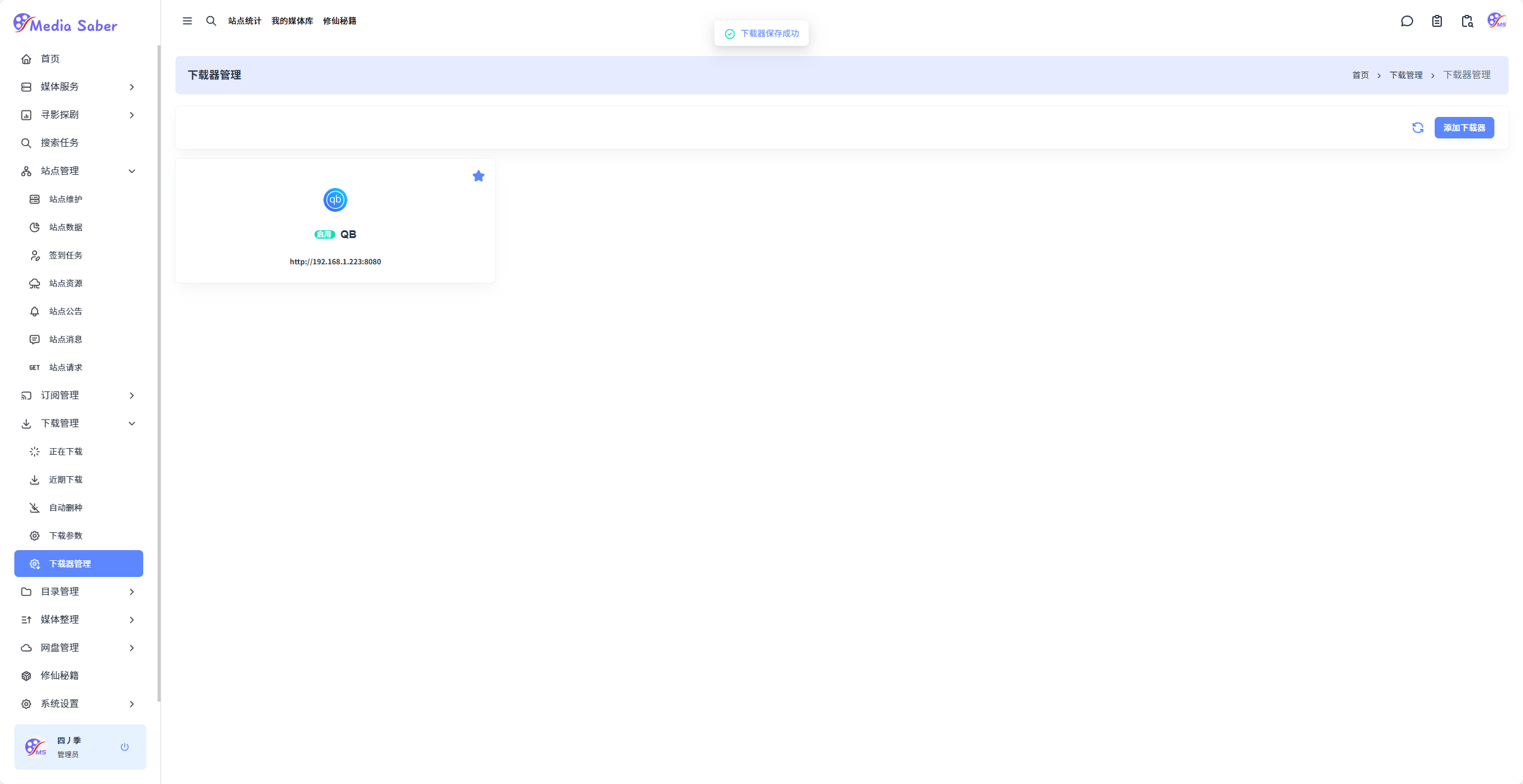
点击 "保存" 按钮保存下载器配置。
:
⚠️ 下载器设置警告
🚨 重要:避免文件同步冲突
为了避免目录同步功能出现未下载完成却转移文件的情况,必须对下载器进行特殊配置!
qBittorrent 配置
在 qBittorrent 设置中,必须启用以下任意一项:
选项 A:为不完整的文件添加扩展名
- 设置 → 下载 → 启用 "为不完整的文件添加扩展名 .!qB"
- 这样未完成的文件会带有
.!qB后缀,不会被目录同步转移
选项 B:保存未完成的 torrent 到临时文件夹
- 设置 → 下载 → 启用 "保存未完成的 torrent 到临时文件夹"
- 未完成的文件会保存在临时文件夹,完成后再移动到目标目录
Transmission 配置
在 Transmission 设置中,必须启用以下任意一项:
选项 A:在未完成的文件名后加上 ".part" 后缀
- 设置中启用相关选项,使未完成文件带有
.part后缀 - 不会被目录同步转移
- 设置中启用相关选项,使未完成文件带有
选项 B:启用临时目录
- 配置临时目录,未完成的文件保存在临时目录
- 完成后再移动到目标目录
💡 推荐做法
- 优先选择方案 A(文件扩展名标记),配置更简单
- 确保选择其中至少一项,否则容易出现文件同步冲突
⚙️ 第二步:下载参数设置
访问路径: 下载管理 → 下载参数 → 右上角 "+"
为下载创建参数配置,用于控制下载行为。
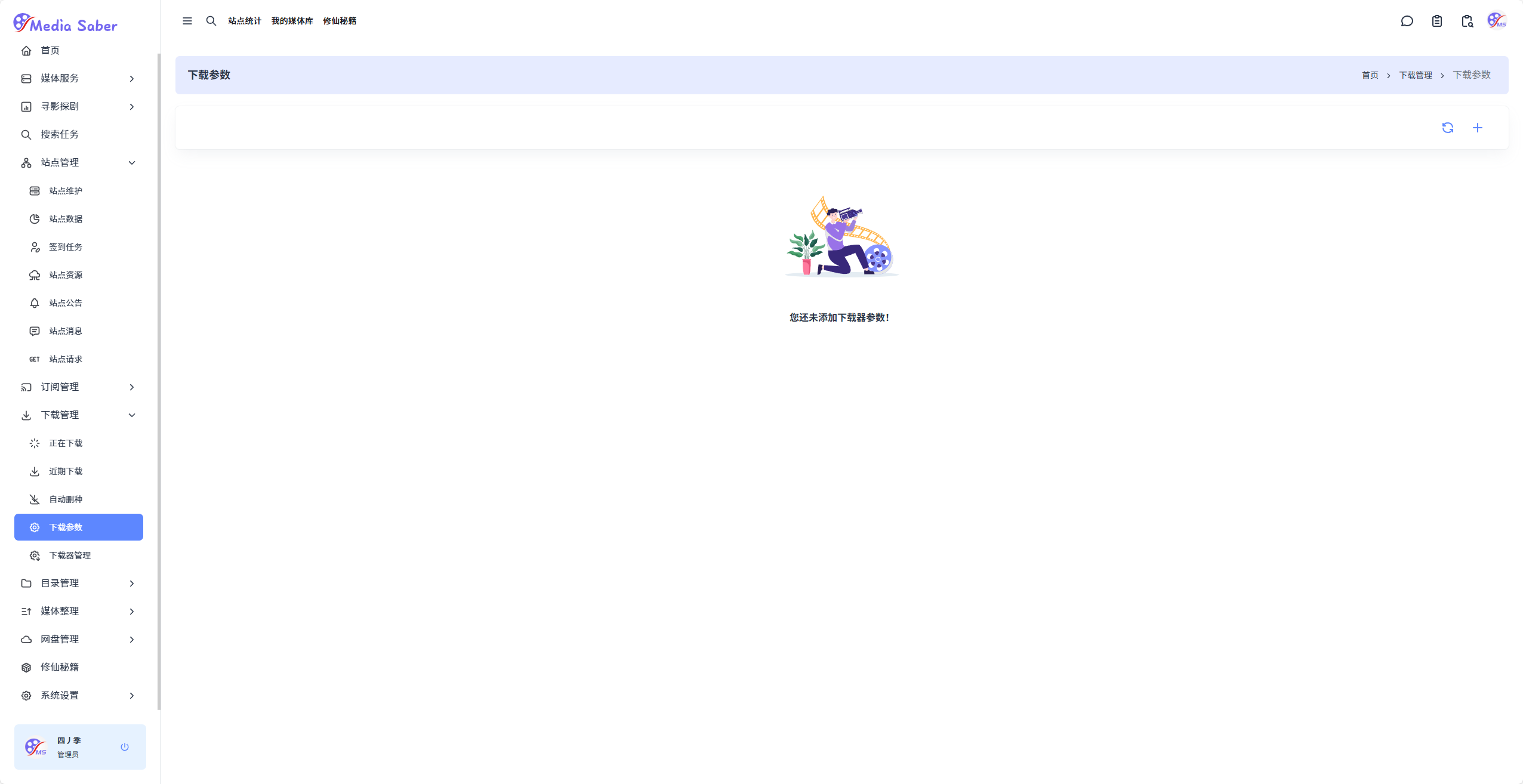
2.1 填写参数信息
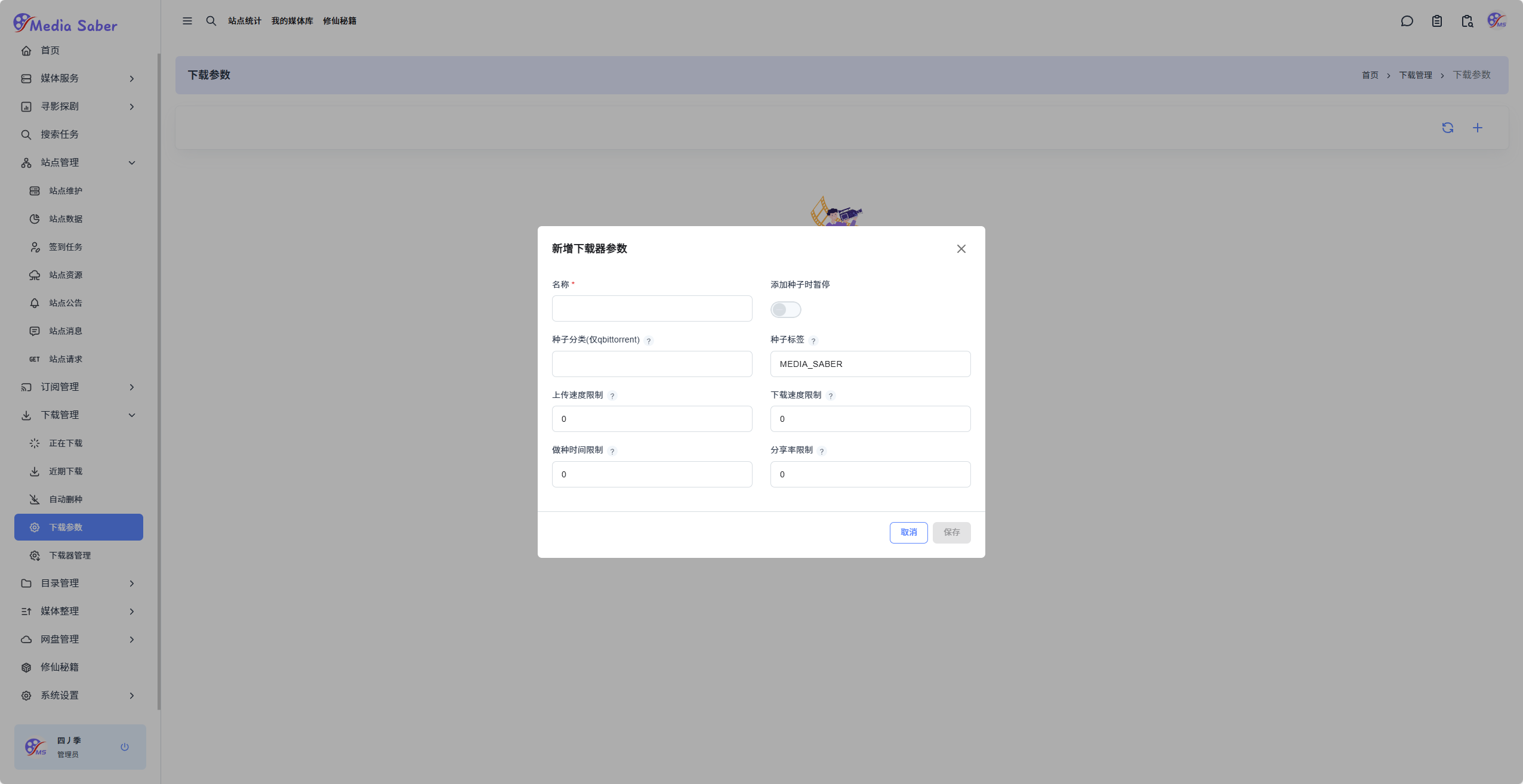
输入以下参数:
| 参数 | 说明 | 默认值 |
|---|---|---|
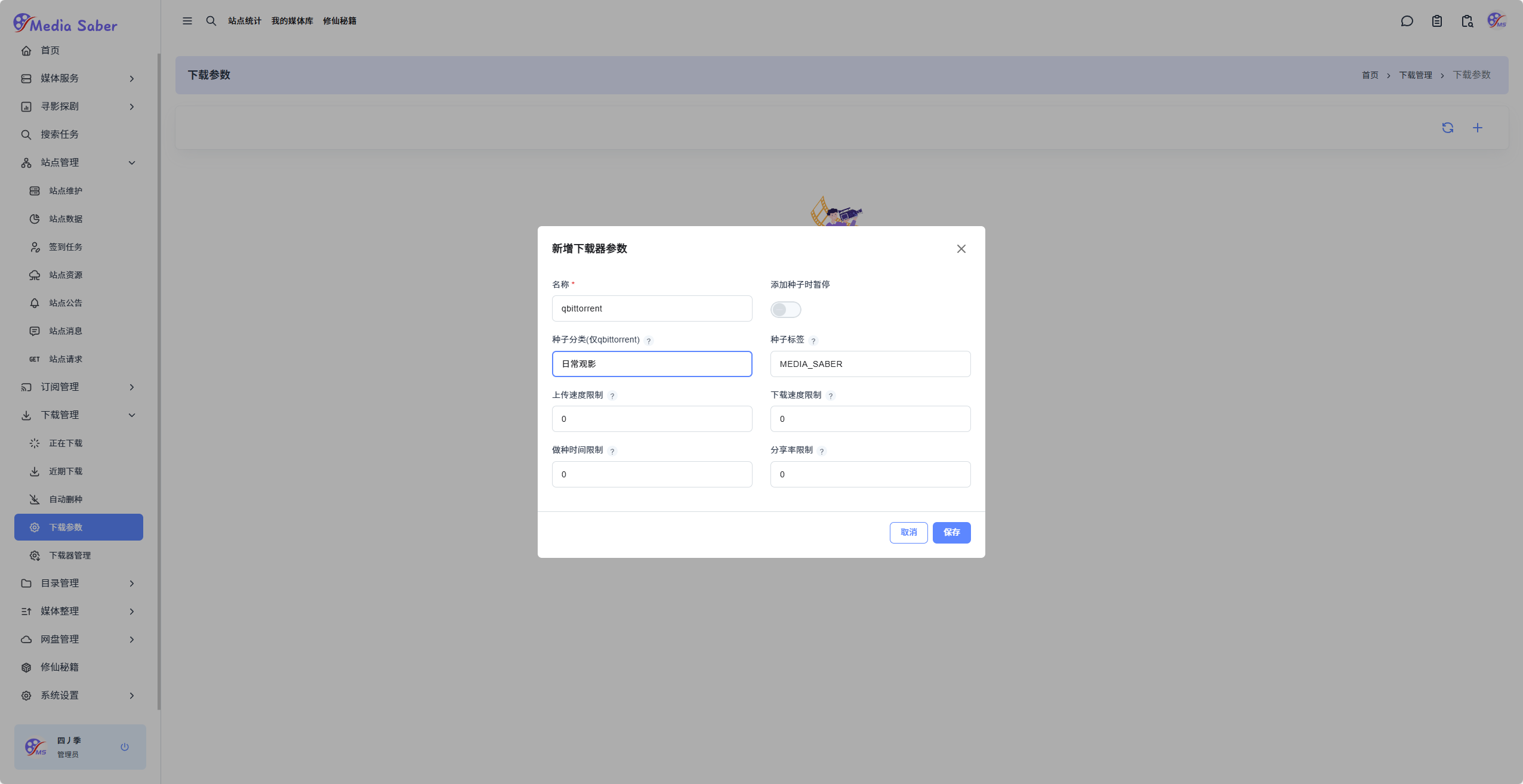
| 下载器参数名称 | 此配置的名称标识 | 必填 |
| 种子分类 | 下载器中的分类名称 | 必填 |
| 种子标签 | 种子标签,便于识别和管理 | MEDIA_SABER |
| 上传速度限制 | KB/s,0 表示不限制 | 0 |
| 下载速度限制 | KB/s,0 表示不限制 | 0 |
| 做种时间限制 | 小时,0 表示不限制 | 0 |
| 分享率限制 | 比率,0 表示不限制 | 0 |
💡 参数建议
- 默认不勾选
添加种子时暂停(直接开始下载) - 0 值表示不限制:上传/下载速度、做种时间、分享率都默认为 0(不限制)
- 多个参数:可根据不同场景创建多个参数配置
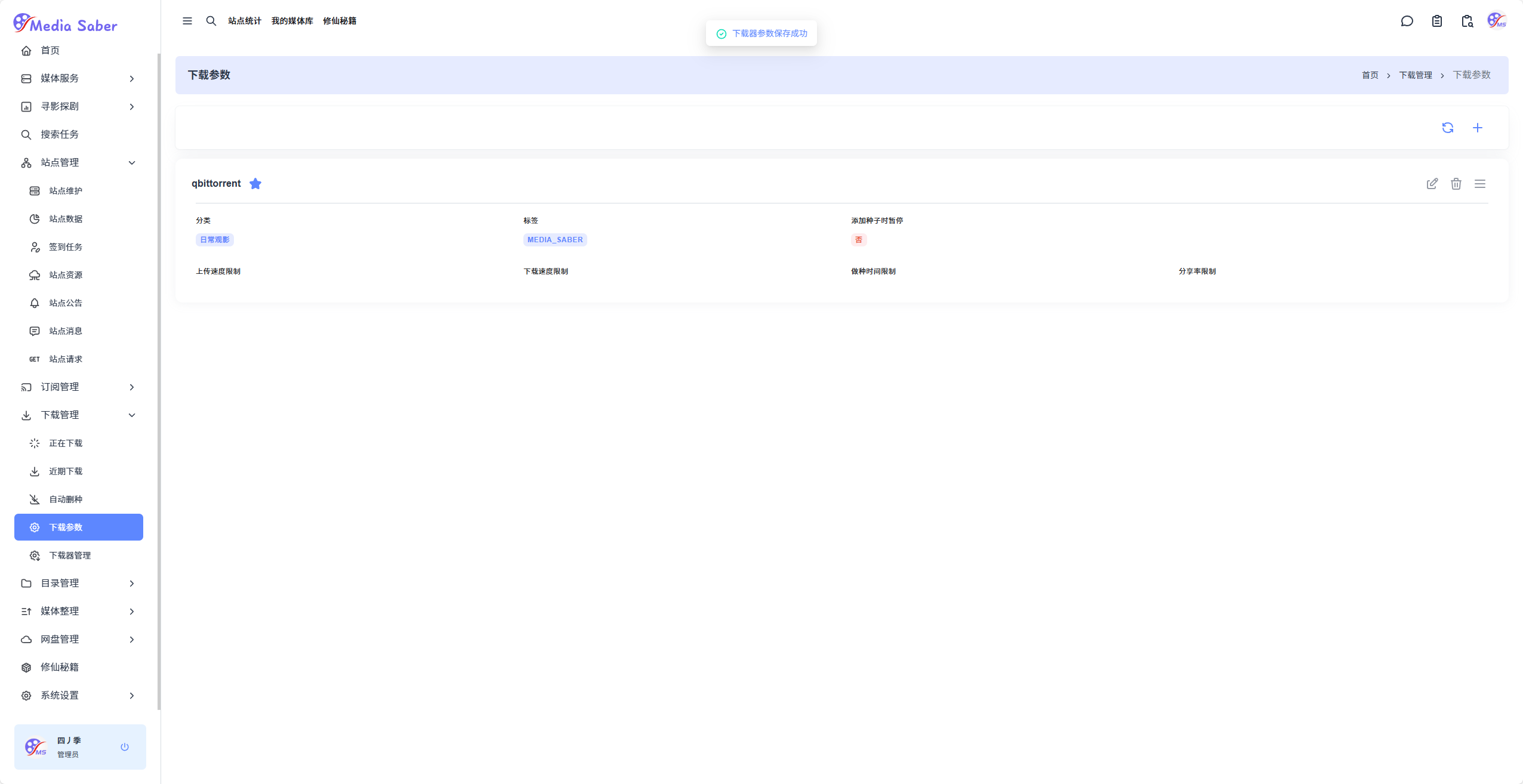
2.2 保存参数
点击 "保存" 完成参数设置。
:
📌 下一步
完成下载管理设置后,您可以进行以下操作: