

目录管理设置
2023/10/12大约 4 分钟快速上手初始化配置
🗂️ 目录管理设置
本页面介绍如何在 Media Saber 中设置和管理媒体库目录、下载目录等关键路径配置。
📂 第一步:目录分类
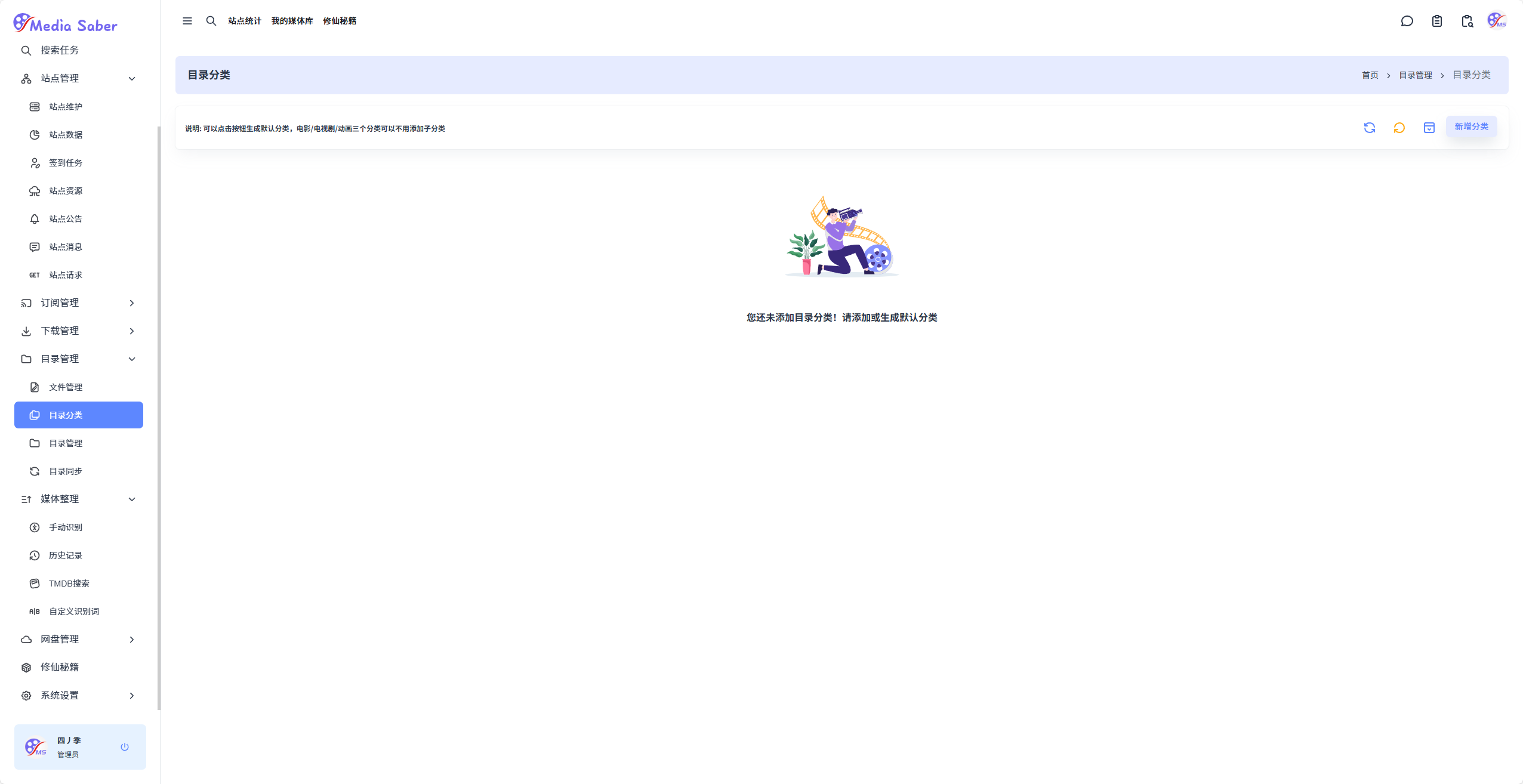
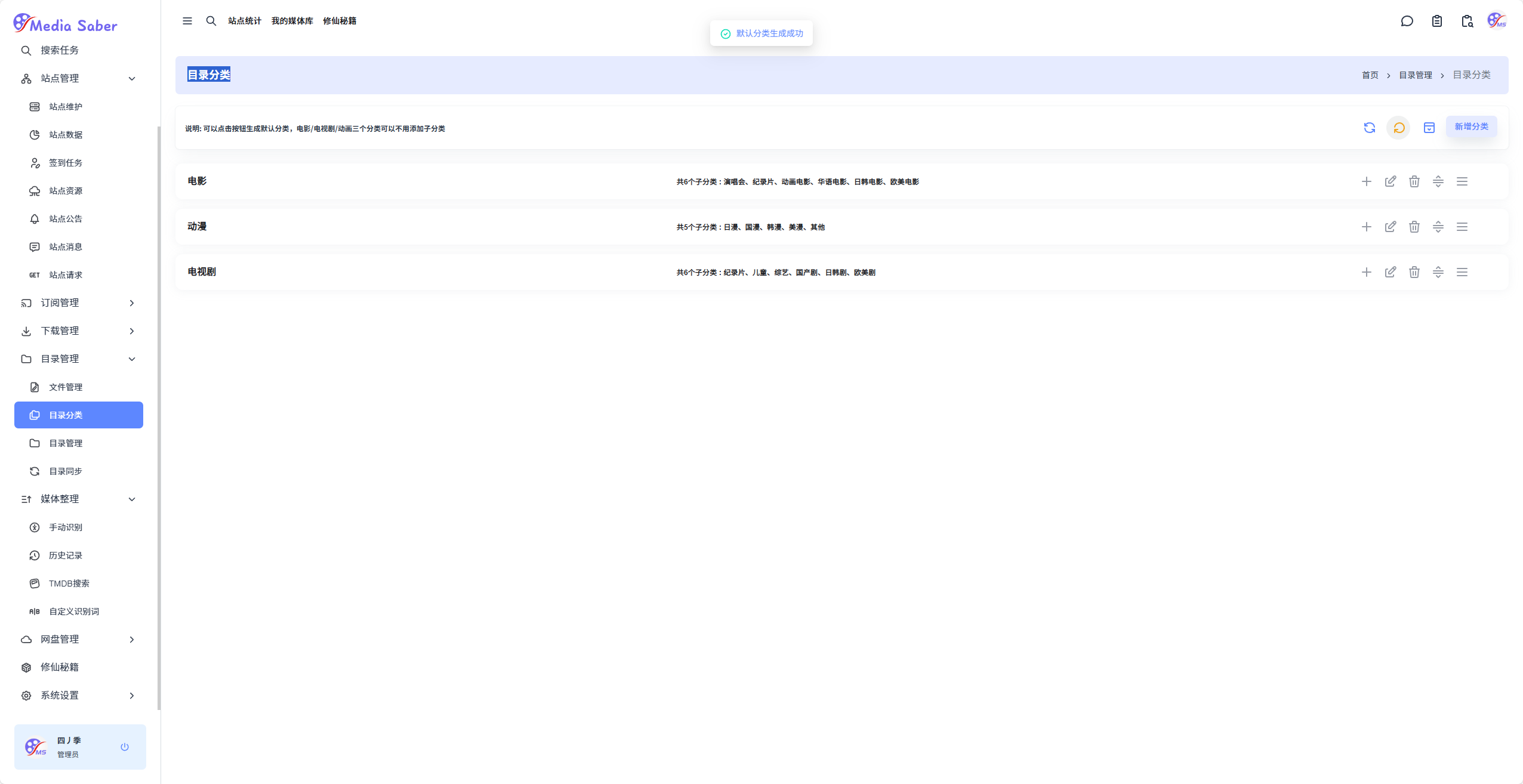
访问路径: 目录管理 → 目录分类 → 点击生成默认分类
系统会自动生成默认的媒体分类(如电影、电视剧等),您也可以自定义分类。
⚠️ 分类顺序很重要
- 匹配顺序:系统从上到下匹配分类,请务必调整正确的顺序
- 自定义分类优先:自定义分类(如动漫、纪录片)应放在电影和电视剧之前
- 兜底分类:建议在每种标签类型的分类最后添加一个"全部"分类,避免媒体无法匹配
🌐 第二步:目录管理
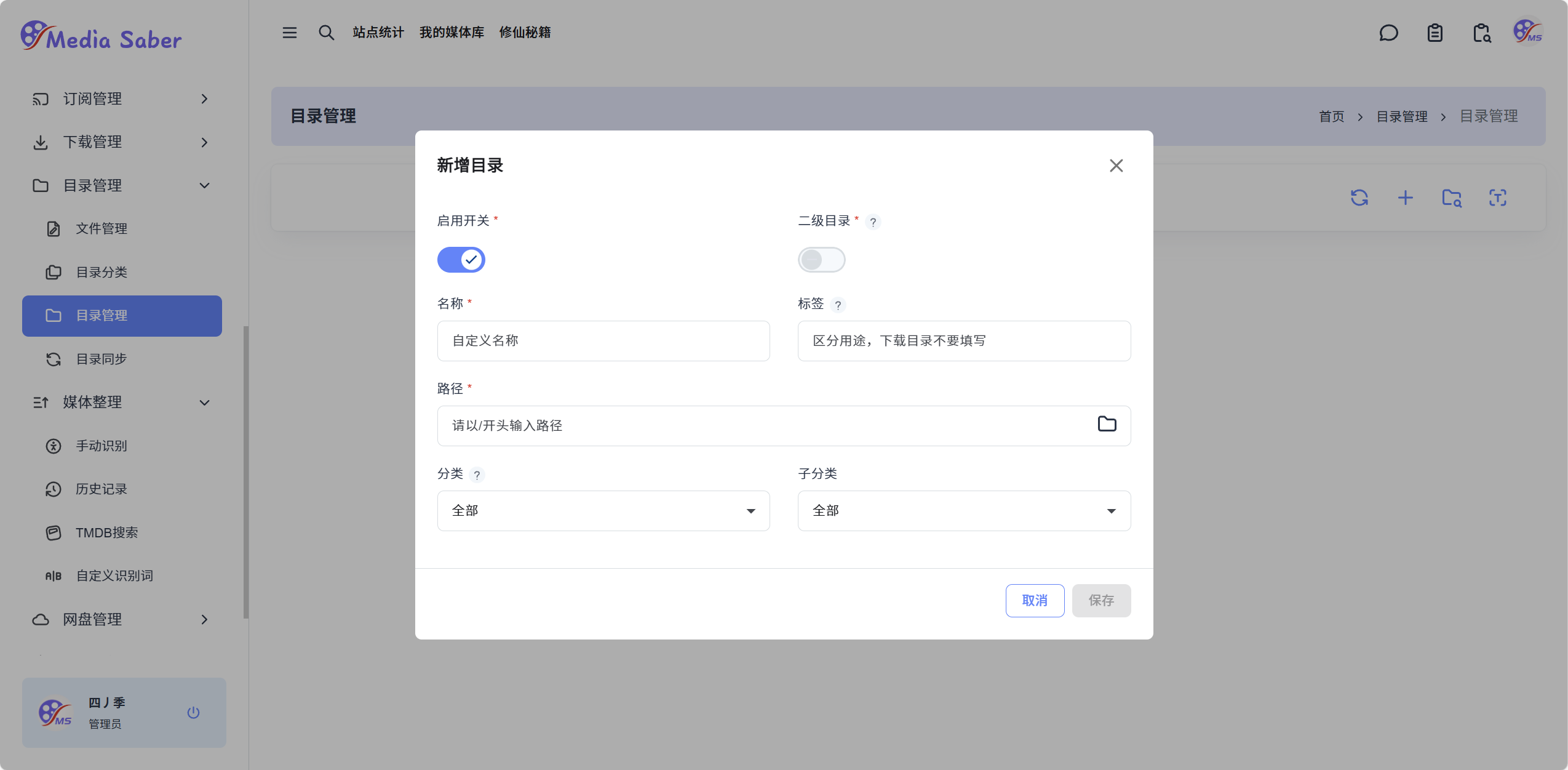
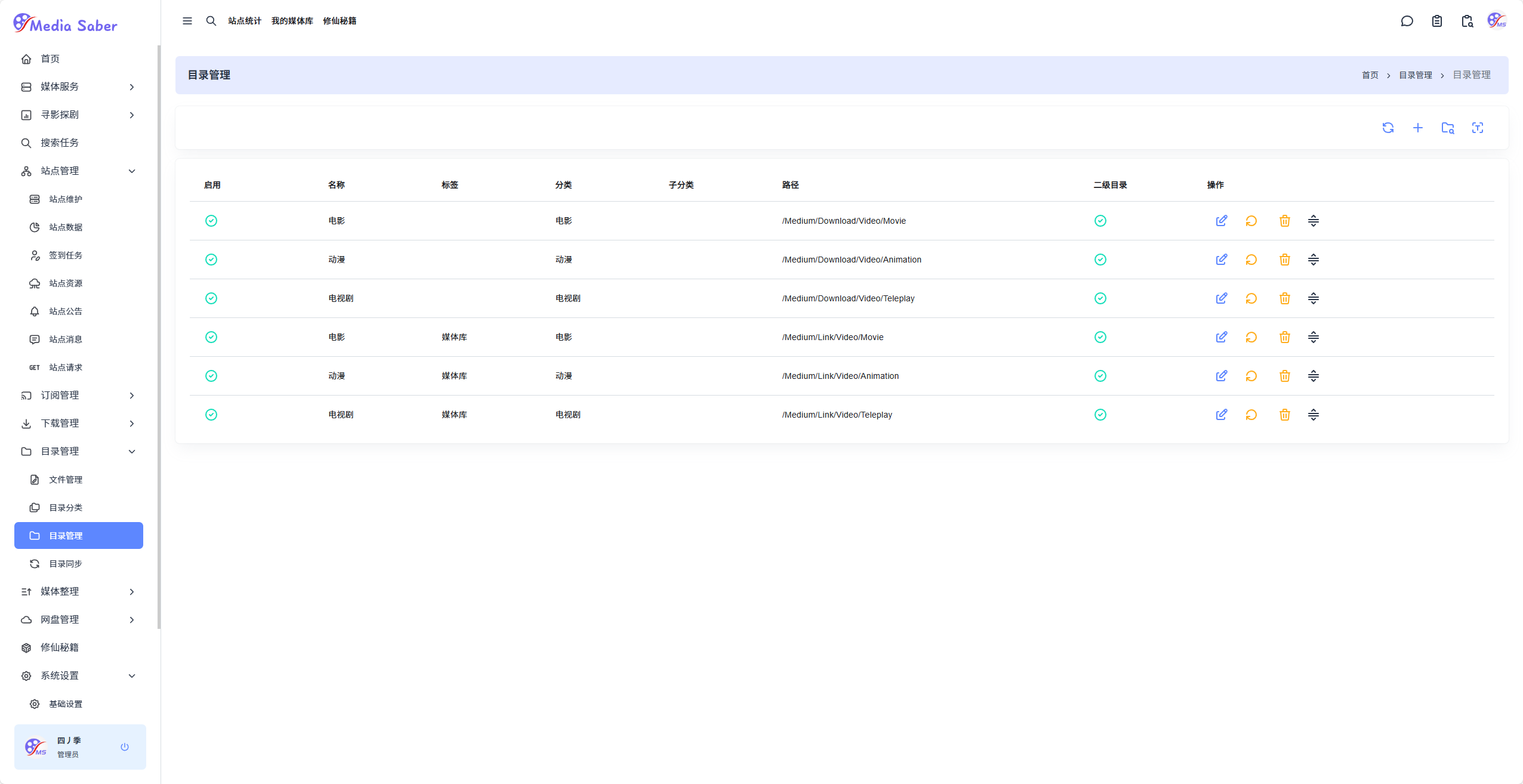
访问路径: 目录管理 → 目录管理 → 右上角 "+"
2.1 创建下载目录
按照目录分类为每个分类创建对应的下载目录。
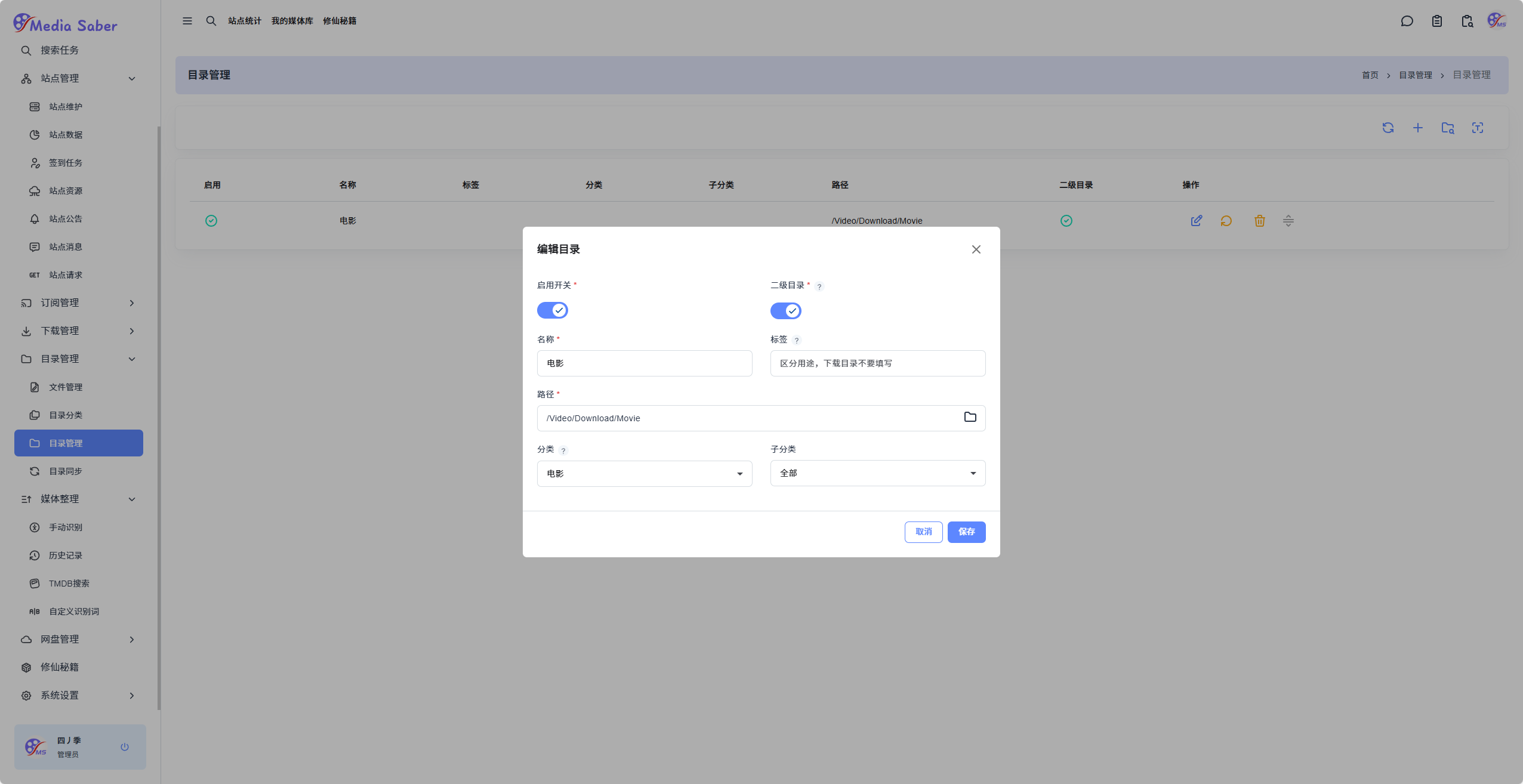
2.2 创建媒体目录
按照目录分类为每个分类创建对应的媒体目录。
📝 目录标签说明
- 下载目录:不填写标签
- 媒体库目录:标签栏填写
媒体库 - 其他自定义目录:根据用途标记,如
115(115网盘)、strm(Strm目录)等 - 二级目录:根据需要勾选二级目录选项
:::
2.3 调整目录顺序
创建完成后,点击每个目录最左边的拖动按钮,调整目录的优先级顺序。
🔄 第三步:目录同步
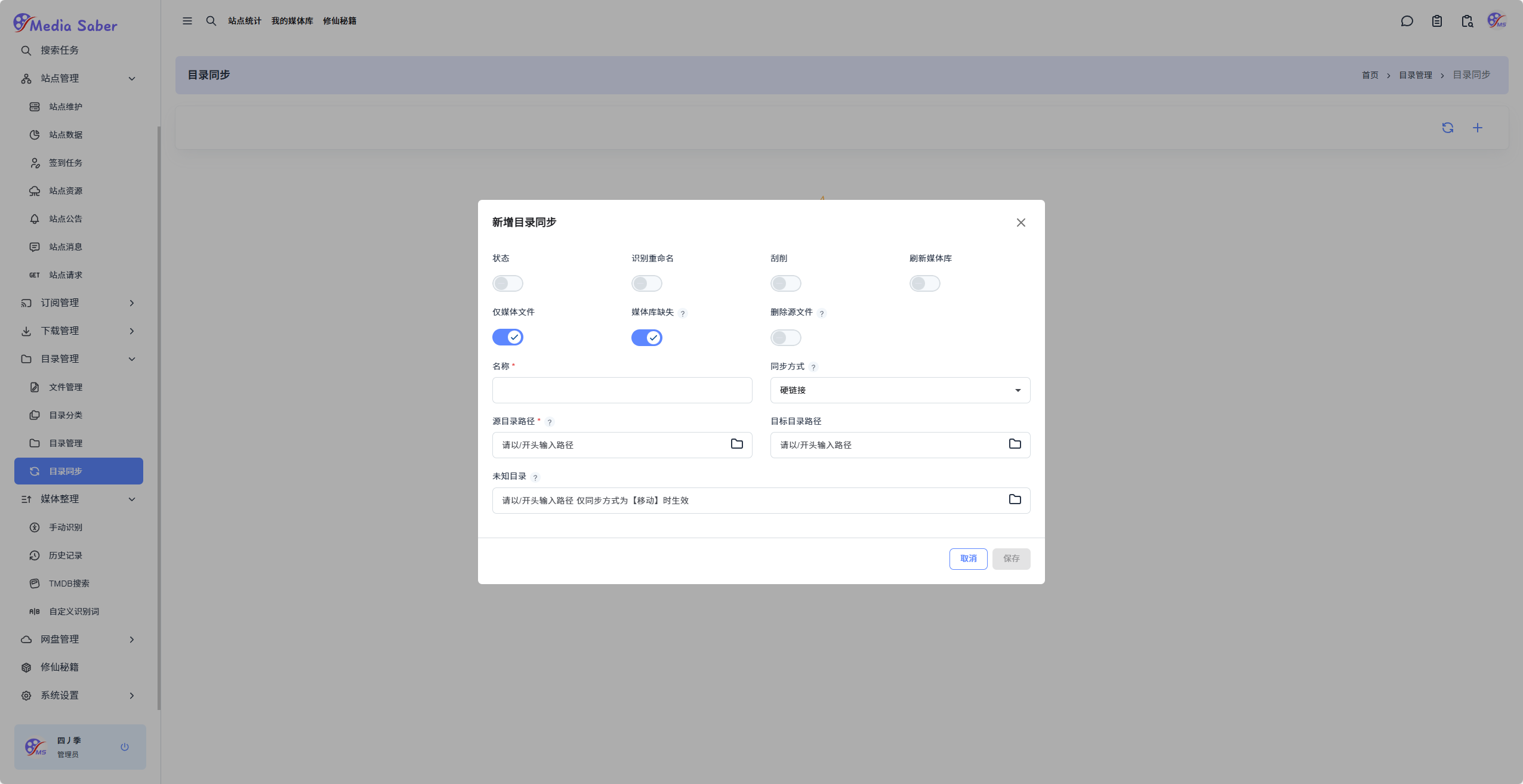
访问路径: 目录管理 → 目录同步 → 右上角 "+"
自动同步和处理下载的媒体文件。
🚨 重要:避免文件同步冲突
为了避免目录同步功能出现未下载完成却转移文件的情况,必须对下载器进行特殊配置!
qBittorrent 配置
在 qBittorrent 设置中,必须启用以下任意一项:
选项 A:为不完整的文件添加扩展名
- 设置 → 下载 → 启用 "为不完整的文件添加扩展名 .!qB"
- 这样未完成的文件会带有
.!qB后缀,不会被目录同步转移
选项 B:保存未完成的 torrent 到临时文件夹
- 设置 → 下载 → 启用 "保存未完成的 torrent 到临时文件夹"
- 未完成的文件会保存在临时文件夹,完成后再移动到目标目录
Transmission 配置
在 Transmission 设置中,必须启用以下任意一项:
选项 A:在未完成的文件名后加上 ".part" 后缀
- 设置中启用相关选项,使未完成文件带有
.part后缀 - 不会被目录同步转移
- 设置中启用相关选项,使未完成文件带有
选项 B:启用临时目录
- 配置临时目录,未完成的文件保存在临时目录
- 完成后再移动到目标目录
💡 推荐做法
- 优先选择方案 A(文件扩展名标记),配置更简单
- 确保选择其中至少一项,否则容易出现文件同步冲突
3.1 创建同步规则
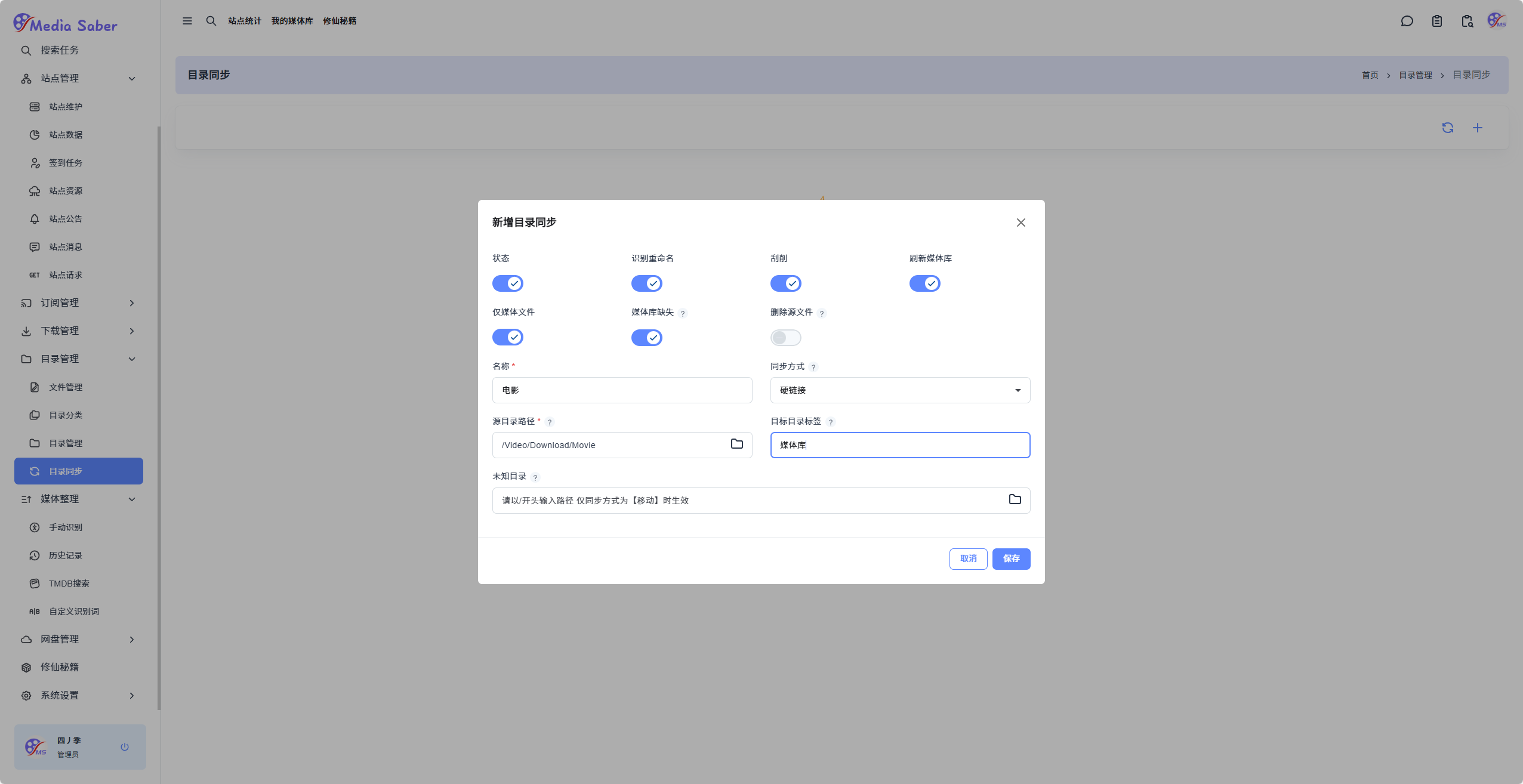
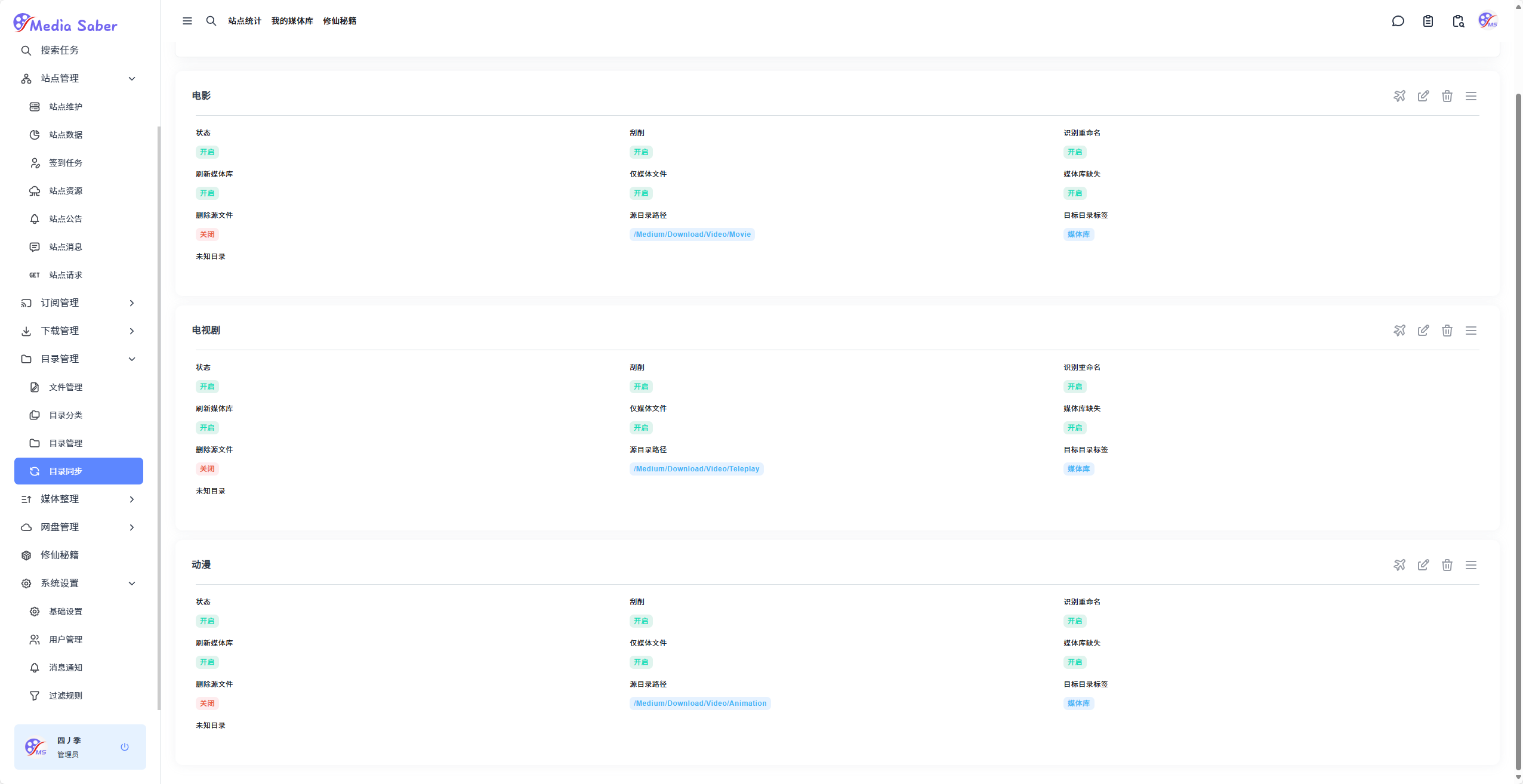
分别为 电影、电视剧、动漫 创建同步规则。以 电影 为例:
必选项:
- ✅ 状态
- ✅ 识别重命名
- ✅ 刮削
- ✅ 刷新媒体库
- ✅ 仅媒体文件(推荐开启:只整理媒体/音频/字幕;若同步方式选移动,源目录残留的海报、NFO 等会被清理)
- ✅ 媒体库缺失
填写内容:
- 名称:电影
- 同步方式:选择合适的方式(做种需求优先硬链接;确认可删除下载残留时再用移动)
- 源目录路径:前面设置的下载目录路径
- 目标目录标签:
媒体库
3.2 保存同步规则
完成配置后点击保存。
📌 下一步
完成目录管理设置后,您可以进行以下操作: