

OCR服务
🔤 OCR服务配置指南
OCR 服务主要用于网站登录更新 cookie 以及特殊站点签到等识别验证码场景。Media Saber 不提供任何 OCR 服务,请自行搭建或使用第三方服务。
📋 配置概览
在 基础设置 的"服务配置"部分,找到"OCR服务地址"进行配置:
支持的服务类型
- 🌐 第三方服务:免费,依赖外部稳定性
- 🐳 自建 C++ Paddle OCR 服务:高性能,完全免费,高识别率,本地部署
- 🐳 自建 Paddle OCR (Node.js版):PP-OCRv5模型,高识别率,轻量级本地部署,完全免费
- 🔍 自建 Baidu OCR (Go版):GO高性能API调用,支持所有架构,资源占用极低
服务选择建议
| 使用场景 | 推荐方案 | 说明 |
|---|---|---|
| 轻度使用 | 第三方服务 | 免费,但稳定性差,无需配置 |
| 本地性能需求 | 自建 C++ Paddle OCR 服务 | 基于 C++ 实现,处理速度最快 |
| 重度使用 | 自建 Paddle OCR | 完全免费,高精度,本地部署 |
| ARM 设备 | 自建 Baidu OCR | 支持所有架构 |
| 网络受限 | 自建 Baidu OCR | API 调用,稳定性好 |
| 高性能需求 | 自建 Baidu OCR (Go版) | 最低延迟,最小内存 |
性能优化提示
- Paddle OCR (Node.js版):建议分配 1GB+ 内存,CPU 2核+
- Baidu OCR (Go版):建议分配 256MB+ 内存,CPU 1核+
- 网络优化:使用国内镜像加速下载
- API 优化:百度 OCR 注意 API 调用次数限制,可升级套餐
配置完成后请点击"测试"按钮验证服务有效性。
🌐 第三方 OCR 服务(轻度使用推荐,稳定性一般)
Movie Pilot服务
本项目支持NT和Movie Pilot OCR服务格式。
https://movie-pilot.org/captcha/base64特点:
- ✅ 免费使用,识别率高
- ✅ 无需配置,即用即可
- ⚠️ 依赖外部服务稳定性
注意: 原地址
https://nastool.cn/captcha/base64已作废
DDSDerek OCR 服务
热心网友 DDSDerek 大佬搭建的备用服务。
https://ocr.ddsrem.com/captcha/base64特点:
- ✅ 免费使用,可作备用
- ⚠️ 速度相对较慢
- ⚠️ 网络条件影响较大
🐳 自建 C++ Paddle OCR 服务(高性能,完全免费,高识别率,本地部署)
使用 ncnn 进行推理的 PP-OCRv5 的 C++ 实现,比之前的 Node.js 版本性能更好。
服务特点
- ✅ 高性能:基于 C++ 和 ncnn 推理引擎,处理速度极快
- ✅ 高识别率:支持 PP-OCRv5 模型,验证码识别成功率 90%以上
- ✅ 完全免费:本地部署,无费用
- ✅ 本地部署:安全可控
Docker 部署
镜像地址:
https://hub.docker.com/r/naiquan1007/ocr_engine方式一:命令行部署(推荐)
docker run -d --name naiquan1007-ocr-engine --network bridge -p 1234:1234 naiquan1007/ocr_engine:latest方式二:Docker Compose 部署(推荐)
创建 docker-compose.yml 文件:
version: "3.8"

services:
  ocr-engine:
    image: naiquan1007/ocr_engine:latest
    ports:
      - "1234:1234"
    environment:
      - TZ=Asia/Shanghai
    restart: unless-stopped
    container_name: naiquan1007-ocr-engine
    networks:
      - bridge
运行:
docker-compose up -d🐳 自建 Nodejs Paddle OCR 服务(完全免费,高识别率,本地部署)
服务特点
- ✅ 高识别率:基于 PP-OCRv5 模型,验证码识别成功率 90%以上
- ✅ 高性能:基于 Node.js + Fastify 框架,启动时间 2-3s
- ✅ 轻量级:使用 eSearch-OCR 和 ONNX Runtime,内存占用约 150MB
- ✅ 易部署:Docker 容器化部署,支持多架构,开箱即用
- ✅ 本地部署:数据不出本地,安全可控
- ✅ 免费使用:无API调用费用
- ✅ 兼容性:API 与 Media Saber 完美兼容,也兼容 NT MP
性能对比
| 指标 | Node.js 版本 | Python 版本 | 改善 |
|---|---|---|---|
| 镜像大小 | ~150MB | ~1GB | 85% ↓ |
| 内存占用 | ~150MB | ~300MB | 50% ↓ |
| 启动时间 | ~2-3s | ~5-8s | 60% ↓ |
| 识别速度 | ~100-200ms | ~200-500ms | 显著提升 |
| 并发处理 | 优秀 | 良好 | 显著提升 |
Docker 部署
镜像地址:
https://hub.docker.com/r/xylplm/media-saber-paddle-ocr方式一:命令行部署(推荐)
docker run -d \
  --name media-saber-paddle-ocr \
  -p 9899:9899 \
  --restart=unless-stopped \
  xylplm/media-saber-paddle-ocr:latest
方式二:Docker Compose 部署(推荐)
创建 docker-compose.yml 文件:
version: "3.8"

services:
  media-saber-paddle-ocr:
    image: xylplm/media-saber-paddle-ocr:latest
    ports:
      - "9899:9899"
    environment:
      - TZ=Asia/Shanghai
    restart: unless-stopped
    container_name: media-saber-paddle-ocr
    deploy:
      resources:
        limits:
          memory: 1G
          cpus: '1.0'
        reservations:
          memory: 256M
          cpus: '0.5'
运行:
docker-compose up -dAPI 接口说明
主要接口:
POST /captcha/base64- OCR 识别接口GET /health- 轻量级健康检查GET /captcha/health- OCR 服务状态检查GET /- 服务信息和欢迎页面
请求格式:
{
  "base64_img": "图片的base64编码字符串"
}
响应格式:
{
  "result": "识别出的验证码文本",
  "confidence": 0.95,
  "processing_time": 0.12
}
环境变量配置
HOST: 绑定地址 (默认: 0.0.0.0)PORT: 绑定端口 (默认: 9899)LOG_LEVEL: 日志级别 (默认: info)
生产环境建议
资源配置:
- CPU: 2+ 核心
- 内存: 1GB+
- 磁盘: 1GB+
服务地址配置:
http://127.0.0.1:9899/captcha/base64功能特性
- ✅ 图像预处理(缩放、降噪、边界处理)
- ✅ PP-OCRv5 高精度识别
- ✅ 自动模型初始化和管理
- ✅ 并发安全
- ✅ 优雅的错误处理
- ✅ 健康检查接口
- ✅ 云原生部署友好
- ✅ 兼容性:API 与 Media Saber 完美兼容,也兼容 NT MP
🔍 自建 Baidu OCR 服务 (本地部署,低延时,高准确率)
主要改进
- ✅ 更高性能:Go 原生并发支持,处理速度显著提升
- ✅ 更小体积:最终 Docker 镜像仅约 20MB(原 Python 版本约 1GB)
- ✅ 更低内存:内存占用减少约 80%
- ✅ 更快启动:启动时间从秒级降到毫秒级
- ✅ 高识别率:验证码识别成功率 90%以上
- ✅ 支持所有架构:包括 ARM 设备(如树莓派、NAS)
- ✅ Go 1.25 优化:利用最新的 Go 编译器优化和性能改进
性能对比
| 指标 | Python 版本 | Go 版本 | 改善 |
|---|---|---|---|
| 镜像大小 | ~1GB | ~20MB | 98% ↓ |
| 内存占用 | ~200MB | ~40MB | 80% ↓ |
| 启动时间 | ~3s | ~50ms | 98% ↓ |
| 并发处理 | 受限 | 优秀 | 显著提升 |
| CPU 使用 | 较高 | 较低 | 30-50% ↓ |
技术栈
- 语言: Go 1.25+
- Web 框架: Gin
- 图像处理: 原生 Go image 包
- HTTP 客户端: 原生 net/http
- 容器化: Docker 多阶段构建
功能特性
- ✅ 图像预处理(二值化、降噪、边界处理)
- ✅ 百度 OCR API 集成
- ✅ 自动 Token 管理和刷新
- ✅ 并发安全
- ✅ 优雅的错误处理
- ✅ 健康检查接口
- ✅ 云原生部署友好
前期准备:申请百度 OCR API
步骤 1:注册百度智能云
访问 https://cloud.baidu.com/ 注册登录百度智能云账号。
步骤 2:开通文字识别服务
选择产品-文字识别-文字识别
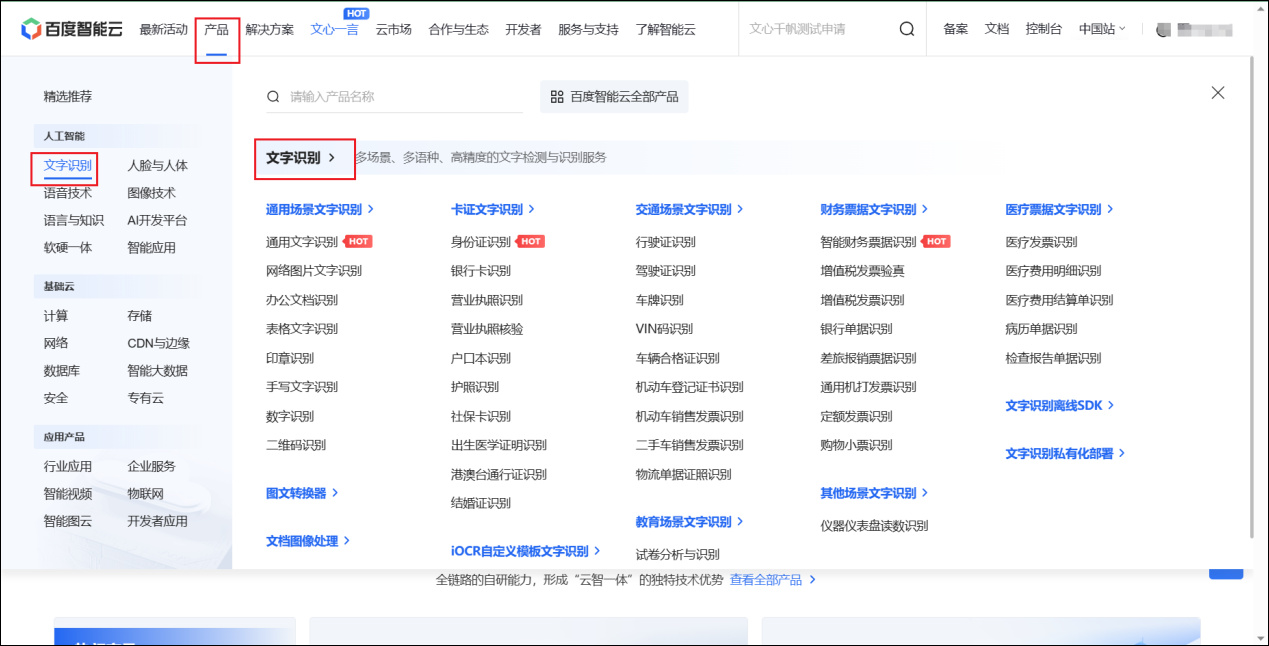
点击立即使用
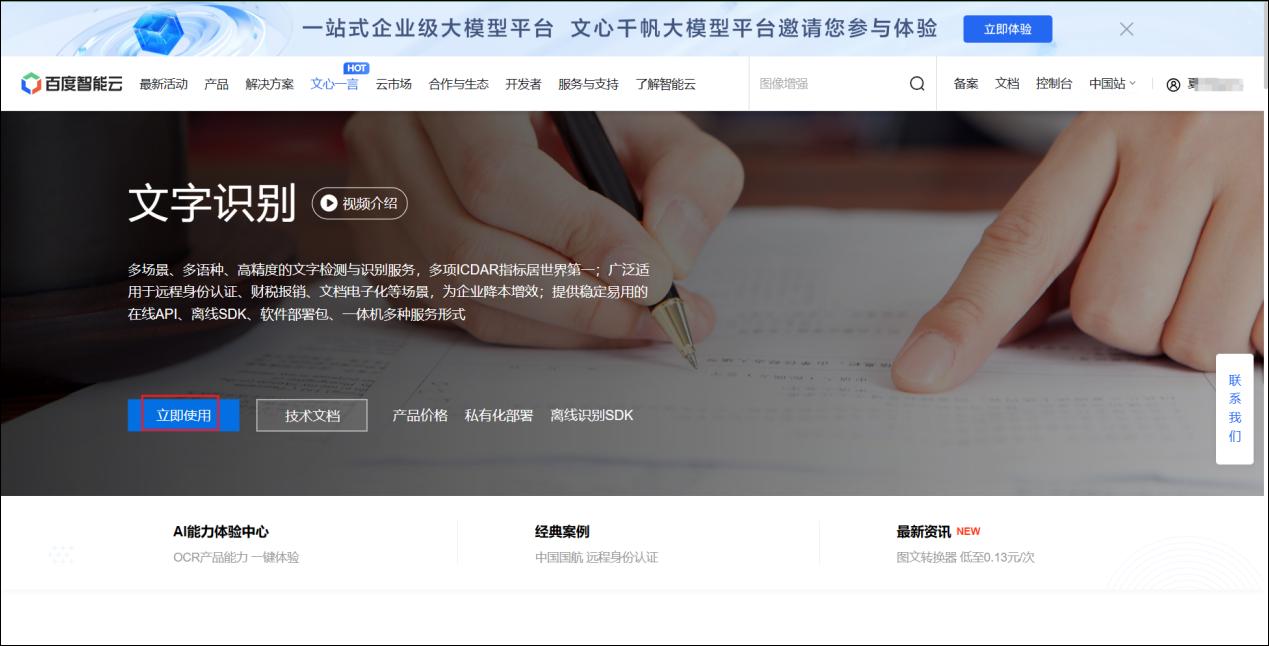
点击去领取
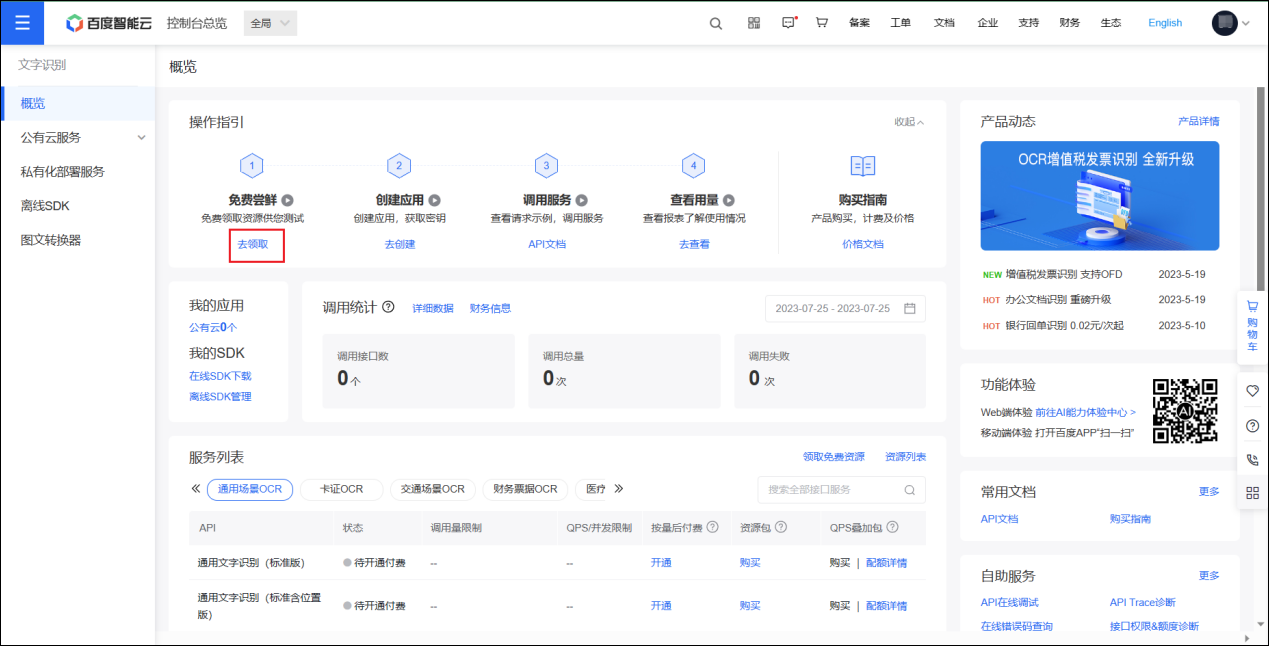
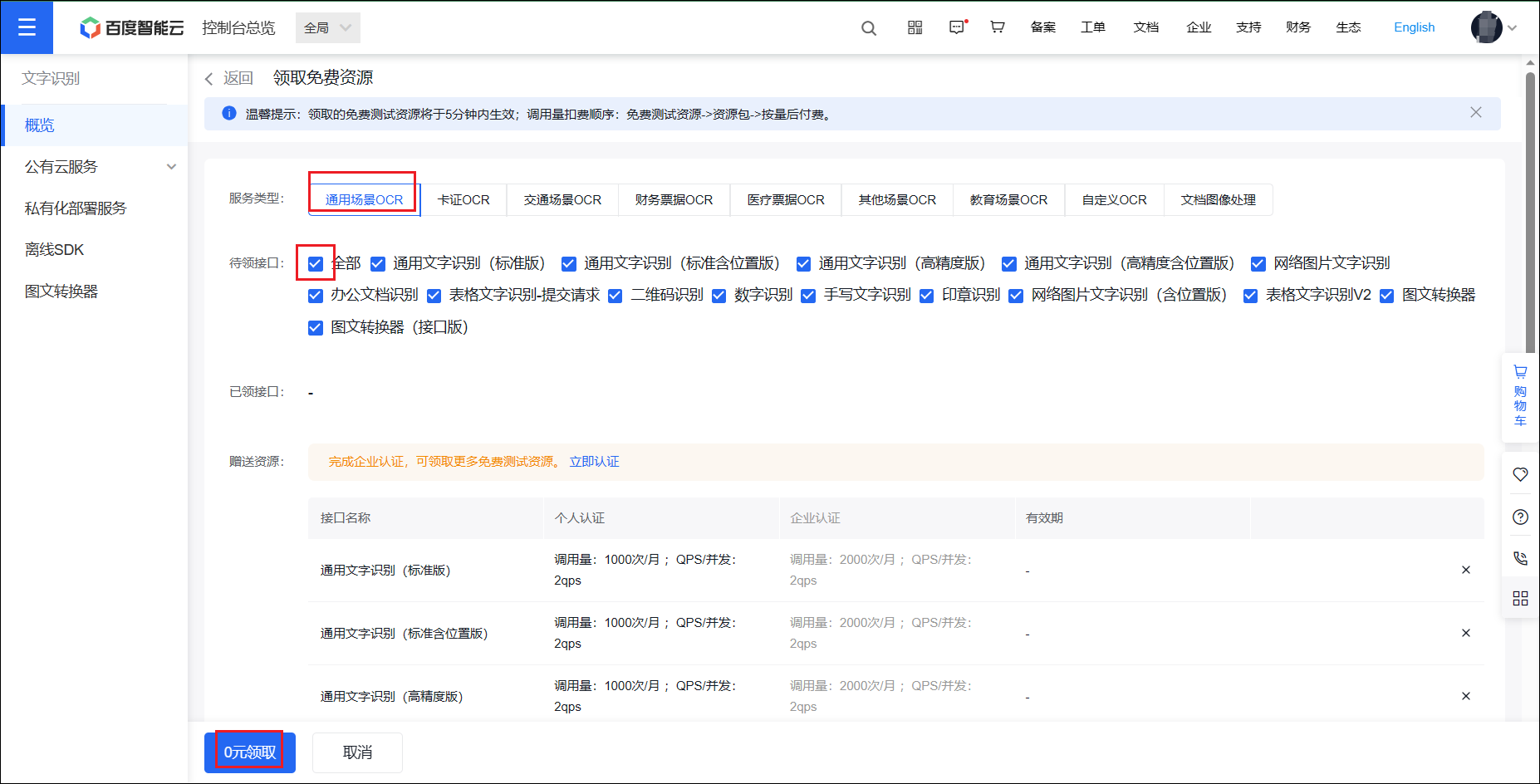
步骤 3:领取免费额度
进入领取页面后,选择通用场景 OCR,待领接口选择全部,点击下方的 0 元领取。
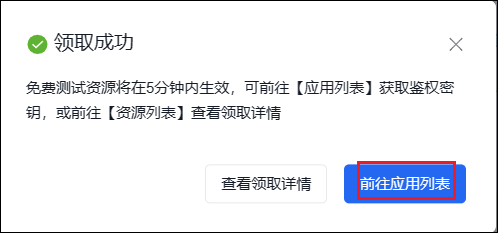
跳出领取成功界面,点击前往应用列表
步骤 4:创建应用
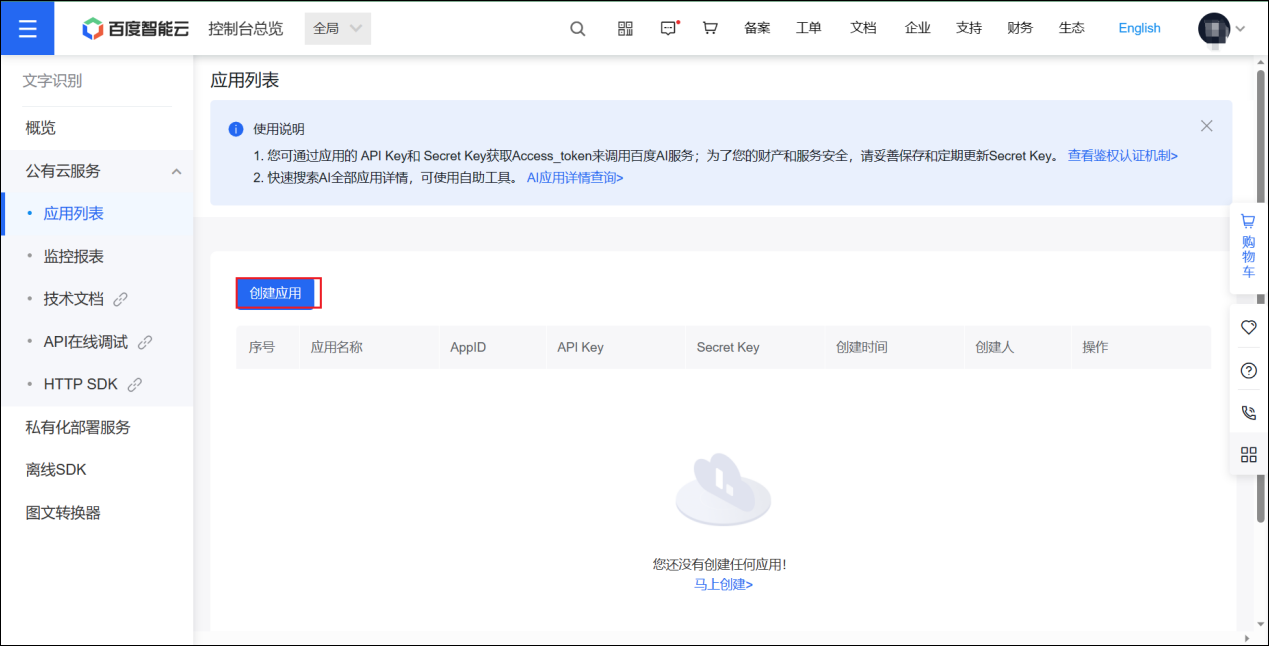
点击创建应用
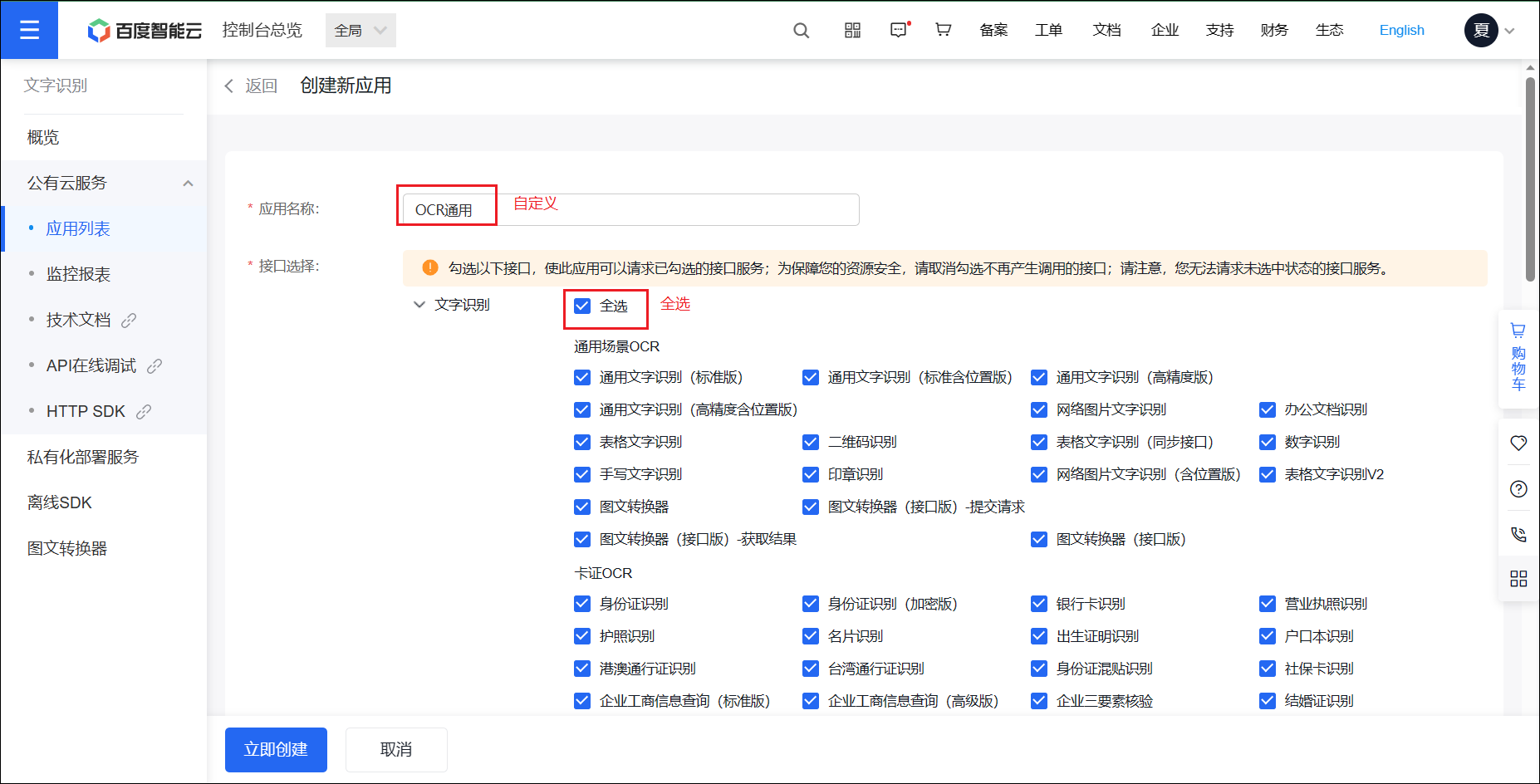
创建应用界面处的配置:
- 应用名称:自定义名称即可
- 接口选择:文字识别选择全部
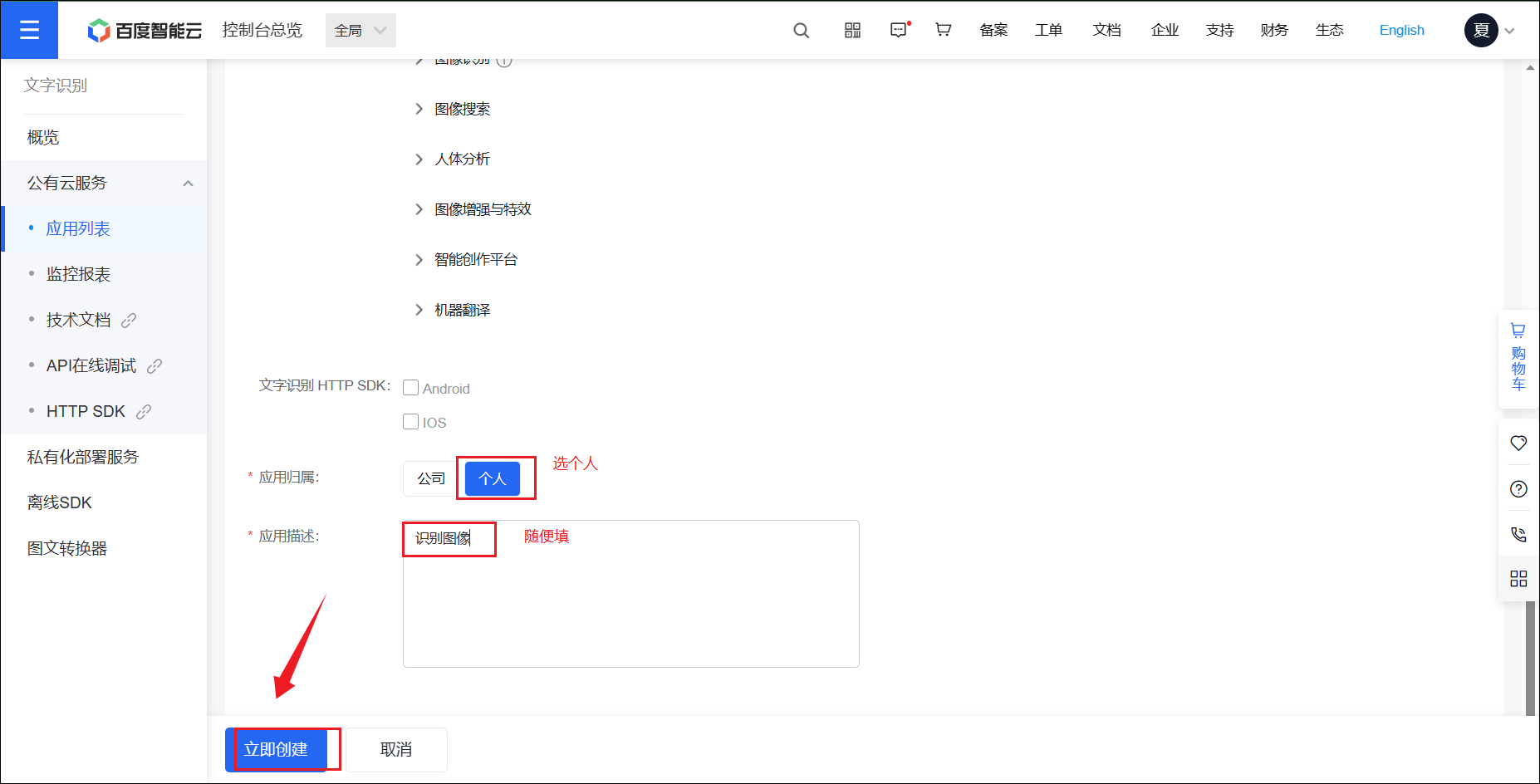
往下滑:
- 应用归属:选择个人
- 应用描述:随便填写
然后点击立即创建。
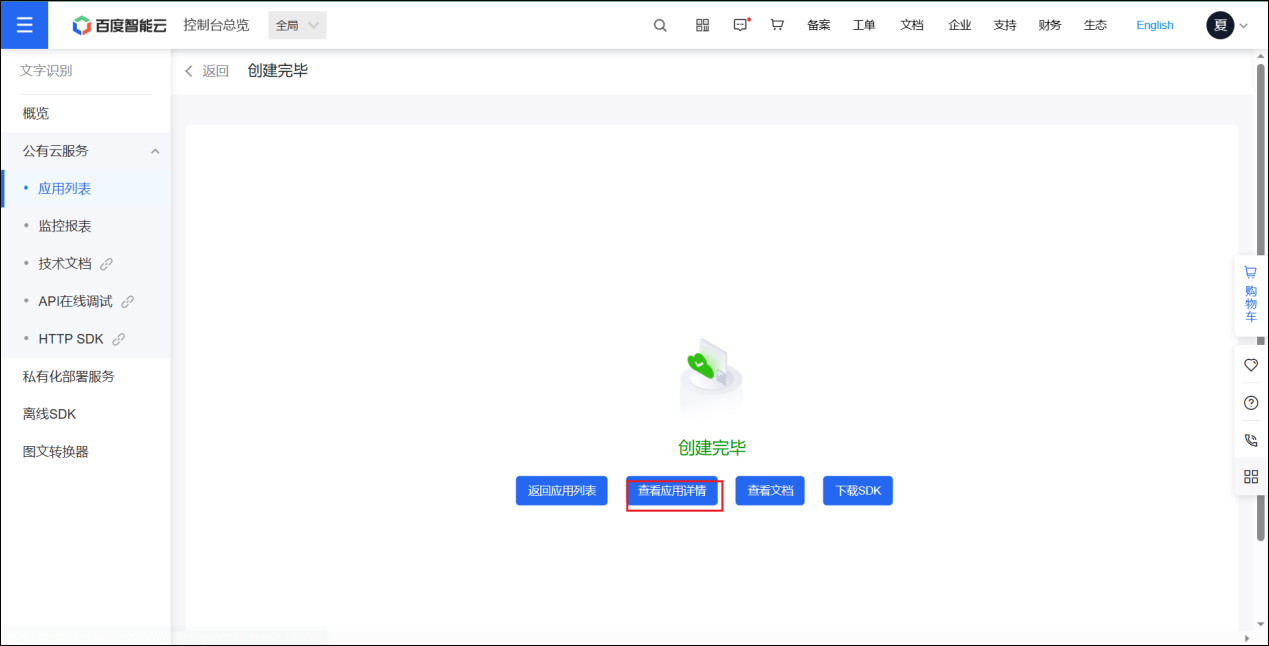
来到创建完毕界面,选择查看应用详情
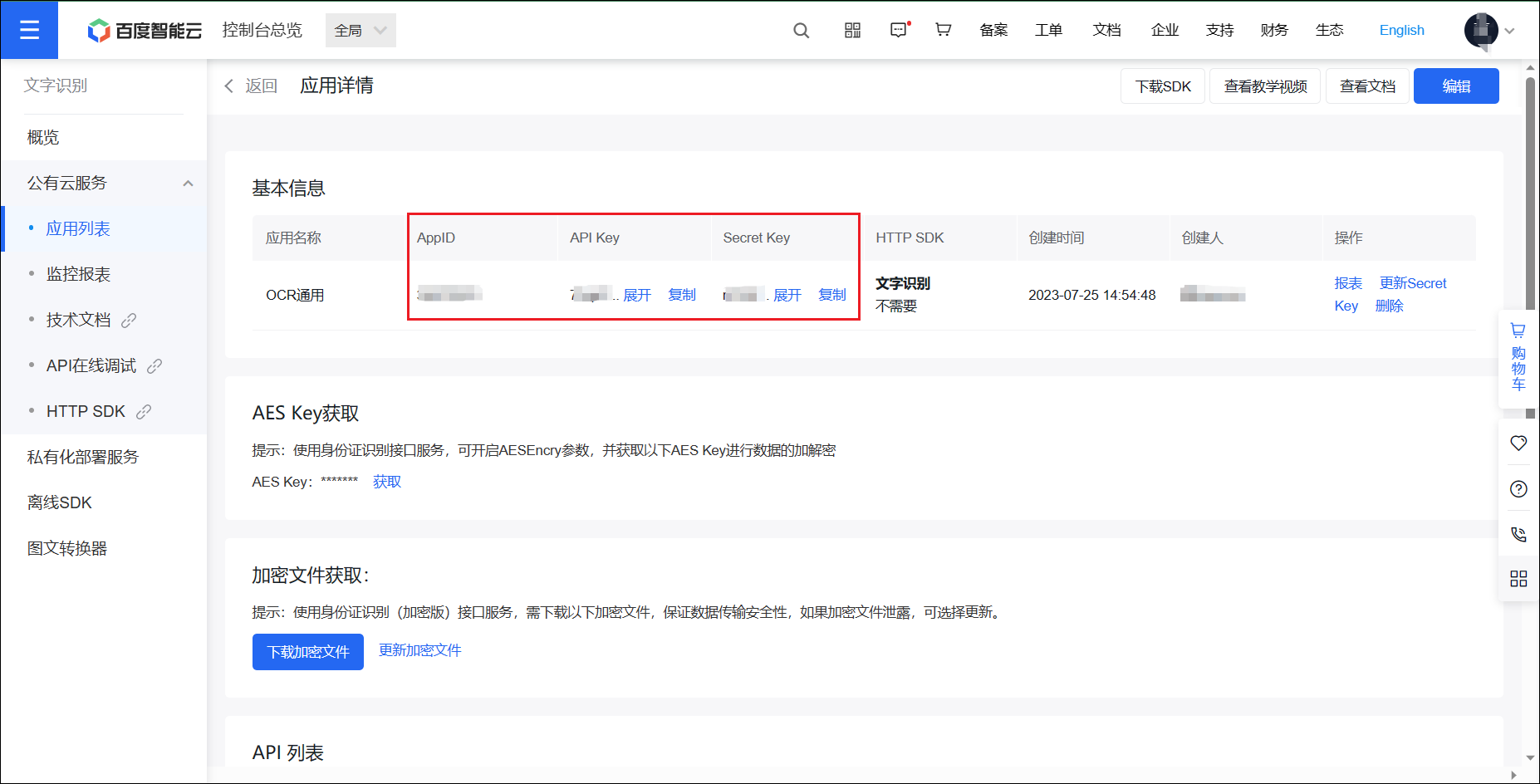
步骤 5:获取 API 信息
获得需要的三个数据:OCR_APP_ID、OCR_API_KEY、OCR_SECRET_KEY,稍后填入环境变量。
Docker 部署
镜像地址:
https://hub.docker.com/r/xylplm/media-saber-baidu-ocr命令行部署(推荐)
docker run -d \
  --name media-saber-baidu-ocr \
  -p 9898:9898 \
  -e OCR_APP_ID=your_app_id \
  -e OCR_API_KEY=your_api_key \
  -e OCR_SECRET_KEY=your_secret_key \
  --restart=unless-stopped \
  xylplm/media-saber-baidu-ocr:latest
Docker Compose 部署(推荐)
创建 docker-compose.yml 文件:
version: "3.8"

services:
  media-saber-baidu-ocr:
    image: xylplm/media-saber-baidu-ocr:latest
    ports:
      - "9898:9898"
    environment:
      - OCR_APP_ID=your_app_id
      - OCR_API_KEY=your_api_key
      - OCR_SECRET_KEY=your_secret_key
      - TZ=Asia/Shanghai
    restart: unless-stopped
    container_name: media-saber-baidu-ocr
运行:
docker-compose up -d可视化界面部署(以绿联为例)
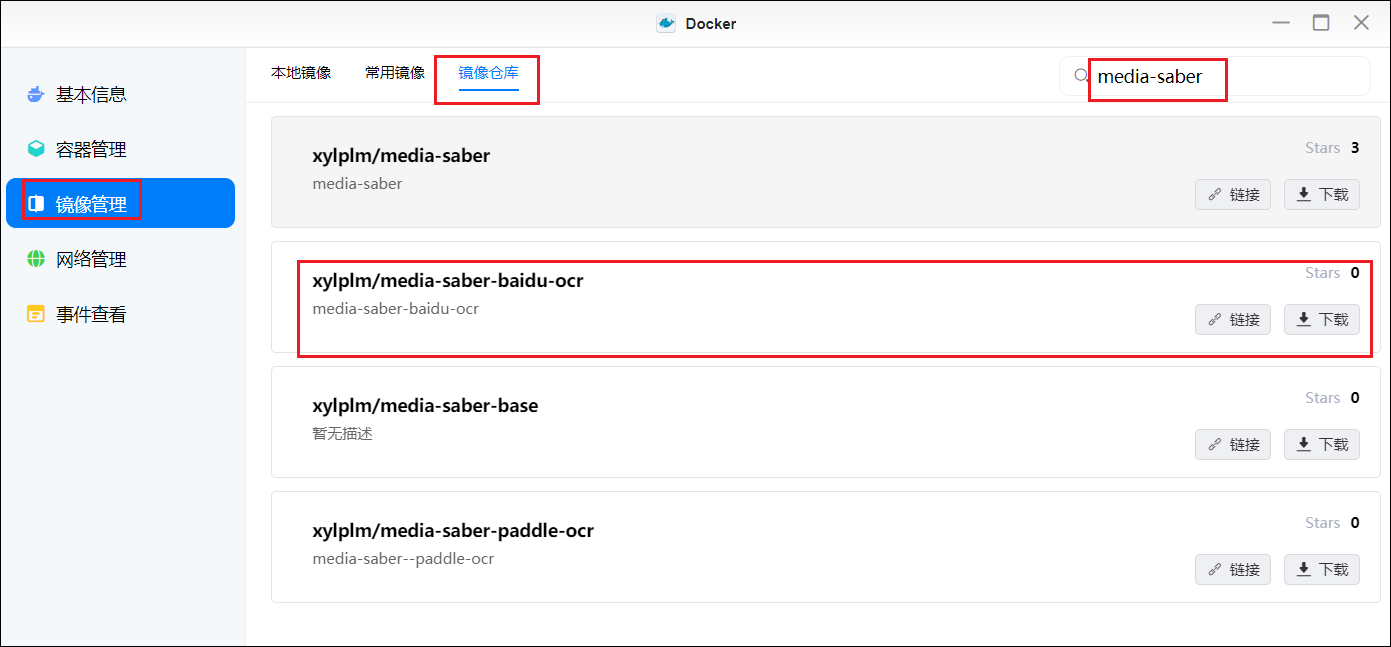
1. 下载镜像
在镜像仓库搜索并下载 media-saber-baidu-ocr 镜像。
2. 创建容器
基础设置中重启策略选择"退出时重启"。
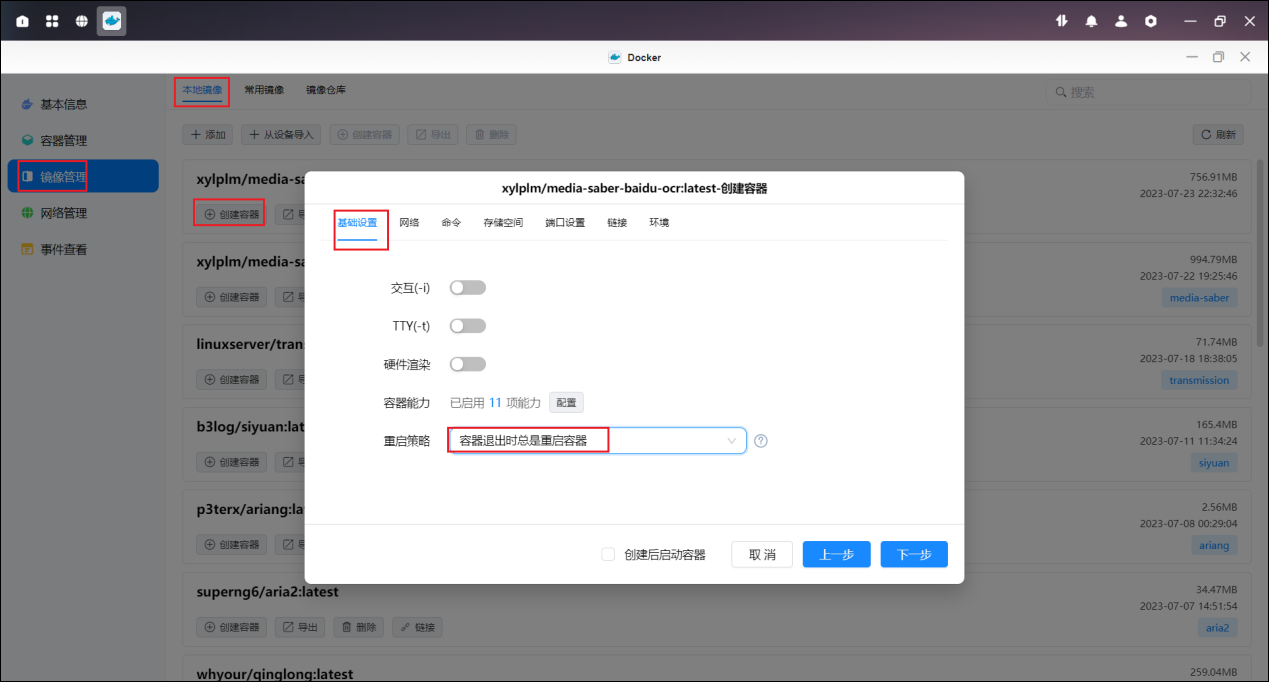
本地端口填写 9898(如果未被占用)。
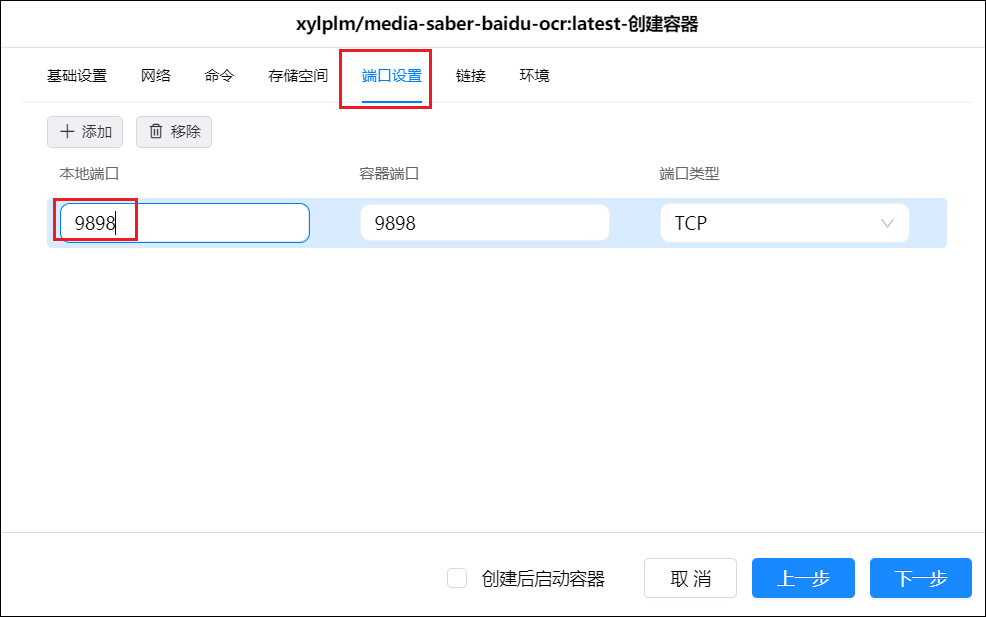
环境变量填写刚刚获取的三个值,然后点击下一步完成容器创建。
配置 Media Saber
在 基础设置 的OCR服务地址中填写:
Baidu OCR 服务:
http://127.0.0.1:9898/captcha/base64Paddle OCR 服务:
http://127.0.0.1:9899/captcha/base64注意:将
127.0.0.1替换为你的实际 IP 地址
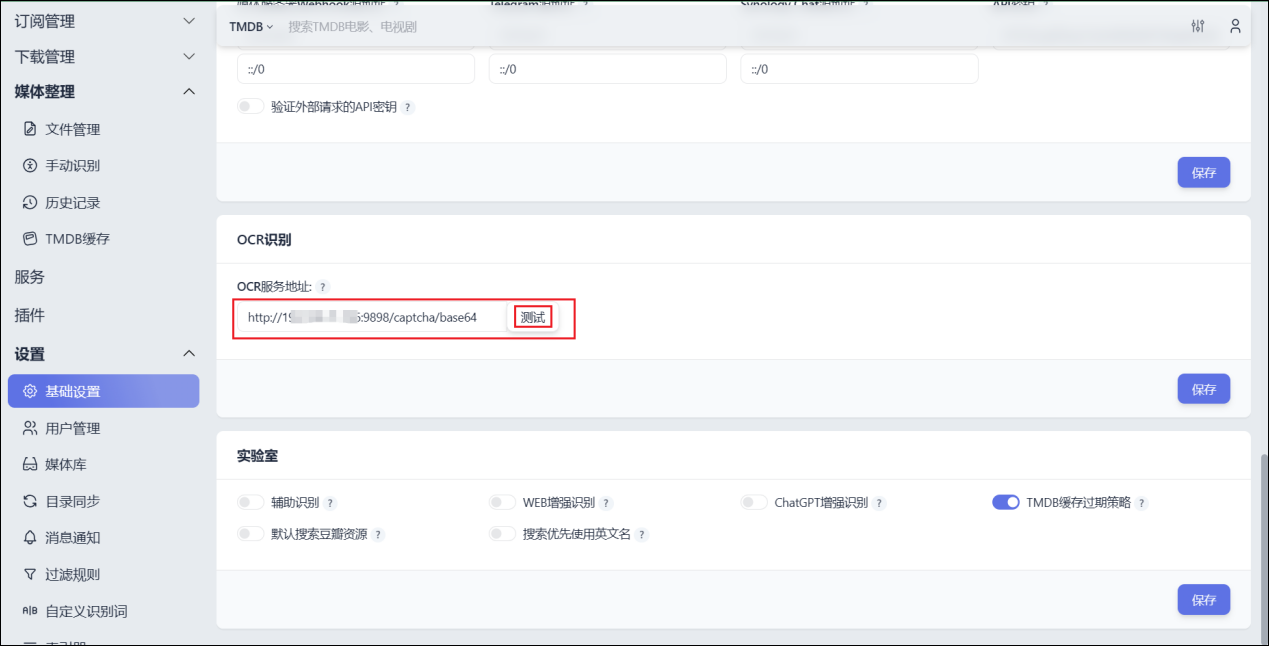
保存配置后(先保存!)点击测试按钮。
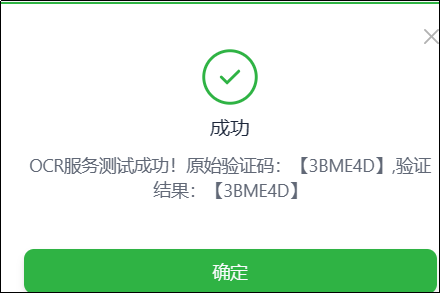
测试成功即表示配置完成。
API 接口说明
主要接口:
POST /captcha/base64- OCR 识别接口GET /- 健康检查和欢迎信息
请求格式:
{
  "base64_img": "图片的base64编码字符串"
}
响应格式:
{
  "result": "识别出的验证码文本(仅字母和数字)"
}
监控和日志
所有请求和错误都会记录到标准输出,便于容器环境下的日志收集。
环境变量配置
在运行前需要设置以下环境变量:
OCR_APP_ID: 你的百度OCR App IDOCR_API_KEY: 你的百度OCR API KeyOCR_SECRET_KEY: 你的百度OCR Secret KeyGIN_MODE: 运行模式(可选,默认 release)
🔧 故障排除
常见问题解决
| 问题 | 可能原因 | 解决方案 |
|---|---|---|
| 测试失败 | 服务地址错误 | 检查地址格式和IP |
| 连接超时 | 网络问题 | 检查防火墙和端口 |
| 百度OCR报错 | API配置错误 | 验证三个环境变量 |
| ARM设备无法使用Paddle | 架构不支持 | 改用百度OCR服务 |