

飞书消息渠道配置
📱 飞书消息渠道配置
飞书渠道适合用于团队内通知和远程交互。本文按“飞书平台配置 -> Media Saber 配置 -> 联调验证”完整展开,所有关键步骤都保留并细化为图文对应的实操说明,方便首次接入用户逐项对照完成。
📋 配置流程概览
- 在飞书开放平台创建企业自建应用
- 为应用添加机器人能力并获取 App ID、App Secret
- 在 Media Saber 中填入 App ID、App Secret 并应用配置
- 回到飞书平台完成事件订阅与权限配置
- 发布应用并在飞书客户端验证
- 完成首次配对,开通交互权限
建议按顺序执行,不要跳步。尤其是“先在 Media Saber 保存渠道成功,再回飞书配置事件回调”,这是长连接能否建立的关键。
🧭 飞书开发者平台配置
步骤一:创建企业自建应用
- 登录飞书开发者平台。
- 点击创建应用,选择“企业自建应用”。
- 填写应用名称、描述等基础信息。
- 创建成功后进入应用管理页。
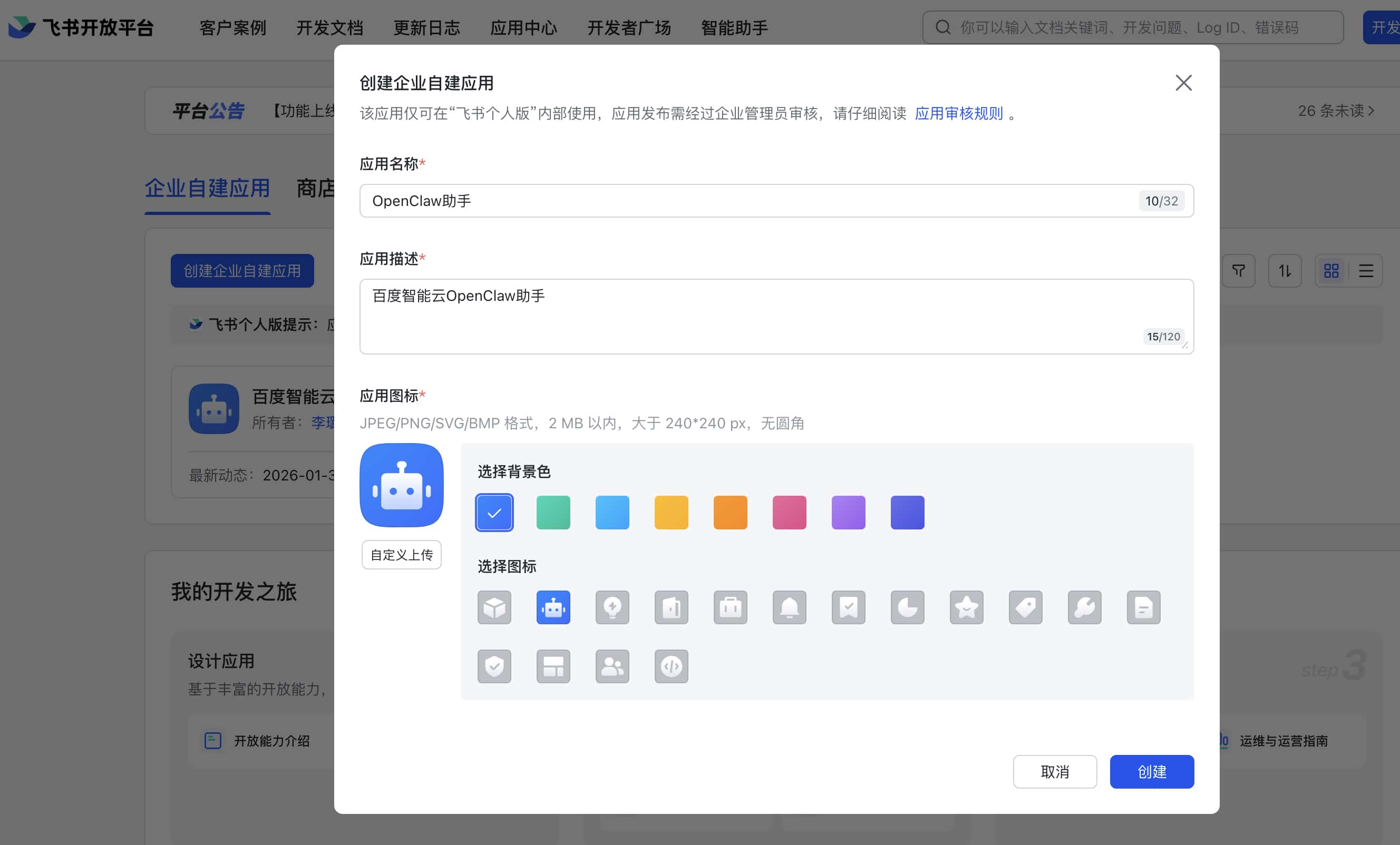
预期结果:进入应用详情页,可继续添加应用能力。
步骤二:添加机器人能力
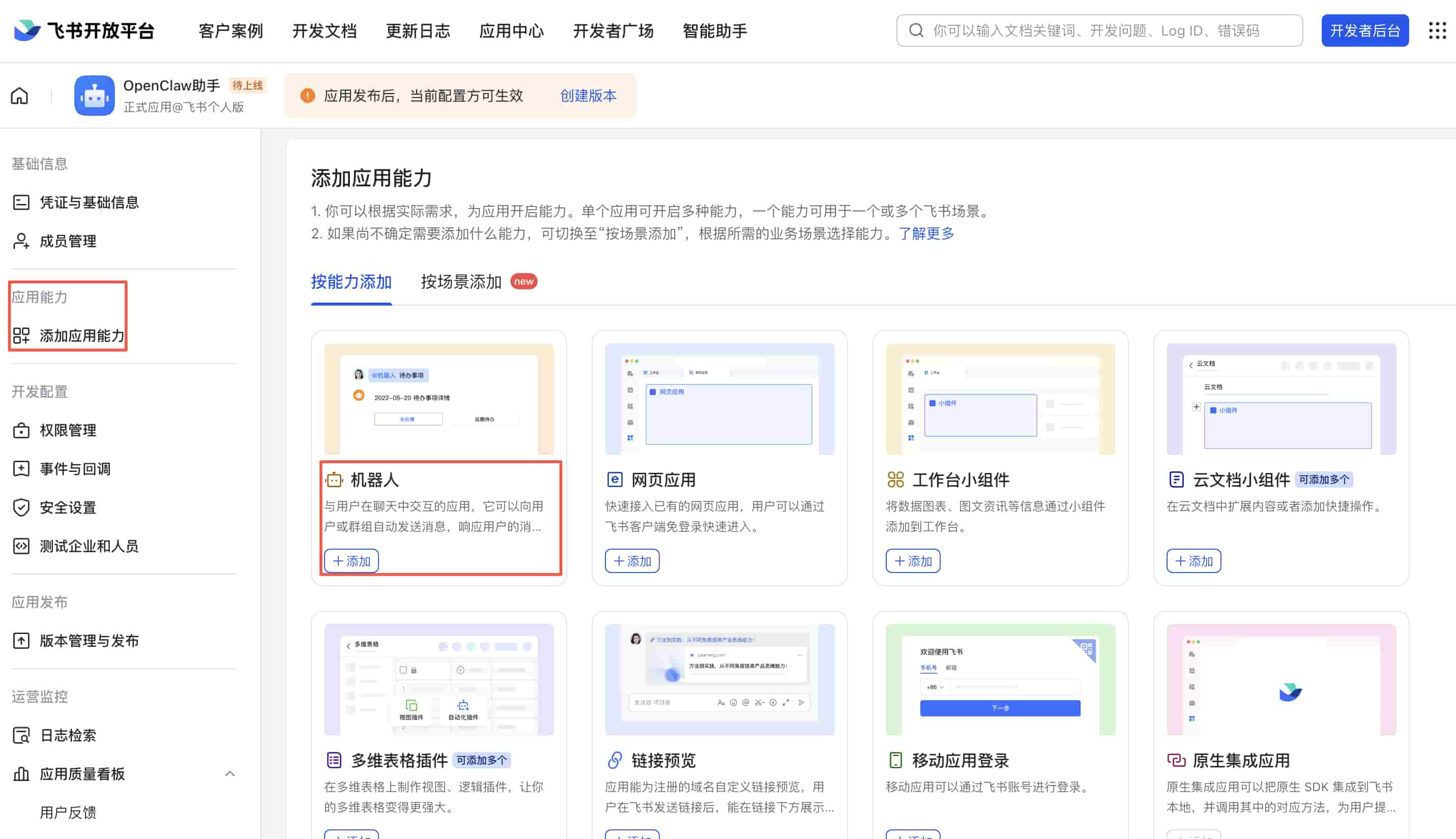
- 在左侧导航找到“添加应用能力”。
- 在能力列表中选择“机器人”。
- 点击添加并保存。
- 返回应用能力页面,确认机器人能力已启用。
预期结果:应用具备收发消息能力。
在应用基础信息页面记录后续要用到的凭证:
- App ID
- App Secret
步骤三:在 Media Saber 中先接入飞书应用
- 进入 Media Saber:系统设置 -> 消息通知 -> 添加渠道。
- 渠道类型选择“飞书”。
- 填入上一步保存的 App ID、App Secret。
- 推荐启用配对模式(默认通常已打开)。
- 点击保存,等待配置执行成功。
预期结果:Media Saber 成功保存飞书渠道配置,并开始尝试建立长连接。
这一步一定要执行成功后,再继续配置飞书平台的事件与回调。
步骤四:配置事件与回调、订阅事件、配置权限
再次回到飞书开发者后台,在应用管理页左侧进入“事件与回调”。
将事件配置和回调配置都设置为“长连接模式”。
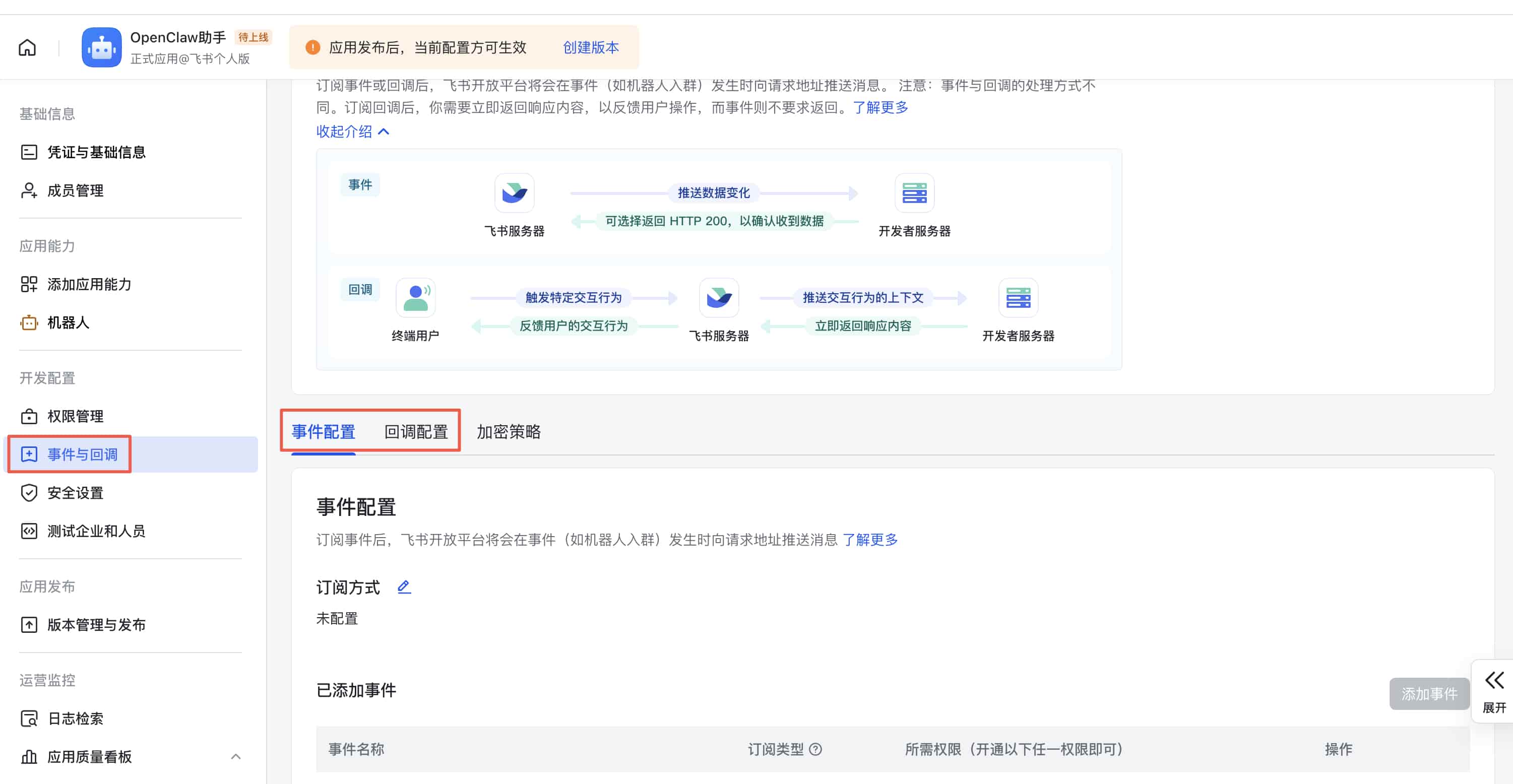
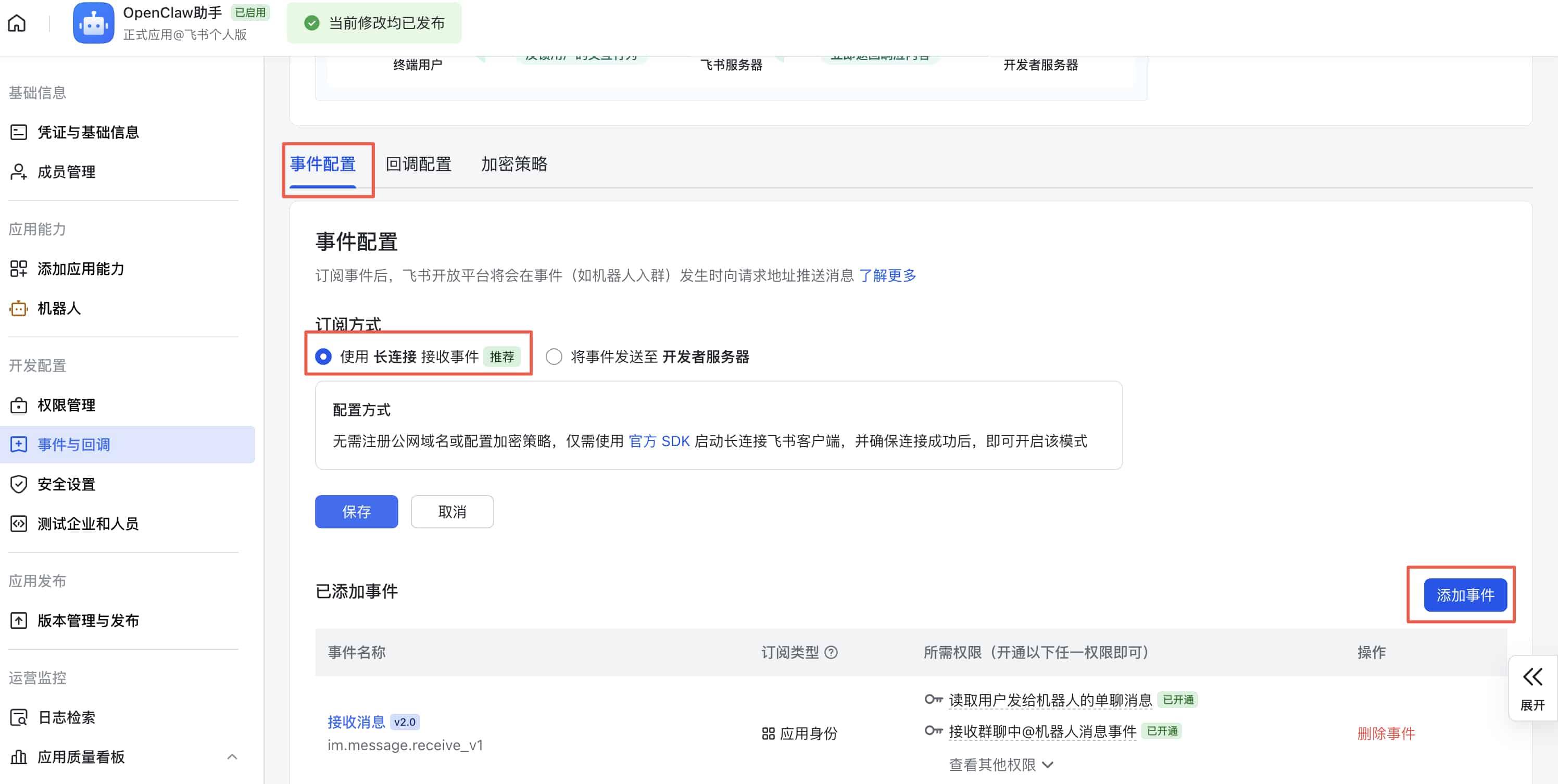
注意:如果提示“未建立长连接”,请先确认第 3 步中 App ID、App Secret 已正确保存;必要时重启 Media Saber 后回到当前页面刷新重试。
点击事件配置中的“添加事件”。
在事件列表中选择“消息与群组”分类,勾选“接收消息”,点击“确定”,完成事件订阅。
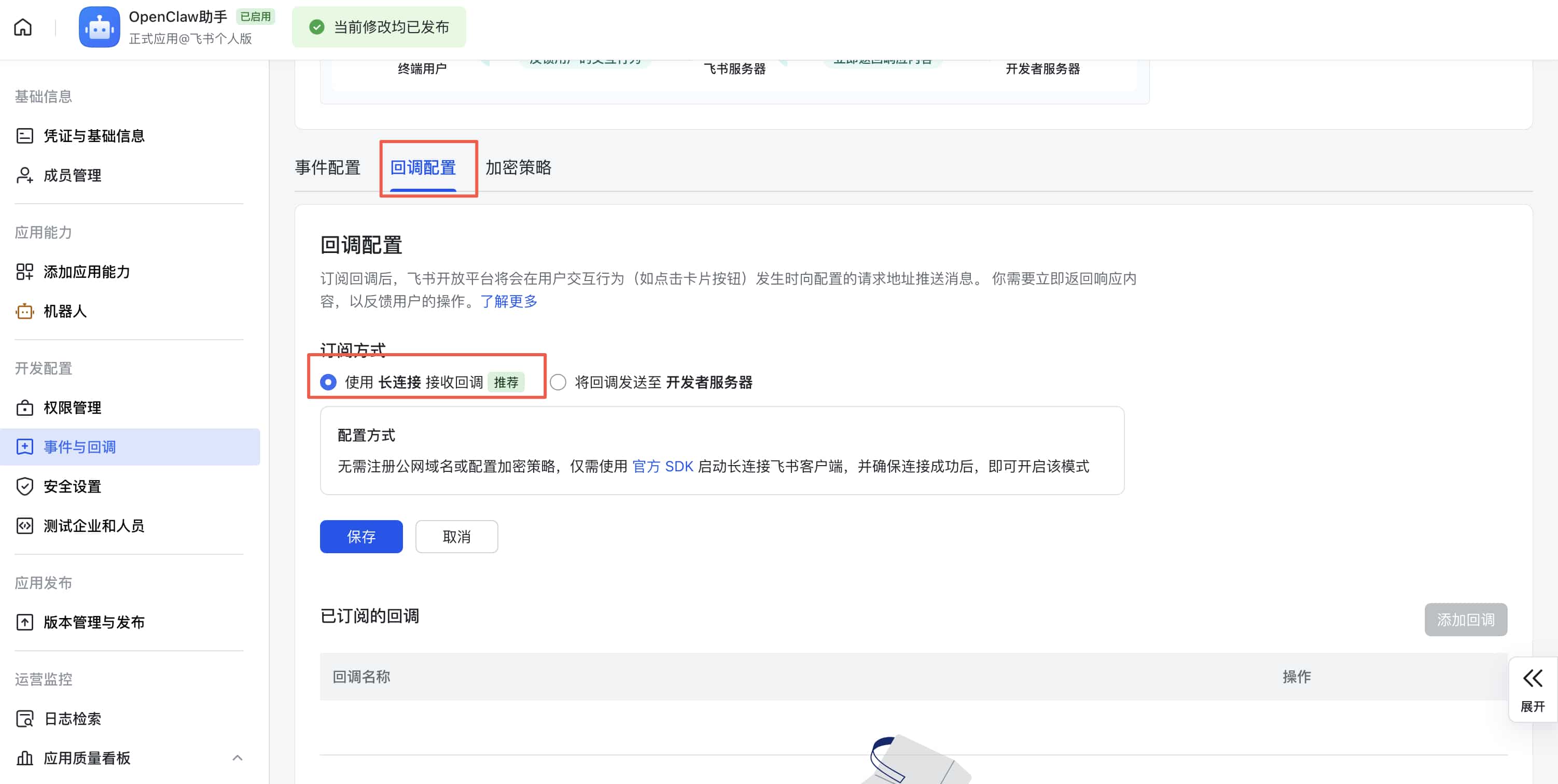
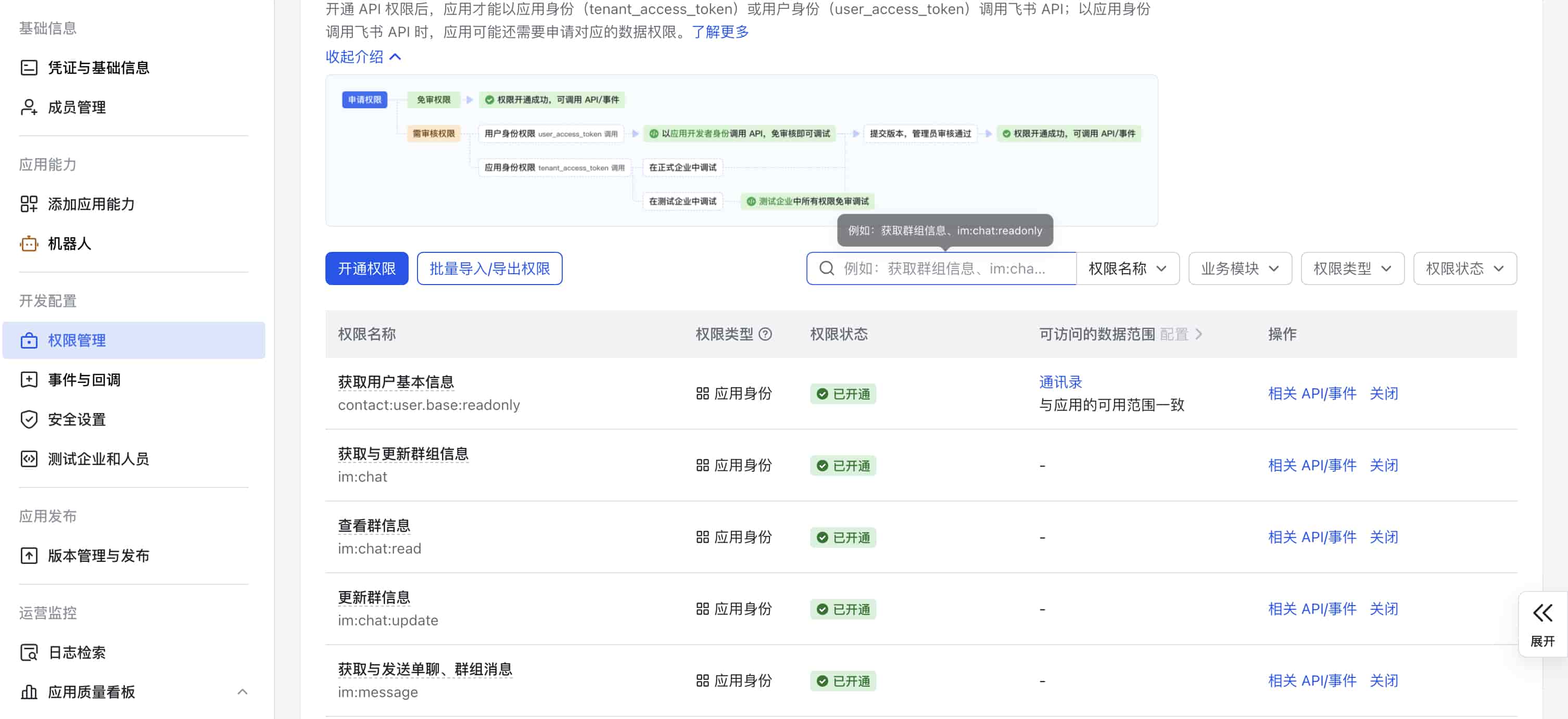
继续配置飞书应用权限,在左侧导航进入“权限管理”。
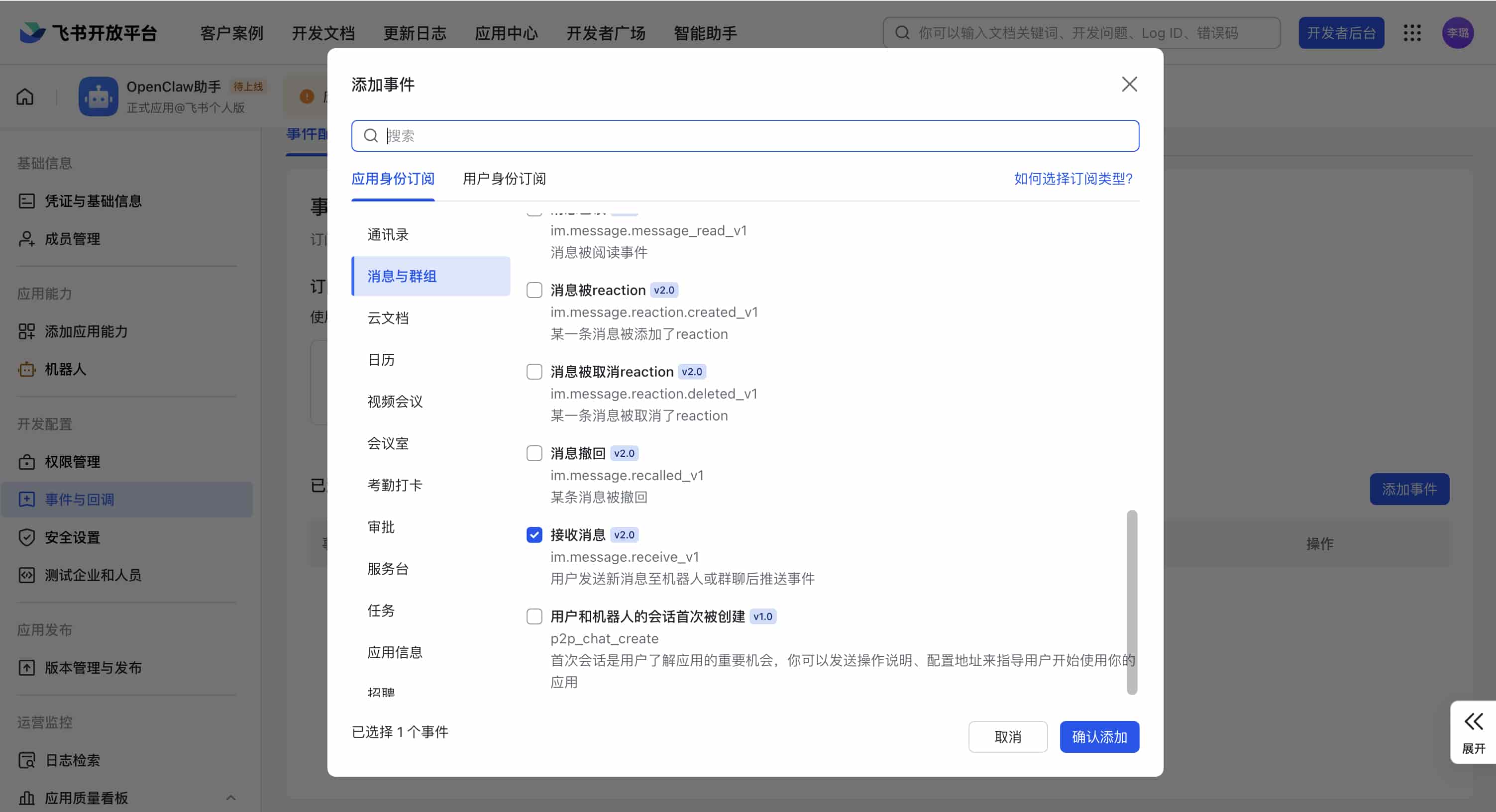
选择“批量导入/导出权限”。
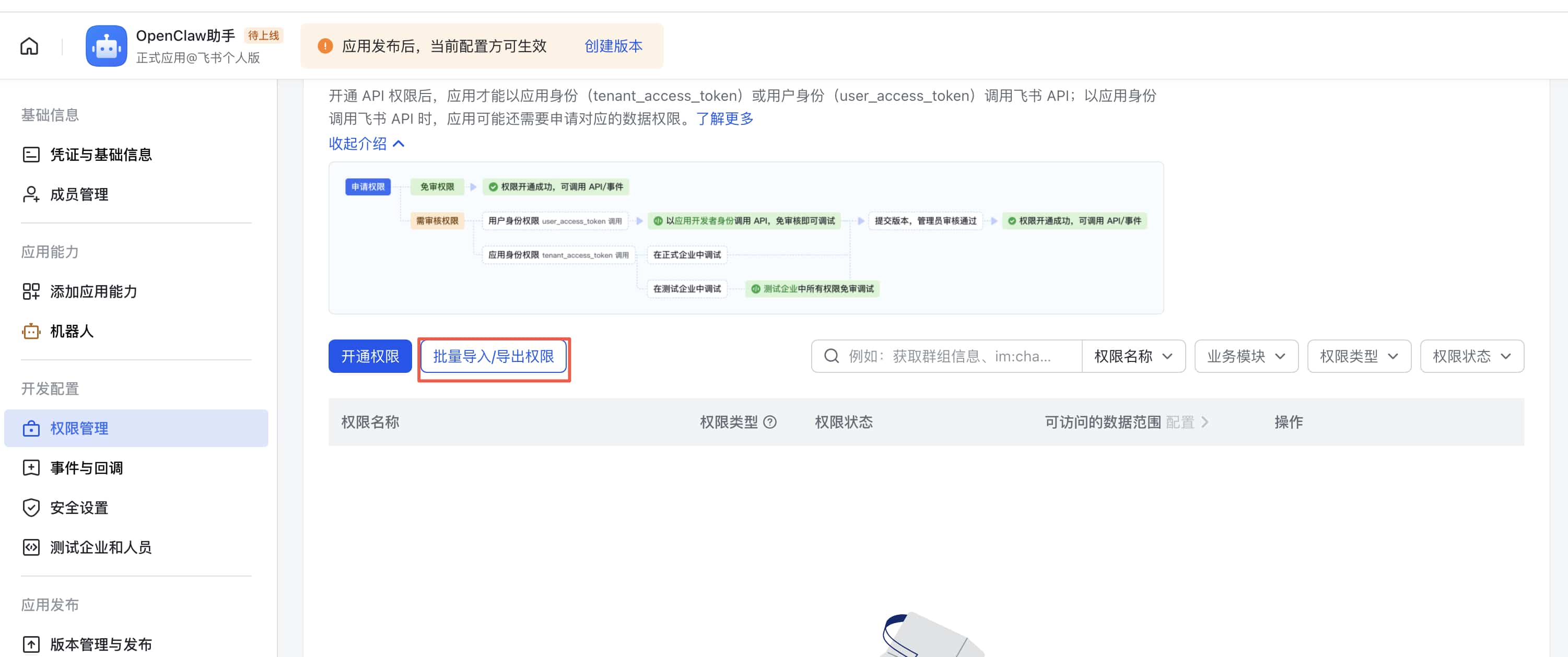
将以下 JSON 粘贴进文本域并保存:
{
   "scopes": {
      "tenant": [
         "aily:file:read",
         "aily:file:write",
         "application:application.app_message_stats.overview:readonly",
         "application:application:self_manage",
         "application:bot.menu:write",
         "cardkit:card:write",
         "contact:user.base:readonly",
         "contact:user.employee_id:readonly",
         "corehr:file:download",
         "docs:document.content:read",
         "event:ip_list",
         "im:chat",
         "im:chat.access_event.bot_p2p_chat:read",
         "im:chat.members:bot_access",
         "im:chat:read",
         "im:message",
         "im:message.group_at_msg:readonly",
         "im:message.group_msg",
         "im:message.p2p_msg:readonly",
         "im:message:readonly",
         "im:message:send_as_bot",
         "im:resource",
         "sheets:spreadsheet",
         "wiki:wiki:readonly"
      ],
      "user": [
         "aily:file:read",
         "aily:file:write",
         "contact:contact.base:readonly",
         "im:chat.access_event.bot_p2p_chat:read"
      ]
   }
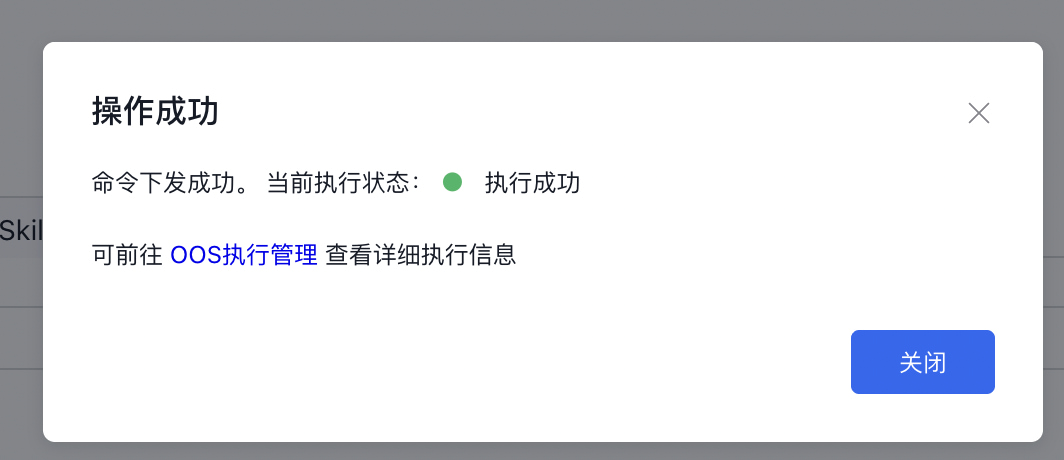
}- 保存后,页面应出现已配置完成的权限状态。
配置完成页面示例: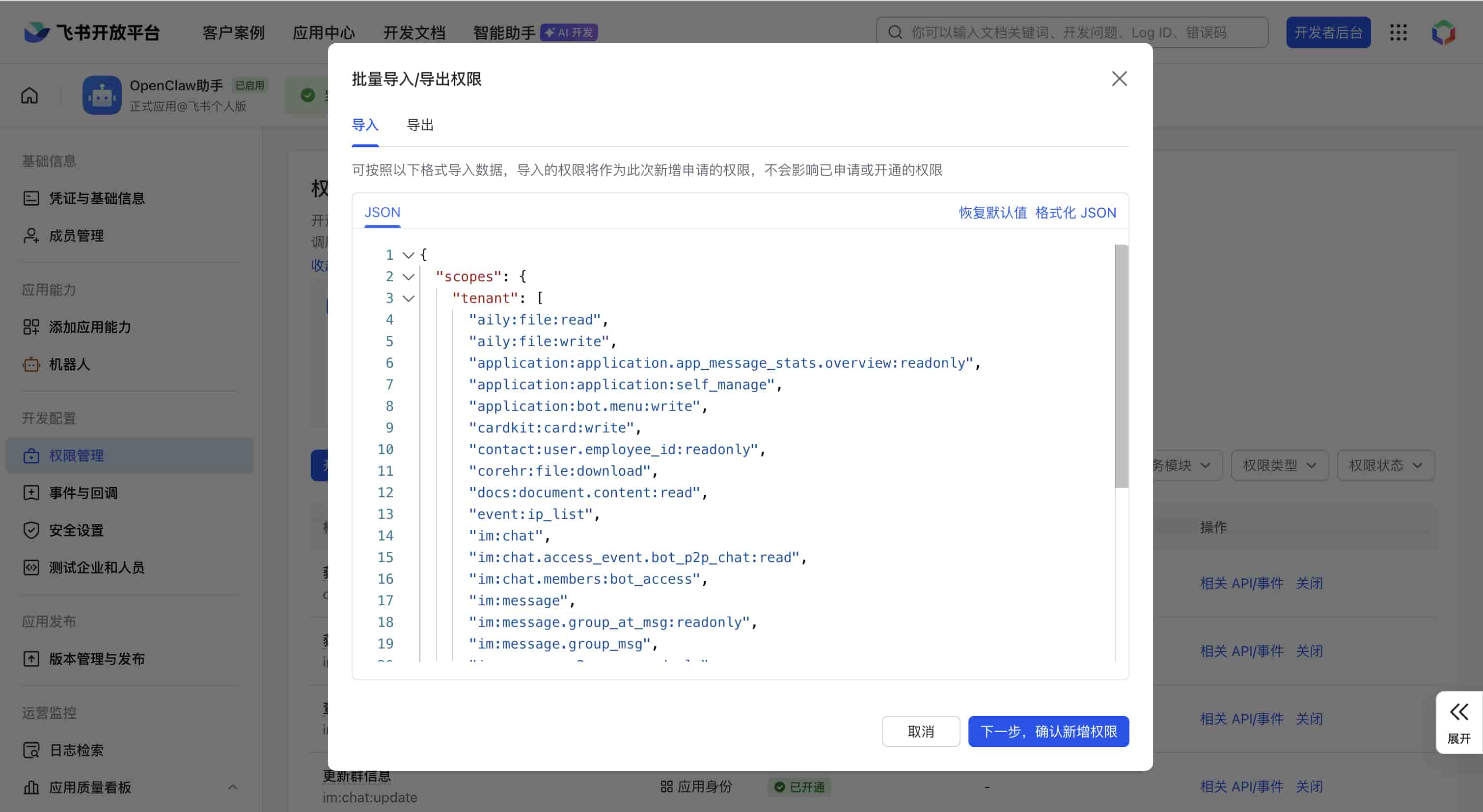
预期结果:
- 事件订阅已生效
- 长连接状态正常
- 权限配置完成
步骤五:验证飞书接入
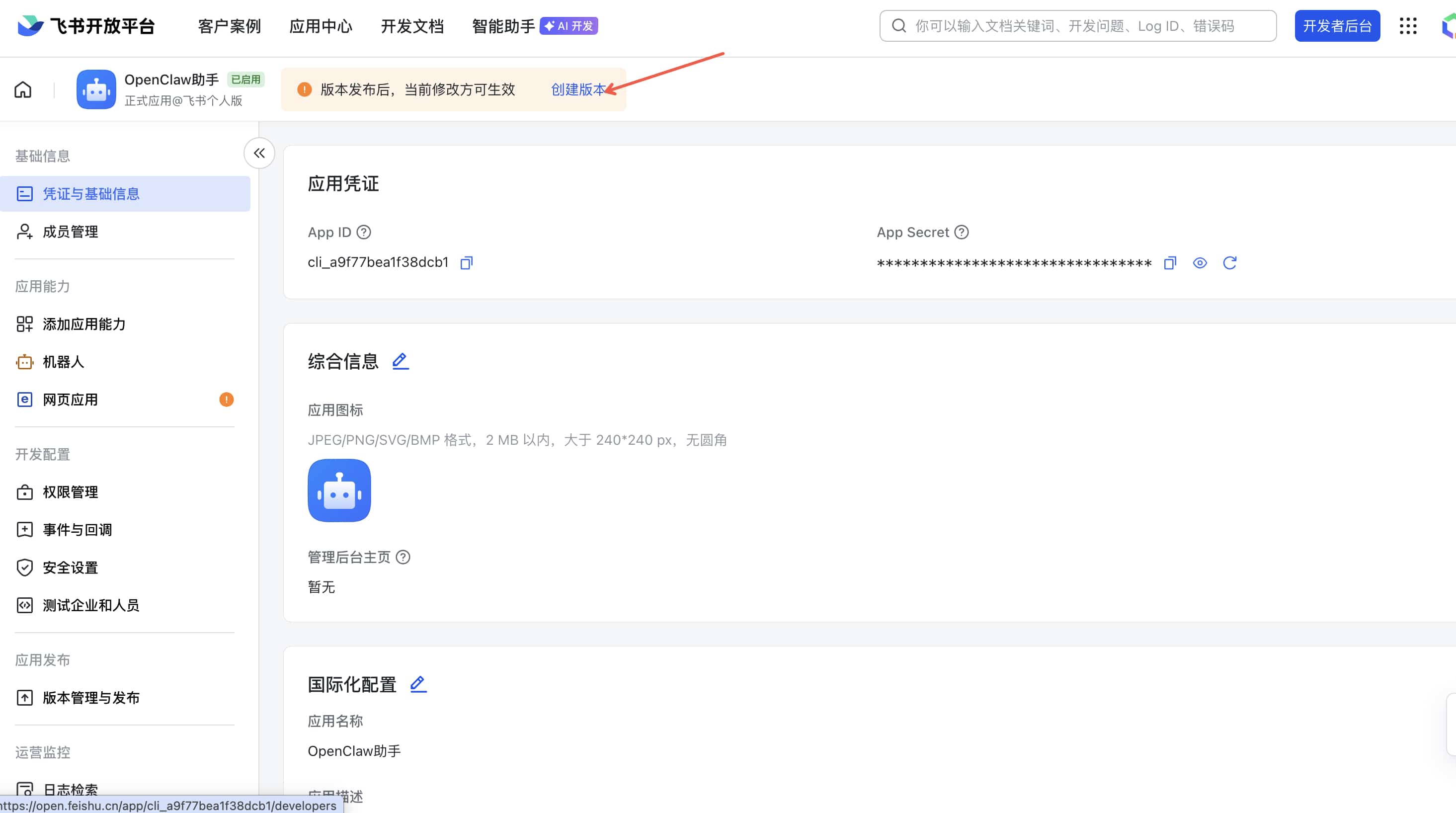
发布刚才编辑好的应用,在顶部导航点击“创建版本”,进入版本详情。
填写版本号和更新说明,保存并发布。
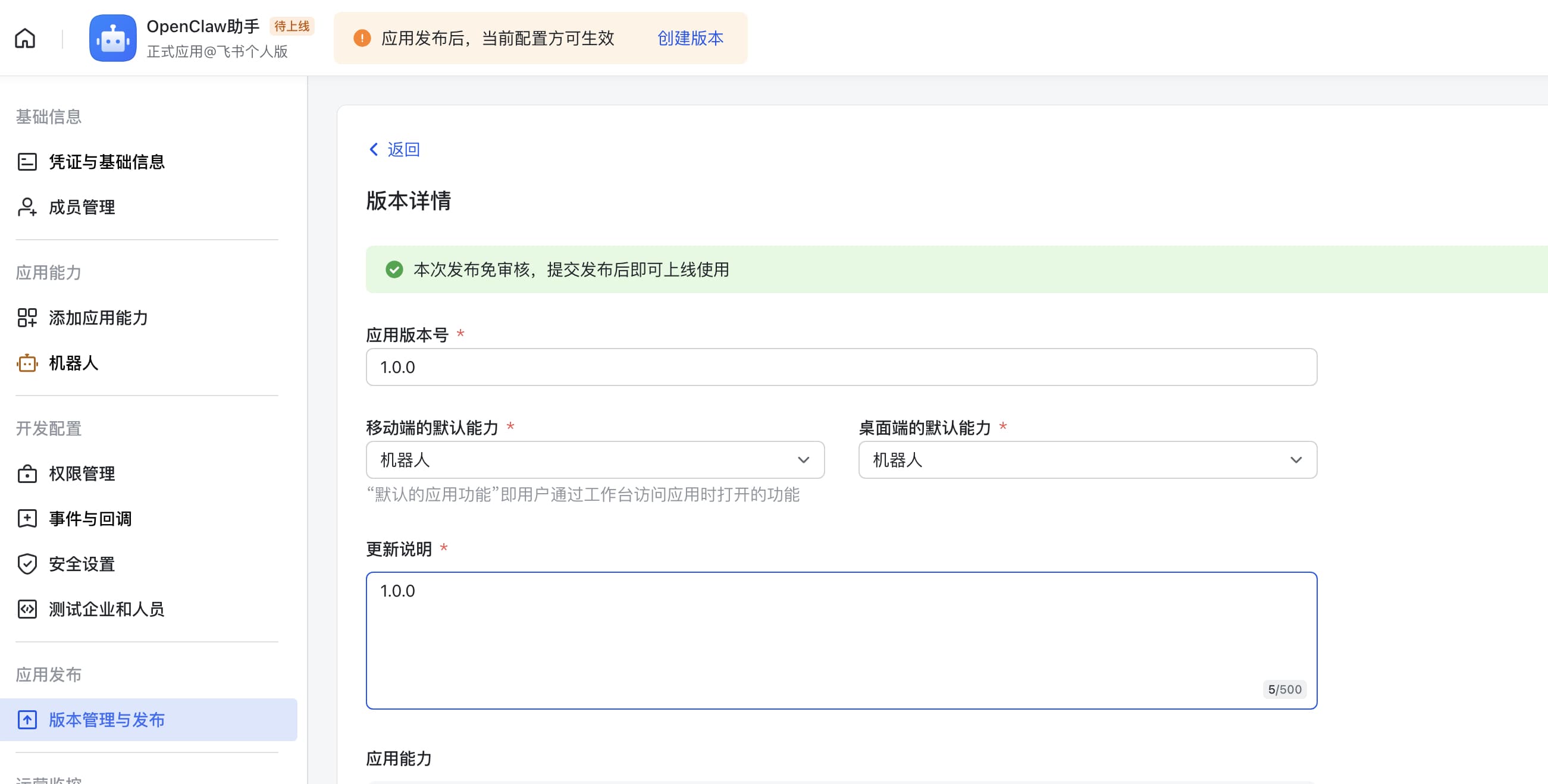
在飞书客户端打开“工作台”,进入已发布应用。
触发一次测试通知,确认消息可到达飞书。
预期结果:飞书中可正常收到 Media Saber 通知,且交互命令可执行。
步骤六:配对飞书聊天
- 在飞书聊天页面向机器人发送任意消息。
- 正常情况下,首次会收到“未完成配对”提示,内容类似:
“未完成配对。请到消息通知中编辑飞书渠道,将‘配对口令’设置为:CSE7PCLT,并保存后再次发送消息。” - 复制消息中的随机配对口令(示例:CSE7PCLT,口令有效期约 5 分钟)。
- 回到 Media Saber,编辑飞书消息渠道,在“配对口令”输入框填写该口令。
- 点击保存。
- 回到飞书机器人会话,再发送任意消息。
- 机器人返回“配对成功,已开通交互权限”即表示配对完成。
- 配对成功后,即可正常使用飞书交互能力。
如果没有返回配对提示,请检查:
- App ID、App Secret 是否正确
- 事件与回调是否已按第 4 步配置完成
- 应用是否已发布
- 口令是否过期(过期需重新获取)
🛠 Media Saber 中的飞书配置
飞书开发者平台配置完成后,回到 Media Saber 的“消息通知”页面,点击“添加渠道”,选择“飞书”。
根据后端动态表单 message_channel.json 与监听逻辑 feishu_listener.go,建议按以下字段填写:
- App ID:飞书应用的 App ID,必填
- App Secret:飞书应用的 App Secret,必填
- AdminUser:可执行交互命令的用户 open_id,多个值用分号分隔,可选
- 启用配对模式:推荐开启。开启后,未配对用户发送任意消息会收到配对码
- 配对口令:配对模式下用于完成绑定的口令,可选
- 接收者类型:不启用配对模式时建议配置,群聊一般选择
chat_id - 默认接收者 ID:常规通知接收者 ID,配对模式下可留空
建议开启“是否交互”。飞书监听会基于长连接接收消息与卡片回调,并对交互事件做幂等处理和权限校验。
字段填写建议
- 只做通知不做交互:
填 App ID、App Secret、接收者类型、默认接收者 ID 即可。 - 做交互(推荐):
开启“是否交互”和“配对模式”,首次用飞书给机器人发消息拿配对码,再填写“配对口令”完成绑定。 - 限定可操作用户:
在 AdminUser 中填写一个或多个 open_id(分号分隔)。
字段填写排错提示
- 收不到通知但保存成功:先检查“接收者类型”和“默认接收者 ID”是否匹配。
- 可收通知但不能交互:检查是否启用“是否交互”,并确认用户已完成配对。
- 多人协作场景:建议明确配置 AdminUser,避免非授权账号执行命令。
🔧 配置完成后的校验
- 保存飞书渠道配置
- 重启服务(当 App ID 或 App Secret 有变更时必须重启)
- 向飞书机器人发送测试消息
- 检查是否能收到 Media Saber 的回复或通知
- 若启用了配对模式,先按提示完成配对,再执行交互命令
🖼 图文通知说明
订阅完成、下载结果、媒体入库等业务,常会推送「封面 + 标题 + 正文」的图文通知。
飞书侧展示规则:
- 有标题/正文的图文:以消息卡片形式发送,卡片内包含封面图、标题与正文(可含详情链接)
- 仅有图片、没有任何文字:才会发成纯图片消息
- 若封面图下载/上传失败:仍会尽量发送文字内容,避免整条通知丢失
因此正常图文不应再出现「只看见图片、标题正文完全没有」的情况。若你仍只看到一张图,请确认:
- Media Saber 已更新到包含飞书图文卡片修复的版本
- 触发的业务本身是否携带了标题/正文(测试通知、部分插件可能只有图)
- 飞书客户端是否过滤了卡片类型消息(极少数客户端/版本兼容问题)
列表类消息(多条目)同样使用卡片渲染,条目标题与描述会显示在卡片正文中。
⚠️ 注意事项
- 事件配置和回调配置建议使用长连接模式
- 若飞书后台提示未建立长连接,优先检查 App ID、App Secret 是否正确并重新应用配置
- 启用配对模式后,单渠道通常只绑定一个交互用户;要更换用户可清空配对口令后重新配对
- 修改 App ID 或 App Secret 后,必须重启服务,否则监听仍使用旧配置
- 配对口令具有时效性,超时后请重新在飞书侧发送消息获取新口令
- 每次改动权限或事件后,建议再次执行一次“创建版本并发布”,避免配置变更未生效
- 图文通知依赖应用具备发送消息与上传图片相关权限(如
im:message、im:resource、im:message:send_as_bot)