

搜索
2023/9/27大约 4 分钟
🔍 搜索功能详解
MediaSaber 提供了多种搜索方式,帮助您快速找到所需的媒体资源。通过顶部导航栏的搜索入口,您可以访问各种搜索功能。
🚀 搜索入口
在系统任何页面的顶部导航栏,点击搜索图标即可打开搜索对话框:
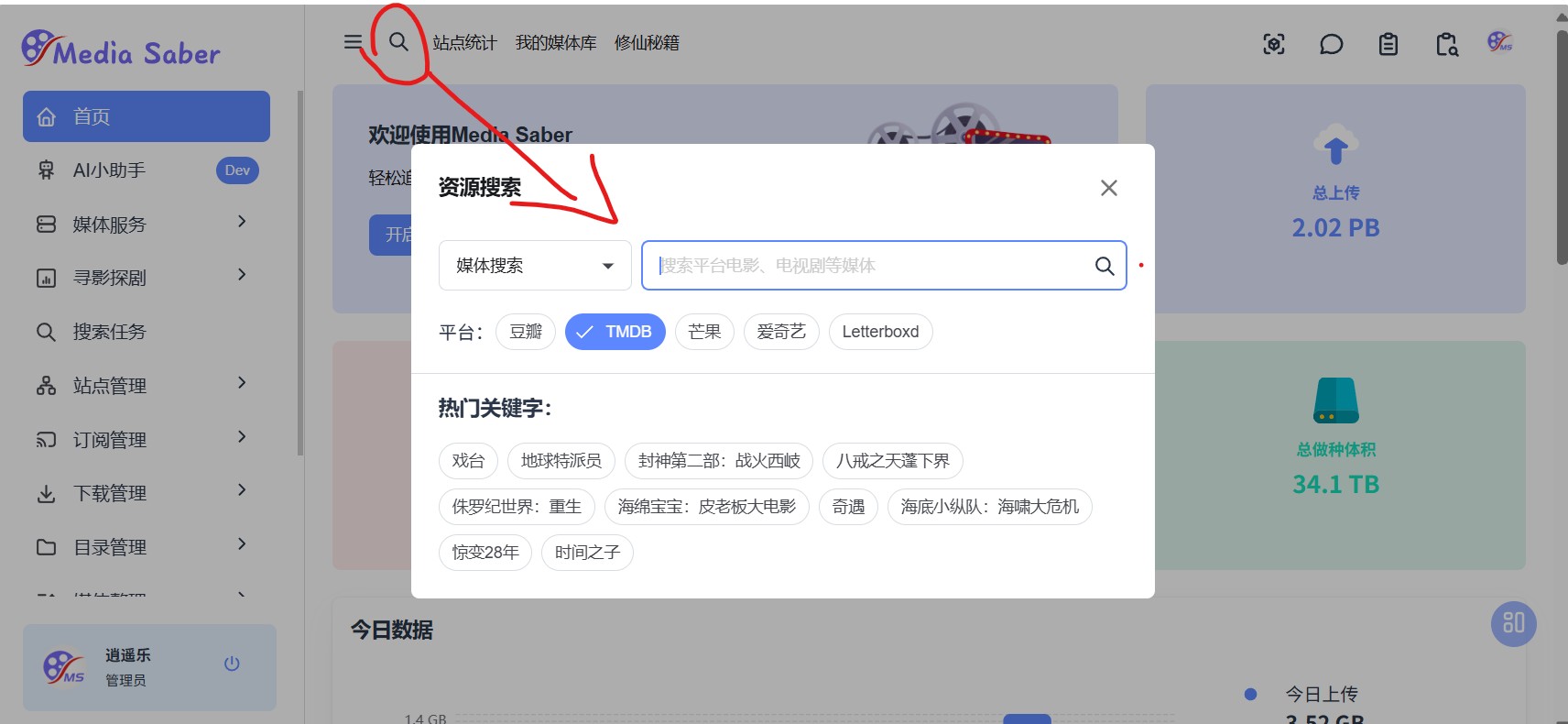
点击后将弹出搜索对话框,您可以在此进行各种类型的搜索。
🎯 搜索类型
系统支持多种搜索类型,每种类型针对不同的搜索需求:
🎬 媒体搜索 (Media Search)
搜索媒体平台上的电影、电视剧等媒体内容。
使用场景:
- 想找特定的电影或电视剧
- 需要在媒体平台上搜索内容
- 想获取媒体的详细信息
使用方法:
- 选择"媒体搜索"类型
- 输入要搜索的媒体名称
- 选择媒体平台(如豆瓣、IMDb等)
- 点击搜索按钮
特点:
- 需要选择媒体平台
- 搜索结果为媒体信息而非种子
- 可以获取媒体的详细资料
🌐 站点直搜 (Site Search)
直接在配置的种子站点中搜索资源。
使用场景:
- 想在所有配置的种子站点中搜索资源
- 需要快速获取种子文件
- 想要比较不同站点的资源
使用方法:
- 选择"站点直搜"类型
- 输入要搜索的关键字
- 点击搜索按钮
特点:
- 在所有启用的种子站点中搜索
- 搜索结果为种子文件
- 会创建搜索任务,可在搜索任务中查看进度
- 搜索结果支持多选,勾选资源后可通过底部批量操作栏一键下载
🎭 演员搜索 (Performer Search)
根据演员或人物名称搜索相关作品。
使用场景:
- 想找某位演员的全部作品
- 根据演员来发现感兴趣的内容
- 想了解演员的详细信息
使用方法:
- 选择"演员搜索"类型
- 输入演员或人物名称
- 点击搜索按钮
📋 豆列片单搜索 (Piandan Search)
搜索豆瓣豆列或其他片单中的内容。
使用场景:
- 想浏览豆瓣高分电影清单
- 需要查找特定主题的片单
- 想根据推荐列表寻找内容
使用方法:
- 选择"豆列片单搜索"类型
- 输入片单名称或关键字
- 点击搜索按钮
🔍 搜索对话框功能详解
🔤 搜索输入框
搜索对话框的核心部分是搜索输入框,您可以在此输入搜索关键字。
功能特点:
- 支持中英文输入
- 实时响应输入内容
- 提供搜索按钮快速执行搜索
🏷️ 热门关键字
在搜索对话框底部,系统会显示热门搜索关键字:
使用方法:
- 点击任意热门关键字,会自动填入搜索框并执行搜索
- 可以作为搜索灵感来源
⚙️ 搜索选项
根据不同搜索类型,可能会显示额外的搜索选项:
媒体平台选择
当选择"媒体搜索"时,会显示媒体平台选择器:
- 豆瓣
- IMDb
- 其他支持的媒体平台
网盘平台选择
当选择"网盘搜索"时,会显示网盘平台选择器(如功能启用)。
🔄 搜索流程
📋 搜索任务关联
对于某些搜索类型(如站点直搜),系统会创建搜索任务:
- 搜索任务会在搜索任务页面中显示
- 可以在任务页面查看搜索进度和结果
- 搜索完成后可以查看和管理搜索结果
💡 使用技巧
快速搜索
- 快捷键:可以使用快捷键快速打开搜索对话框
- 热门关键字:利用热门关键字快速找到热门内容
- 搜索历史:系统会记住您的搜索历史(在相关页面中)
搜索优化
- 精确关键字:使用更精确的关键字可以得到更相关的搜索结果
- 组合搜索:结合不同的搜索类型满足不同需求
- 平台选择:根据内容类型选择合适的平台
通过以上功能,您可以高效地在 MediaSaber 中搜索各种媒体资源。不同的搜索类型适用于不同的使用场景,选择合适的搜索方式可以让您更快地找到所需内容。