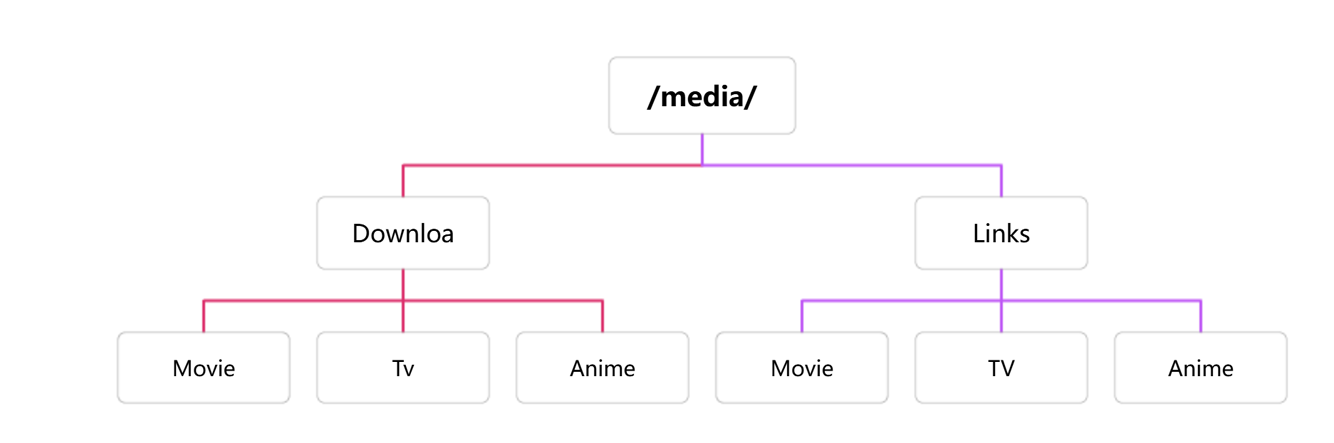
安装之前
2023/5/15大约 2 分钟快速上手如何安装
⚠️ 前提要求
- Media Saber 使用 Redis 作为数据库,需要单独安装,推荐使用
docker.io/redis:7.0.14-alpine - 更新可参考 dc 一键更新 里的
使用 - 更新部分内容
🏢 各品牌安装方式
选择您的 NAS 设备类型,点击下方链接进入对应品牌专区:
| 品牌 | 安装指南 |
|---|---|
| 🌐 极空间 | 极空间 NAS 安装指南 |
| 🟢 绿联 | 绿联 NAS 安装指南 |
| 🔷 群晖 | 群晖 NAS 安装指南 |
| 🟠 UNRAID | UNRAID 安装指南 |
| 📱 UGOS Pro | UGOS Pro 安装指南 |
🐳 镜像信息
| 项目 | 内容 |
|---|---|
| 镜像名称 | xylplm/media-saber |
| 镜像地址 | https://hub.docker.com/r/xylplm/media-saber |
| 镜像标签 | latest 或指定版本号 |
📝 安装方式
方式一:Docker CLI 命令行安装
docker run -d \
  --name media-saber-go \
  --restart always \
  --network bridge \
  -p 8888:8888 \
  -e PUID=0 \
  -e PGID=0 \
  -e TZ=Asia/Shanghai \
  -e MS_PORT=8888 \
  -e MS_REDIS_HOST=10.0.0.1 \
  -e MS_REDIS_PASS=****** \
  -e MS_TIMEOUT=60000 \
  -e MS_PGSQL_USERNAME=postgres \
  -e MS_PGSQL_PASSWORD=ms888888 \
  -e MS_PGSQL_PATH=10.0.0.1 \
  -e MS_PGSQL_PORT=5431 \
  -e MS_PGSQL_DBNAME=ms \
  -e [email protected] \
  -e MS_AUTH_SLOGAN=大佬牛逼 \
  -e MS_LOG_LEVEL=debug \
  -e MS_PGSQL_LOG_MODE=silent \
  -e MS_LOG_KEEP_DAYS=1 \
  -v /volume1/docker/media-saber/config:/app/config \
  -v /volume2/Medium:/Medium \
  xylplm/media-saber:latest
方式二:Docker Compose 文件安装
创建 docker-compose.yml 文件,内容如下:
version: "3"
services:
  msgo:
    image: qqaazz.msaber.fun/xylplm/media-saber:latest
    container_name: media-saber-go
    volumes:
      - /volume1/docker/media-saber/config:/app/config
      - /volume2/Medium:/Medium
    environment:
      - PUID=0
      - PGID=0
      - TZ=Asia/Shanghai
      - MS_PORT=8888
      - MS_REDIS_HOST=10.0.0.1
      - MS_REDIS_PASS=******
      - MS_TIMEOUT=60000
      - MS_PGSQL_USERNAME=postgres
      - MS_PGSQL_PASSWORD=ms888888
      - MS_PGSQL_PATH=10.0.0.1
      - MS_PGSQL_PORT=5431
      - MS_PGSQL_DBNAME=ms
      - [email protected]
      - MS_AUTH_SLOGAN=大佬牛逼
      - MS_LOG_LEVEL=debug
      - MS_PGSQL_LOG_MODE=silent
      - MS_LOG_KEEP_DAYS=1
    ports:
      - "8888:8888"
    network_mode: bridge
    restart: always
保存后,执行以下命令启动:
docker-compose up -d📂 目录映射说明(重要)
❌ 错误的映射方式
/media/links:/mnt/links
/media/Download:/mnt/Download
这种方式会导致不同目录被认为在不同的存储设备上,无法使用硬链接。
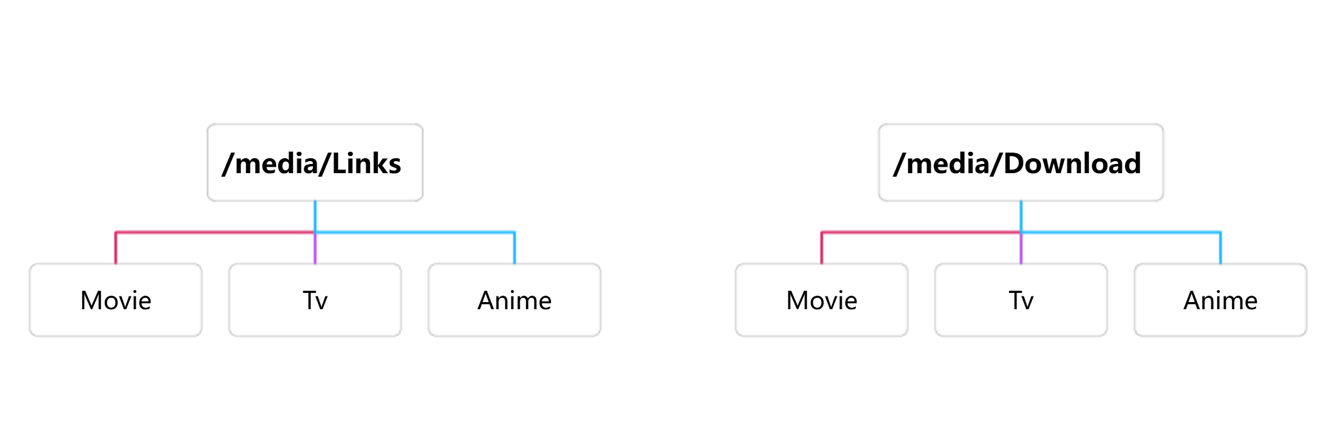
✅ 正确的映射方式
/media:/media这样可以保持在同一存储空间内,支持硬链接操作。