

初始化设置
2023/10/12大约 3 分钟快速上手初始化配置
🚀 开始初始化配置
本页面将引导您完成 Media Saber 的初始化设置,包括 TMDB API Key 申请和系统配置。
📋 步骤一:申请 TMDB API Key
Media Saber 使用 TMDB 提供的电影和电视剧元数据服务,需先申请 TMDB API Key。
📌 快速指南
如果您已经有 TMDB API Key,可跳过此步骤。更详细的教程请查看 TMDB API Key 申请完整指南。
申请步骤
- 📱 访问 TMDB 官网 并注册账号
- ⚙️ 登录后,点击右上角头像 → 选择 Settings(设置)
- 🔑 左侧导航栏点击 API,进入 API 页面
- ➕ 点击 "Create" 创建新 API 密钥,选择用途为 Developer
- 📝 填写基本信息(例如应用名称、用途说明等),提交申请
- ✅ 提交后即可在 API 页面看到你的 API Key(v3 auth)
⚠️ 重要提示
- 申请过程通常无需审核,Key 会即时生成
- 请妥善保管 API Key,避免泄露
- 泄露的 Key 可在 API 页面删除并重新生成
🖥️ 步骤二:进入初始化页面
在浏览器输入 IP:port,进入 Media Saber 初始化页面,点击 系统初始化配置 按钮。
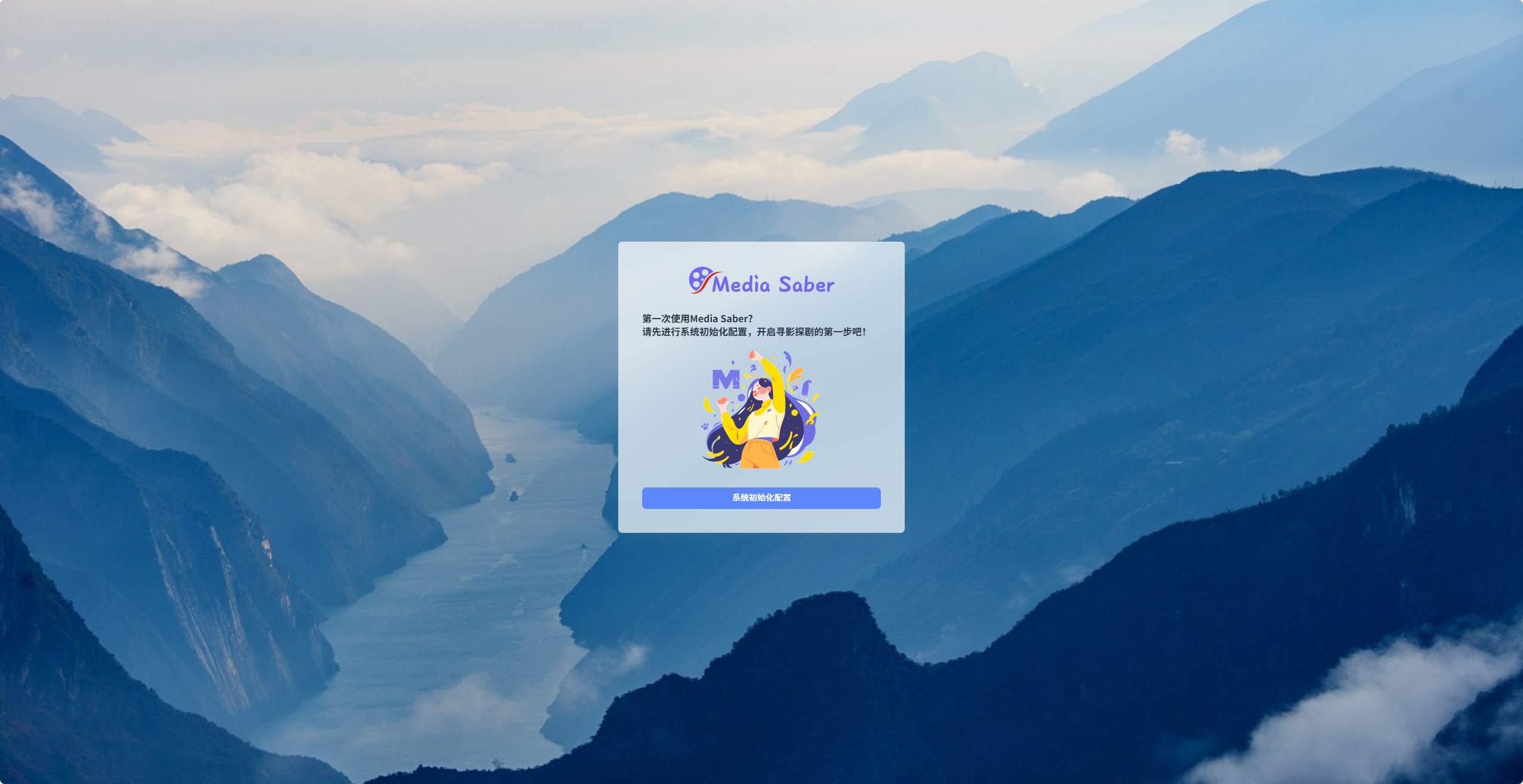
2.1 填写配置信息
在弹出的对话框中输入以下信息:
| 字段 | 说明 | 是否必需 |
|---|---|---|
| 昵称 | 系统显示的用户昵称 | ✅ 必需 |
| 用户名 | 登录账号 | ✅ 必需 |
| 密码 | 登录密码 | ✅ 必需 |
| TMDB API KEY | 从 TMDB 获取的 API Key | ✅ 必需 |
| 代理服务器 | 用于访问 TMDB 的代理地址 | ❌ 可选 |
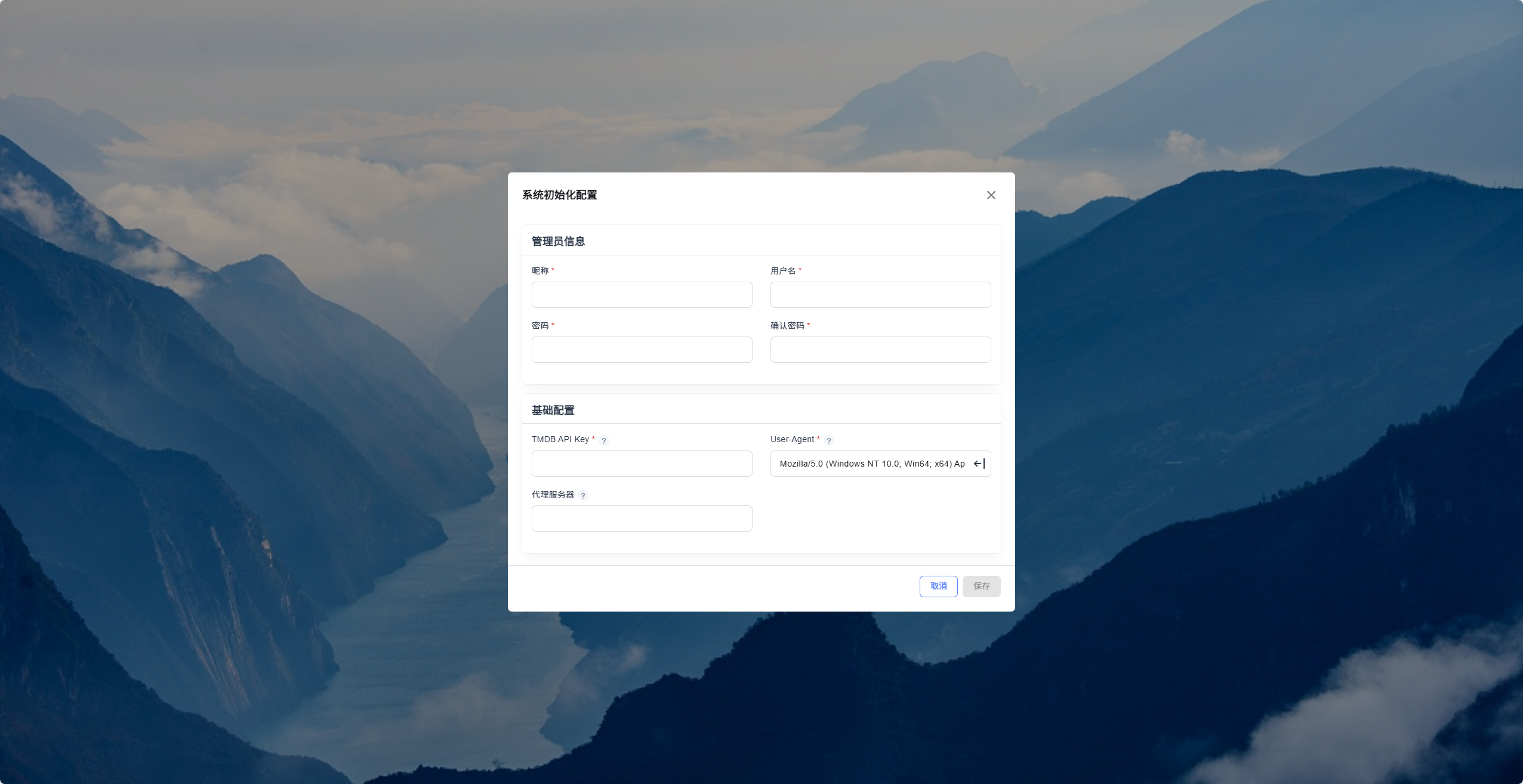
💡 TMDB API Key 获取:如不清楚如何获取,请参考 TMDB 详细申请教程
2.2 保存配置
点击保存按钮后,系统将自动跳转至登录页面,并弹出提示:
✅ 保存成功
系统初始化配置保存成功!请使用管理员账号登录吧!
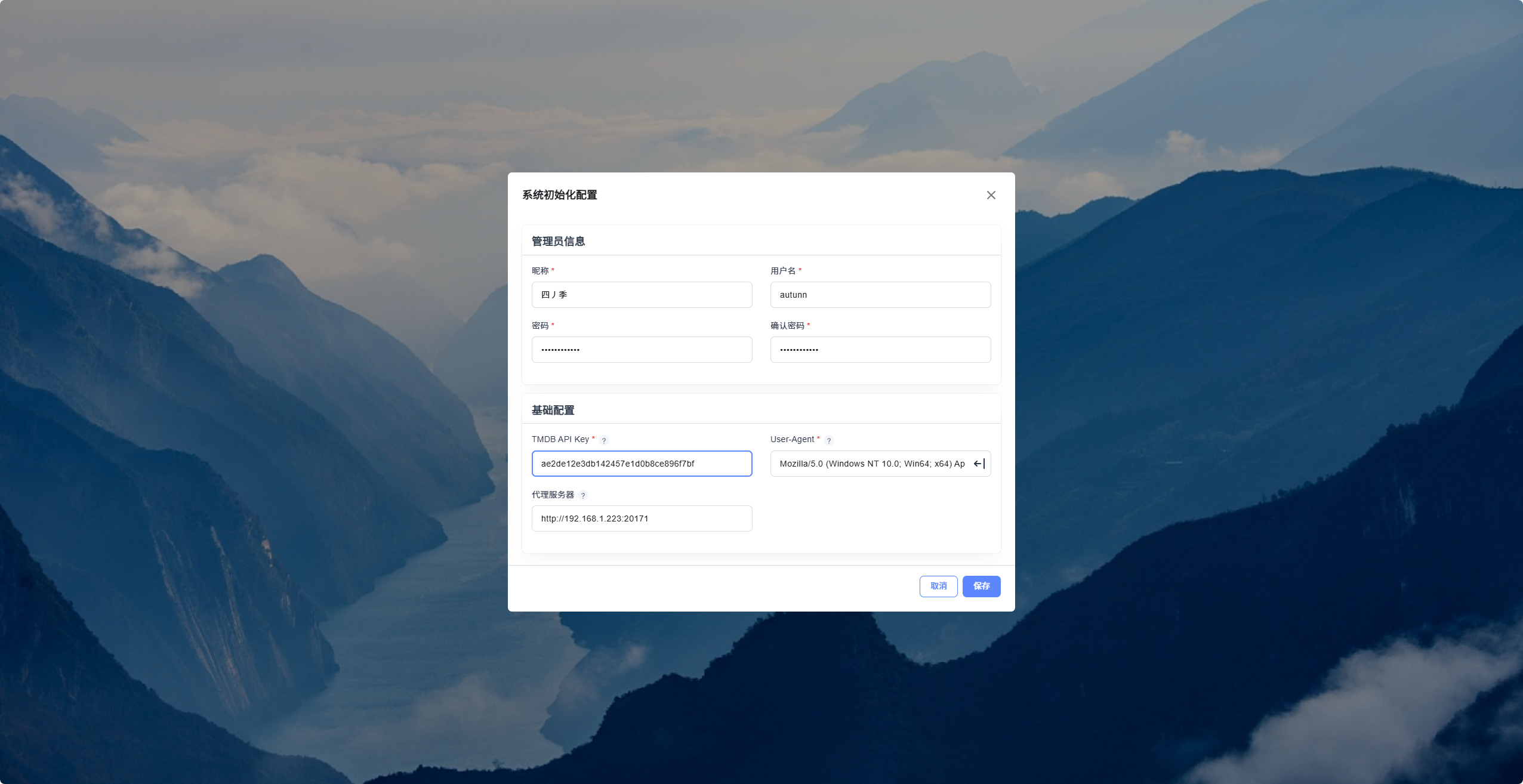
2.3 登录管理员账号
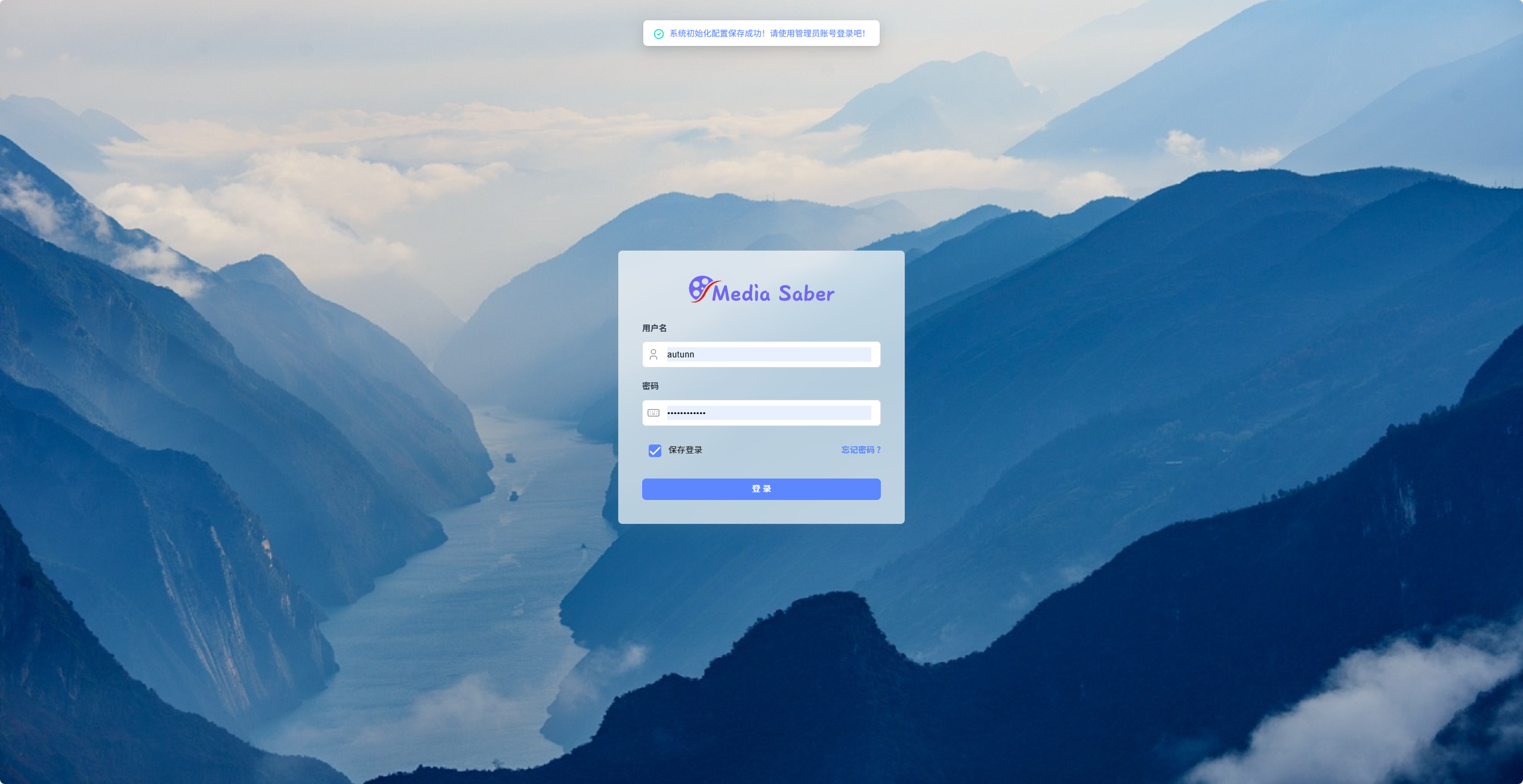
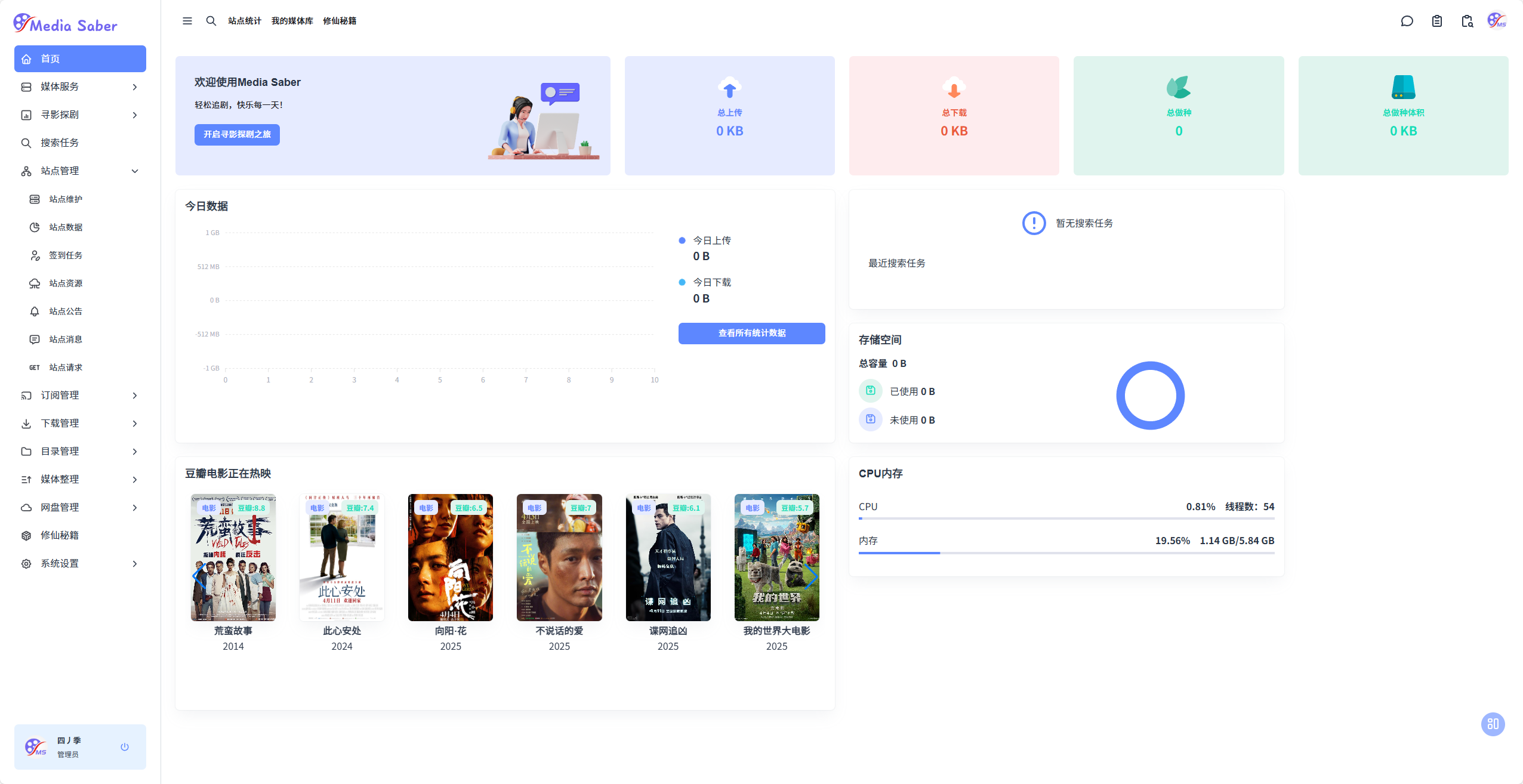
使用设置好的管理员账号登录,开始配置各项基本参数。
📚 下一步操作
完成初始化配置后,您可以继续进行以下操作:
| 操作 | 说明 | 链接 |
|---|---|---|
| 🗂️ 目录配置 | 配置媒体库目录和下载目录 | 目录配置指南 |
| ⬇️ 下载器配置 | 配置 BT 下载器和其他下载工具 | 下载器配置指南 |
| 🎬 媒体服务 | 配置 Plex、Jellyfin 等媒体播放服务 | 媒体服务配置 |
| 📺 Medium 配置 | 配置 Medium(PT 追番工具)相关参数 | Medium 配置指南 |
| 🖧 系统设置 | 配置代理、端口等系统参数 | 系统设置指南 |
| 🌐 站点配置 | 配置 PT/BT 站点信息 | 站点配置指南 |
💡 建议
按照表格顺序进行配置,会获得最佳效果。每个配置项都有详细的指南说明。