

Webhook
🪝 Webhook
Webhook 是一种轻量级的回调机制,允许外部服务在特定事件发生时通知 Media Saber。通过配置 Webhook,你可以实现第三方服务与 Media Saber 的实时通信,并自动触发相关操作。媒体服务器集成只是其中一种应用场景。
🎯 支持的 Webhook 类型
Media Saber 支持以下类型的 Webhook 集成:
- Emby Webhook
- Jellyfin Webhook
- Plex Webhook
- 开放消息渠道 Webhook
💡 配置好 Emby / Jellyfin / Plex 的 Webhook 后:
🖥️ 在 Media Saber 中配置媒体服务 Webhook
推荐先在 Media Saber 完成媒体服务侧配置,再去媒体服务器后台粘贴地址。
1. 获取 Webhook 地址
- 进入 媒体服务 → 媒体服务器
- 新增或编辑 Emby / Jellyfin / Plex
- 保存后点击 Webhook 地址
- 按场景复制 内网地址 或 外网地址
新地址统一为:
http[s]://your-domain.com[:port]/api/v1/webhook/mediaServer/{媒体服务ID}?apiKey=your-api-key旧地址
/api/v1/webhook/emby、/api/v1/webhook/plex已废弃,请改用按媒体服务 ID 生成的新地址。
同内网优先使用内网地址,延迟更低也更稳定;媒体服务只能从外网访问 Media Saber 时,使用外网地址。
2. 控制消息推送
在媒体服务器编辑页可配置:
| 配置项 | 说明 |
|---|---|
| 启用消息推送 | 总开关。关闭后不发消息,但 Webhook 仍会接收并处理业务 |
| 推送事件类型 | 可多选。不选或全选表示推送全部事件 |
也就是说:
- 接收 Webhook:始终生效,用于观影报告实时采集等业务
- 消息推送:可按服务器、按事件类型单独控制
3. 前置条件
若地址弹窗提示无法生成,请先处理:
| 提示 | 处理方式 |
|---|---|
| 尚未配置访问地址 | 系统设置中填写内网主机地址 / 外网访问地址 |
| 尚未启用 API Key | 账户安全设置中创建并启用 API Key |
| 当前类型不支持 | 仅 Emby / Jellyfin / Plex 支持媒体服务级 Webhook |
地址中包含 API Key,请勿分享。停用或删除对应 Key 后,地址会立即失效。
📨 开放消息渠道 Webhook
系统提供了一个开放的 Webhook 接口,允许外部系统通过配置的消息渠道发送通知。
接口地址: /api/v1/message/openSend
请求方法: POST
请求头要求:
- Content-Type: application/json
- apiKey: 您的API密钥(获取方法请参考我的信息) 不一定需要添加请求头,使用此接口需要API密钥认证,请参考统一的API鉴权文档了解详细信息。
请求体格式:
{
  "title": "消息标题",
  "content": "消息内容",
  "imageUrl": "https://example.com/image.jpg",
  "proxy": false
}| 参数 | 类型 | 必填 | 说明 |
|---|---|---|---|
| title | string | 是 | 消息标题 |
| content | string | 是 | 消息内容 |
| imageUrl | string | 否 | 完整的图片地址(可选) |
| proxy | bool | 否 | 是否需要代理(可选),开启后图片将转换为ms接口代理地址 |
📝 请求示例
使用 cUrl:
curl -X POST "http[s]://your-domain.com[:port]/api/v1/message/openSend" \
  -H "Content-Type: application/json" \
  -H "apiKey: your-api-key" \
  -d '{"title": "消息标题", "content": "消息内容"}'
使用 wget:
wget -qO- "http[s]://your-domain.com[:port]/api/v1/message/openSend" \
  --header="Content-Type: application/json" \
  --header="apiKey: your-api-key" \
  --post-data='{"title": "消息标题", "content": "消息内容"}'
使用 JavaScript fetch:
fetch('http[s]://your-domain.com[:port]/api/v1/message/openSend', {
  method: 'POST',
  headers: {
    'Content-Type': 'application/json',
    'apiKey': 'your-api-key'
  },
  body: JSON.stringify({
    title: '消息标题',
    content: '消息内容'
  })
})
.then(response => response.json())
.then(data => console.log(data))
.catch(error => console.error('Error:', error));
🔐 安全说明
使用此接口需要API密钥认证,请参考统一的API鉴权文档了解详细信息。
⚠️ 注意事项
- 请确保API密钥的安全性,不要在公开场合泄露
- 发送的消息将通过系统中配置的消息渠道进行推送
- 可以在消息通知页面测试配置的消息渠道是否正常工作
🛠 常见应用配置示例
青龙面板
在青龙面板的配置文件中添加以下配置:
## 14. 自定义推送
export WEBHOOK_URL="http[s]://your-domain.com[:port]/api/v1/message/openSend"
export WEBHOOK_HEADERS="Content-Type:application/json"$'\n'"apiKey:your-api-key"
export WEBHOOK_BODY='title:$title
content:$content'
export WEBHOOK_METHOD="POST"
export WEBHOOK_CONTENT_TYPE="application/json"
其中:
your-domain.com[:port]是您的Media Saber服务地址和端口your-api-key是您的API密钥
QD签到框架
在QD签到框架中,通过"工具箱-自定义推送"进行配置:
- 请求方法:POST
- 地址:
http[s]://your-domain.com[:port]/api/v1/message/openSend - Header配置:
{ "apiKey": "your-api-key" } - 类型:application/json
- POST Data:
{
  "title": "{t}",
  "content": "{log}"
}
其中:
your-domain.com[:port]是您的Media Saber服务地址和端口your-api-key是您的API密钥{t}和{log}是QD签到框架的内置占位符
Lucky
在Lucky的DDNS任务编辑中,通过Webhook启用进行配置:
- 接口地址:
http[s]://your-domain.com[:port]/api/v1/message/openSend - 请求头:
apiKey: sk-XXXX - 请求体:
{"title":"🛜域名同步反馈","content":"IP地址:\n#{ipAddr} \n域名更新成功列表:\n#{successDomainsLine}\n域名更新失败列表:\n#{failedDomainsLine}\n同步触发时间: \n#{time}"} - 接口调用成功包含的字符串:
SUCCESS(或者禁用Webhook接口调用成功字符串检测)
填写完成后可点击 Webhook手动触发测试 按钮测试是否正确,最后点击修改任务保存修改。
其中:
your-domain.com[:port]是您的Media Saber服务地址和端口sk-XXXX是您的API密钥
🎬 Emby/Webhook配置
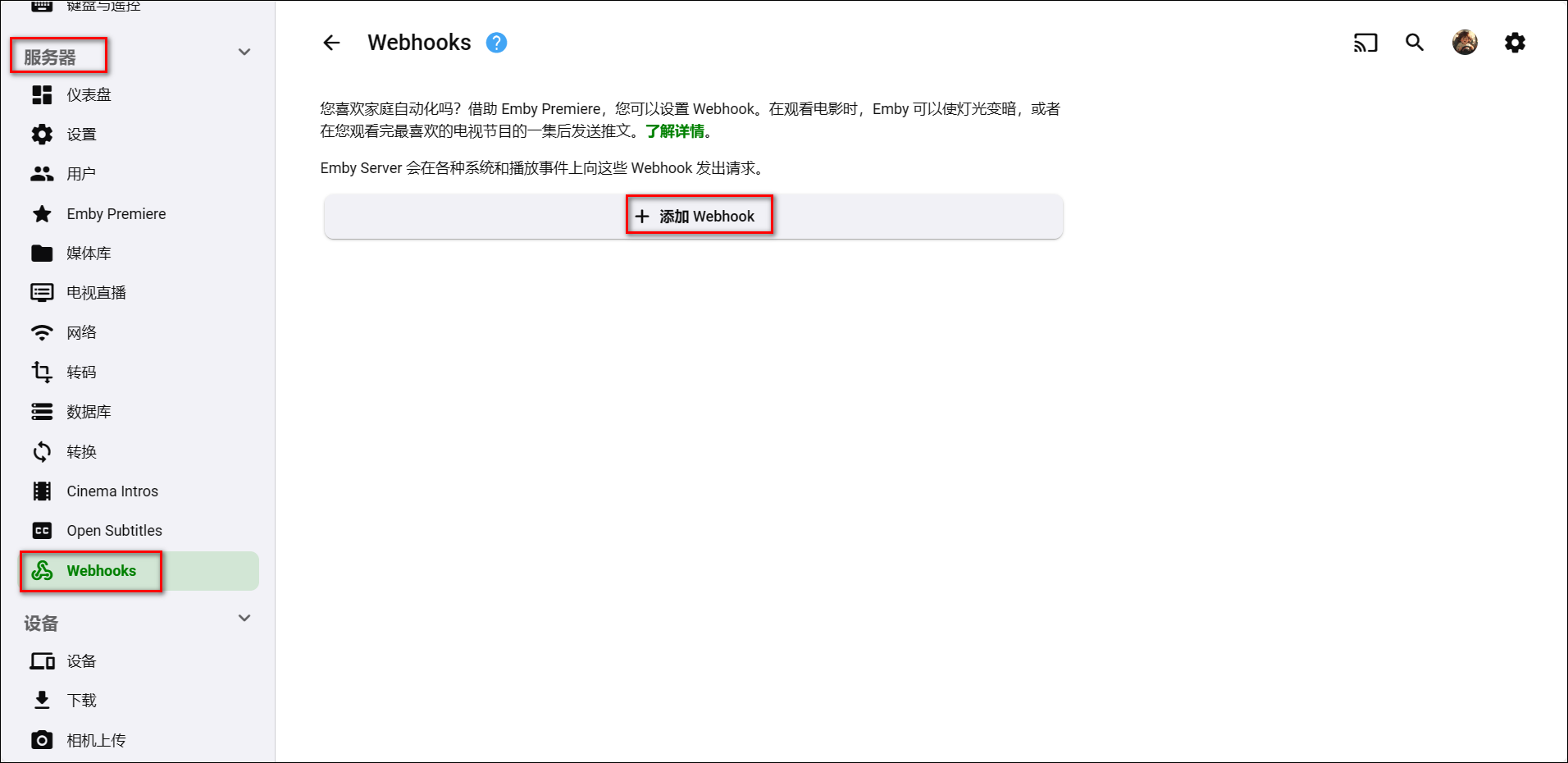
1. 进入Webhook设置
打开Emby控制台,进入设置 → 服务器 → Webhook,点击添加Webhook:
2. 配置Webhook参数
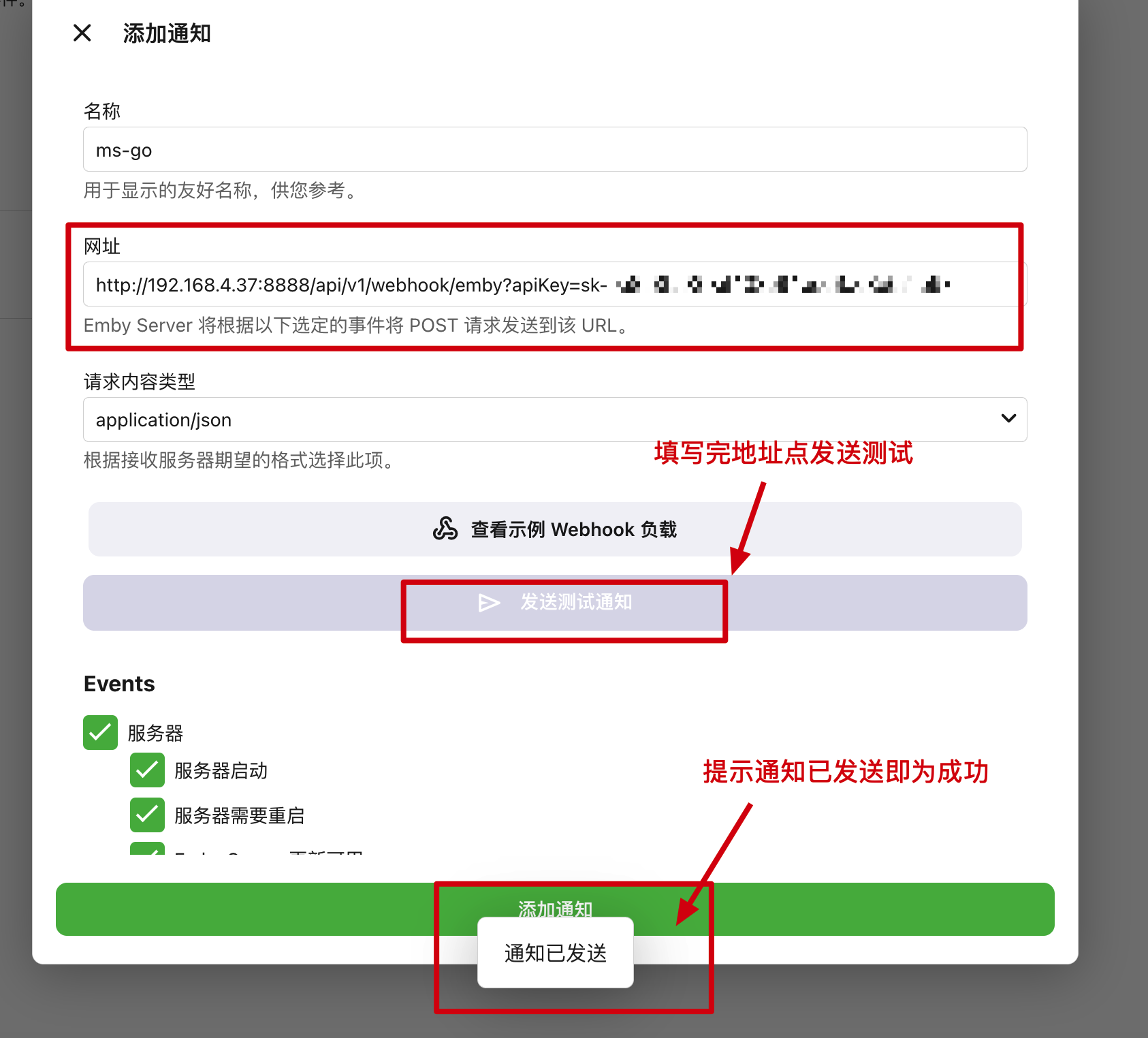
填写以下信息:
- 名称:自定义Webhook名称
- URL:优先使用 Media Saber「媒体服务器」页复制的地址;格式为
http[s]://your-domain.com[:port]/api/v1/webhook/mediaServer/{媒体服务ID}?apiKey=your-api-key - 请求内容类型:选择
application/json
🔑 推荐:在 Media Saber 的媒体服务器卡片/编辑页点 Webhook 地址,直接复制内网或外网完整地址。
也可参考 API鉴权文档 手动拼接。
配置完成后可以点击发送测试Webhook验证配置:
3. 验证测试消息
配置成功后,Media Saber应该会收到一条测试信息:

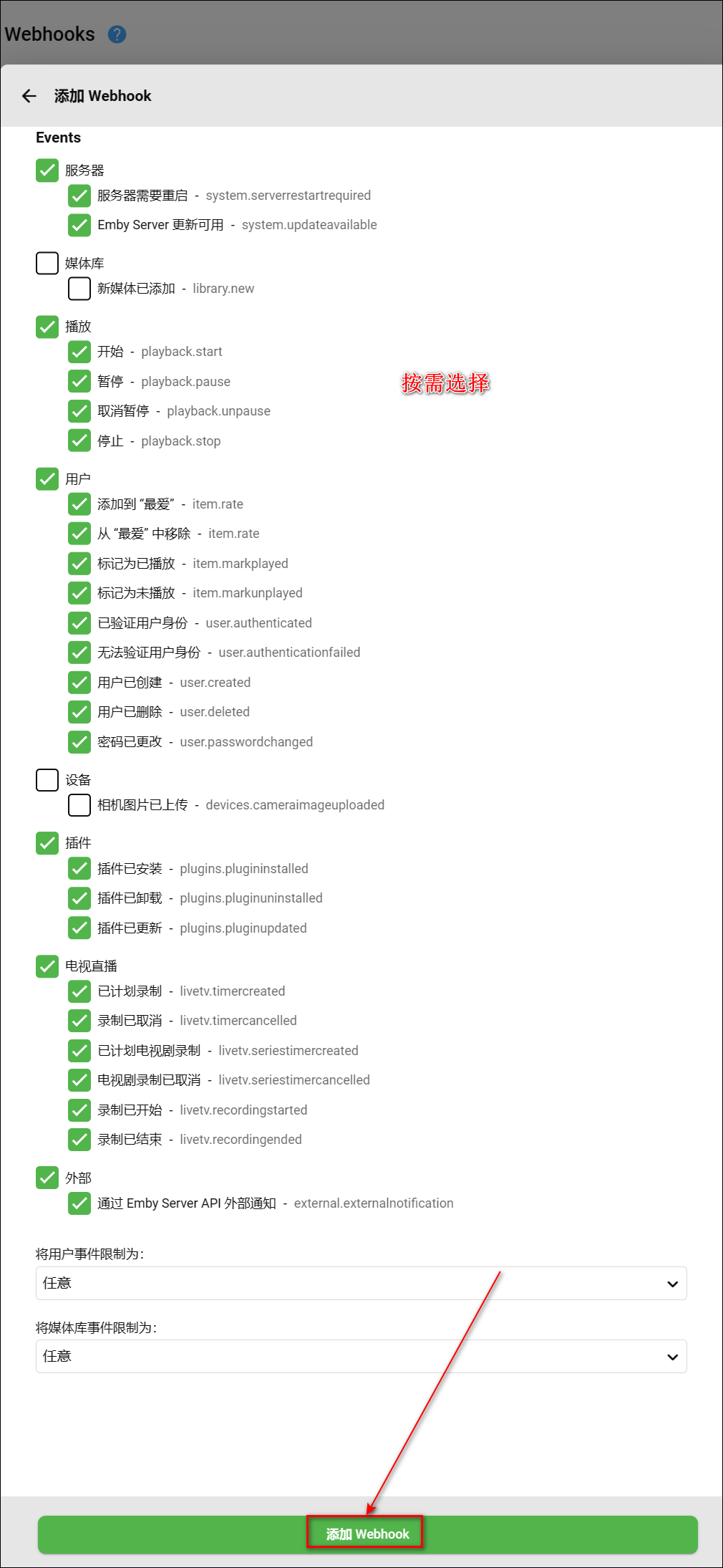
4. 配置事件和用户
继续选择要触发通知的事件、用户和媒体库,按需选择您想监控的选项:
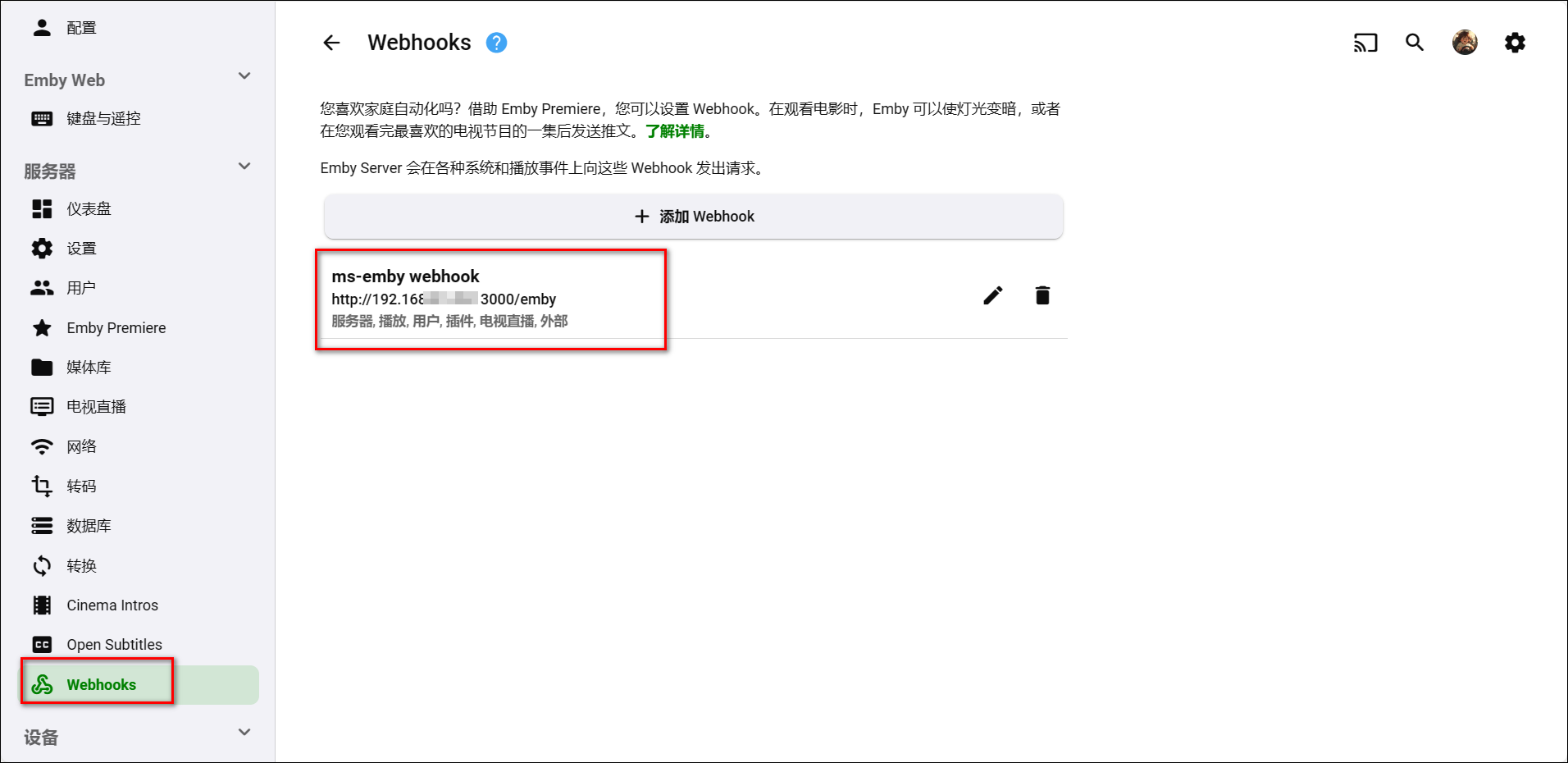
5. 完成配置
填写完所有信息后,点击添加Webhook完成配置:
6. 测试功能
此时在Emby中操作您刚刚勾选的事件时,Media Saber会收到相关信息通知:
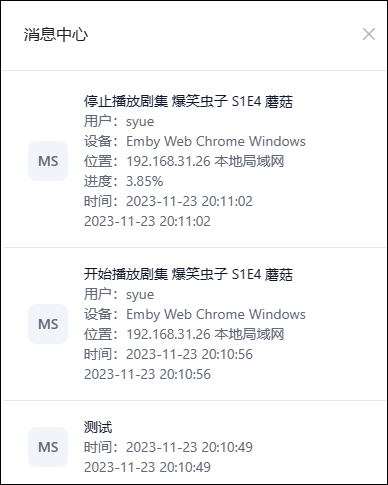
🐙 Jellyfin Webhook配置
GitHub文档说明:https://github.com/jellyfin/jellyfin-plugin-webhook
1. 安装Webhook插件
打开Jellyfin控制台,进入插件 → 目录,找到Webhook插件并点击:
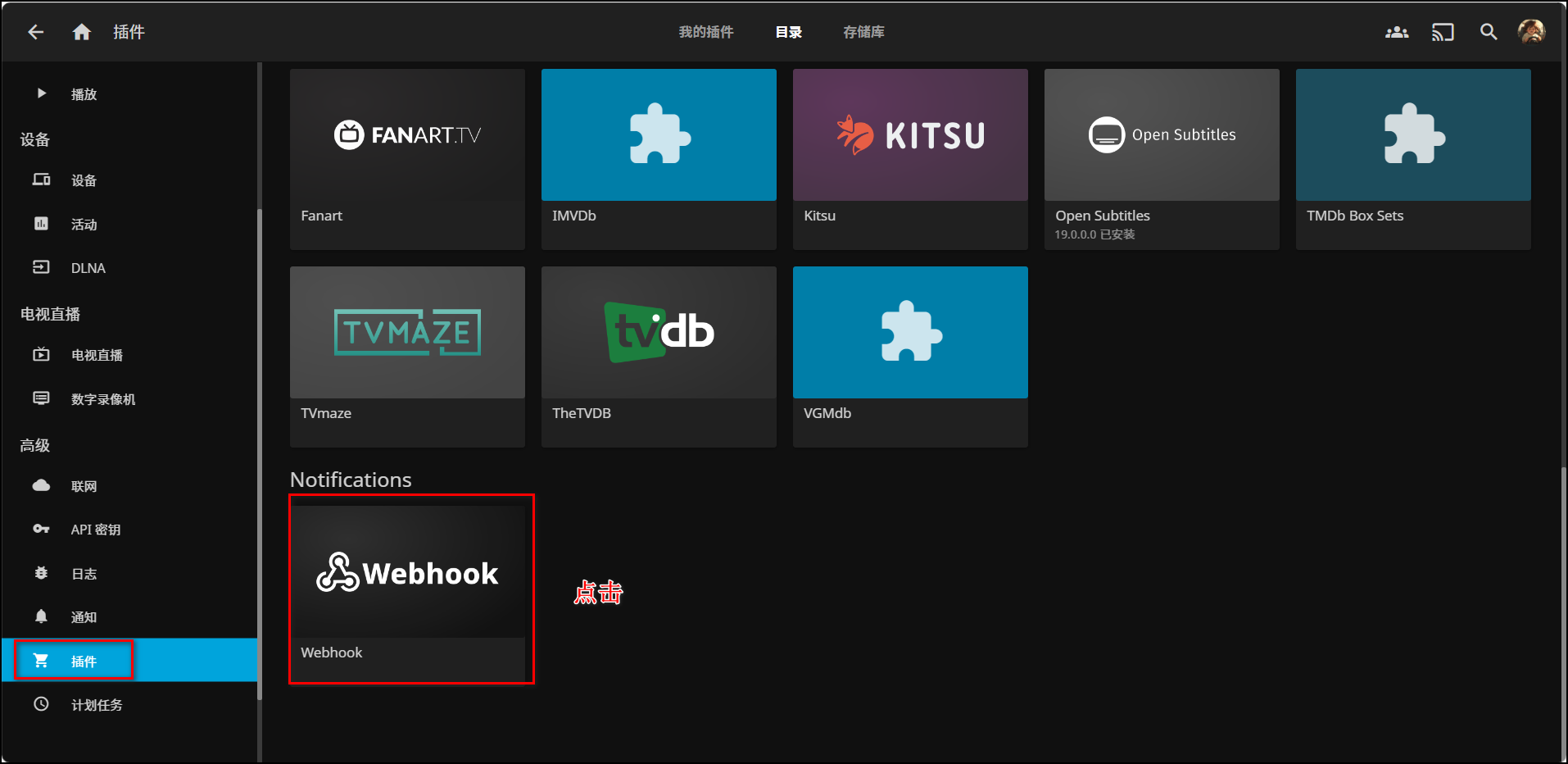
点击安装Webhook:
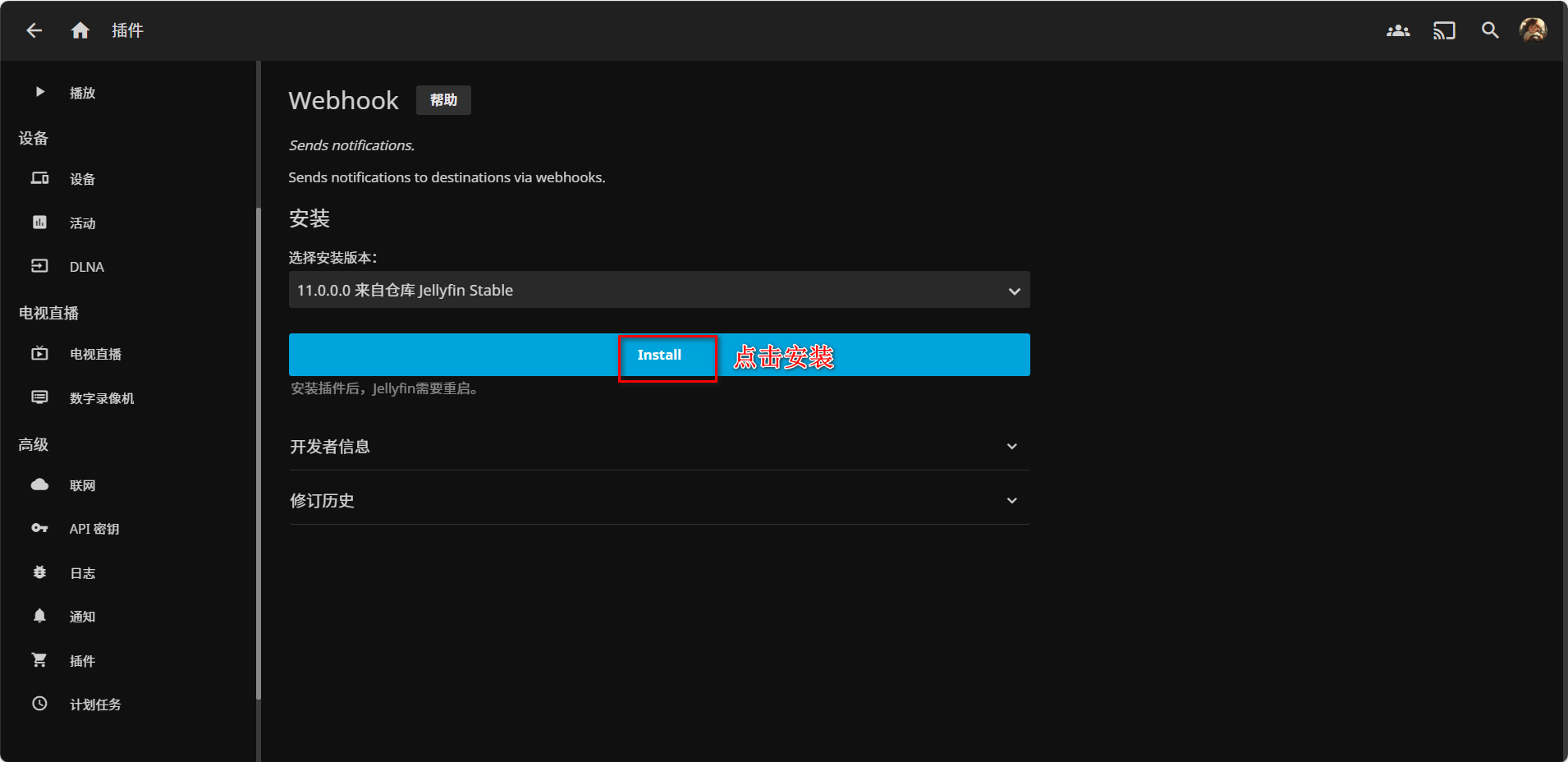
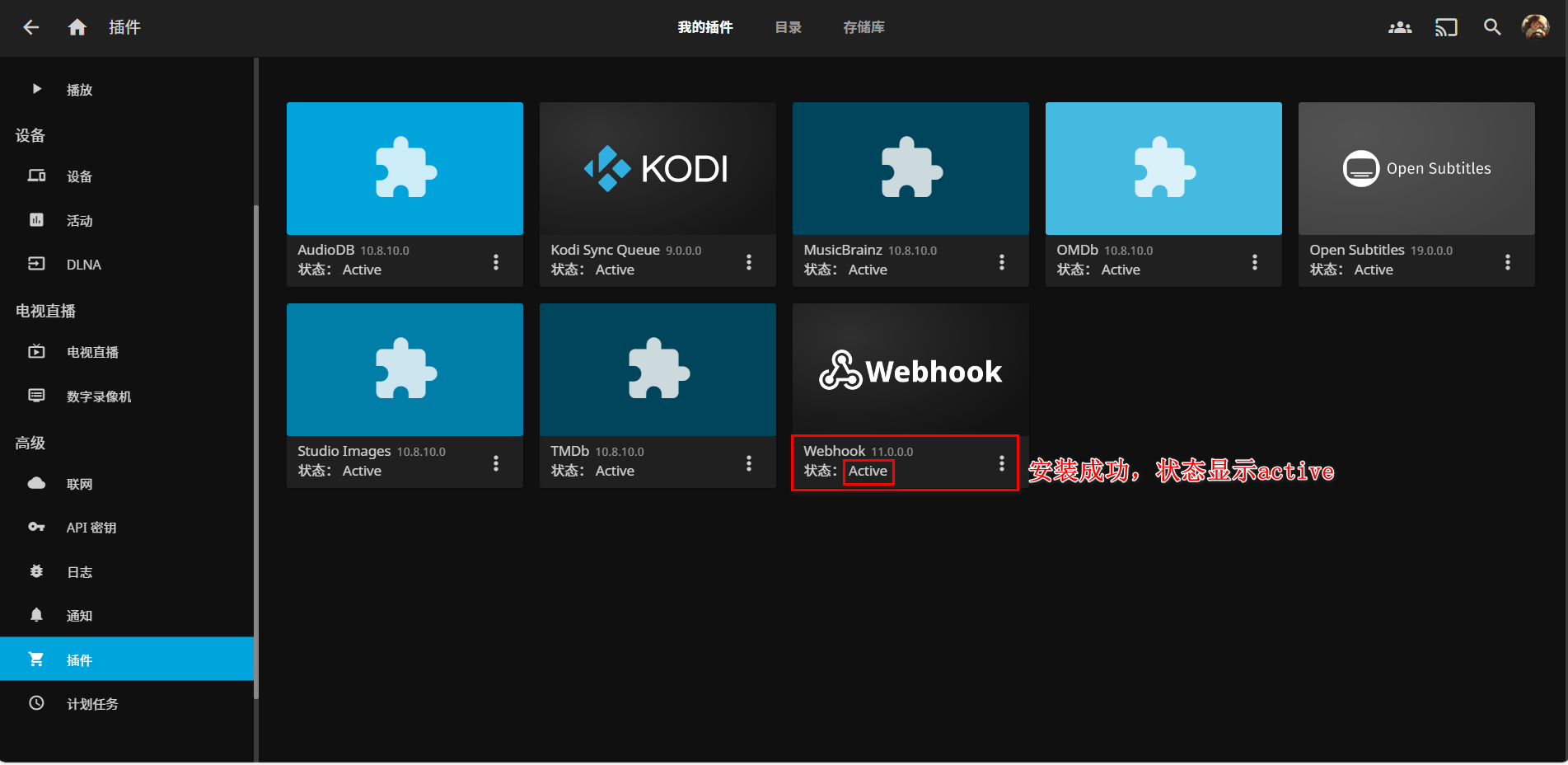
2. 重启Jellyfin服务
安装完成后会提示重启Jellyfin服务,按要求重启后状态显示active表示成功:
3. 配置Webhook
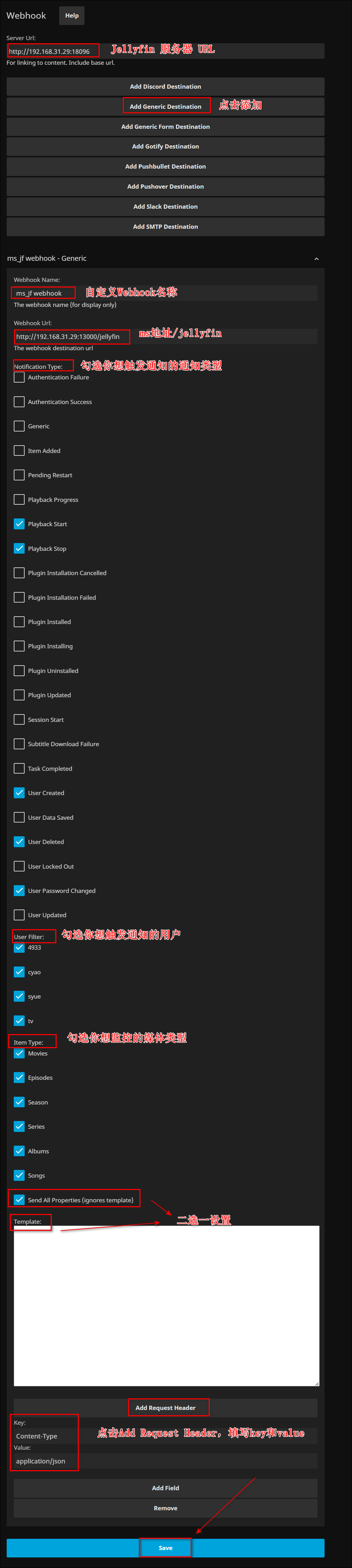
在插件设置中,填写以下信息:
- Server Url:Jellyfin服务器URL
- 点击
Add Generic Destination按钮新增一个Hook
配置以下参数:
- Webhook Name:自定义Webhook名称
- Webhook Url:优先使用 Media Saber「媒体服务器」页复制的地址;格式为
http[s]://your-domain.com[:port]/api/v1/webhook/mediaServer/{媒体服务ID}?apiKey=your-api-key - Notification Type:勾选你想触发通知的通知类型
- User Filter:勾选你想触发通知的用户
- Item Type:勾选你想监控的媒体类型
- Send All Properties 和 Template:二选一即可,默认勾选
Send All Properties (ignores template) - 点击
Add Request Header,新增一组请求头:- Key:
Content-Type - Value:
application/json
- Key:
设置完成后点击保存:
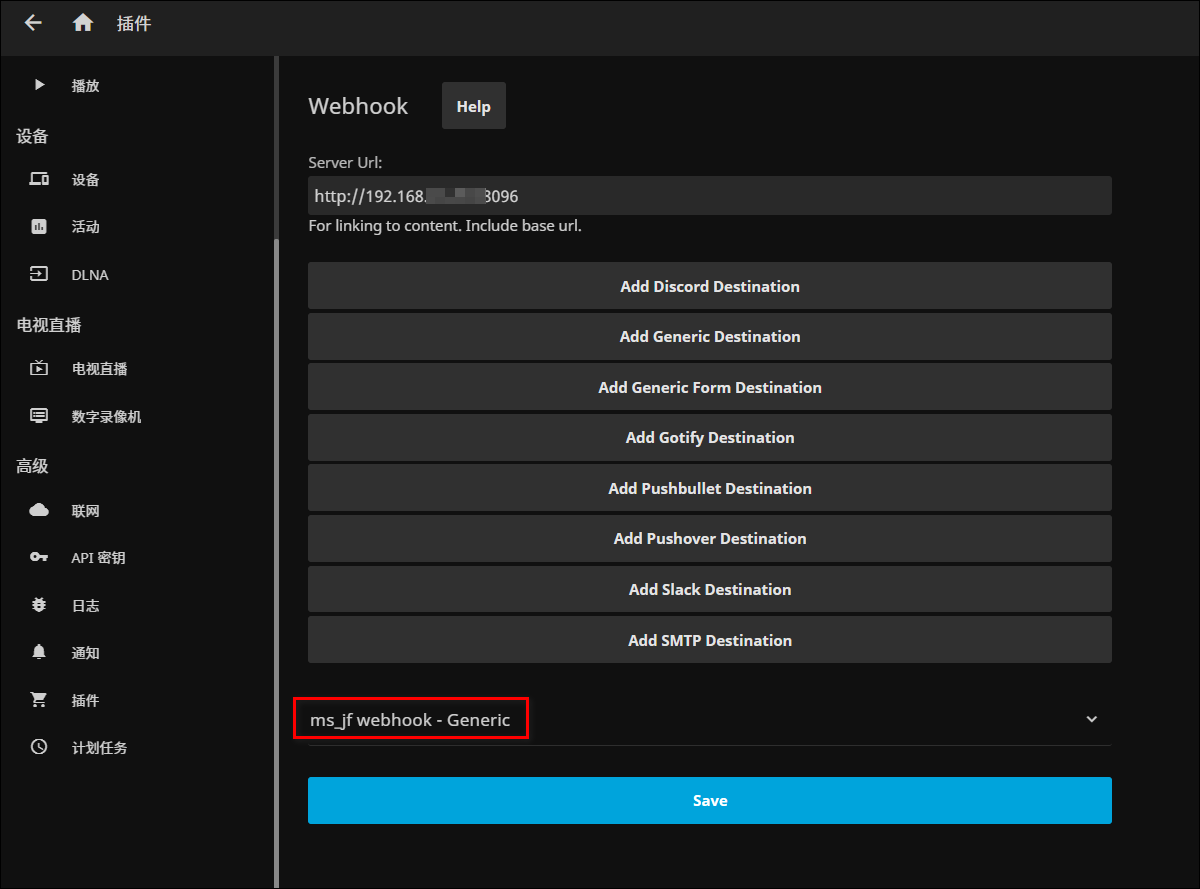
4. 完成配置
此时Webhook设置完成:
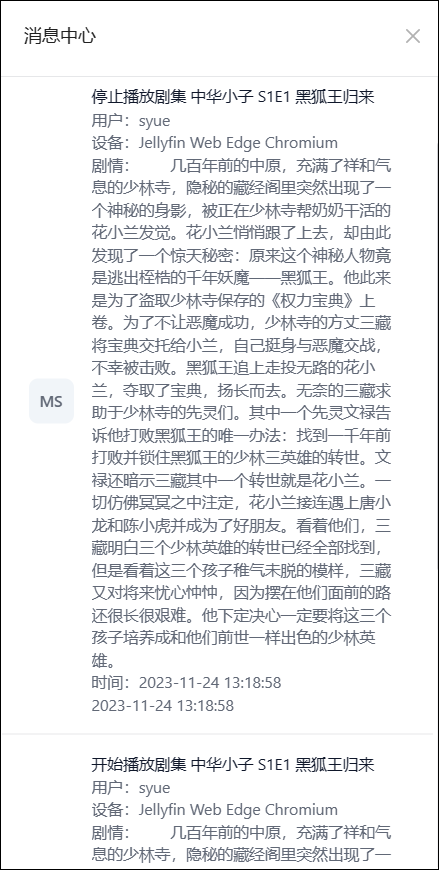
5. 测试功能
在Jellyfin中操作您勾选的通知类型时,Media Saber会收到相关信息:
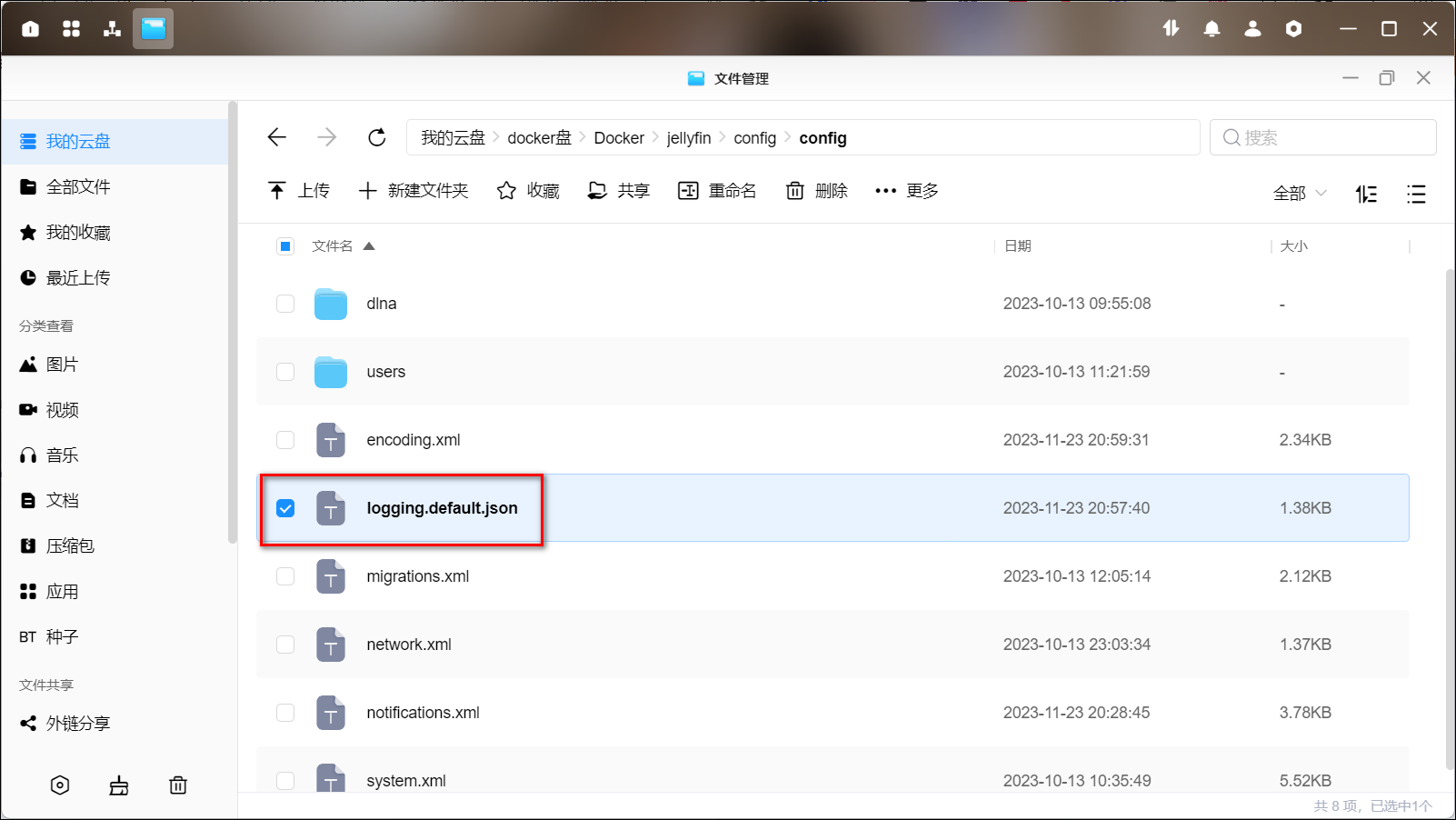
6. 调试日志(可选)
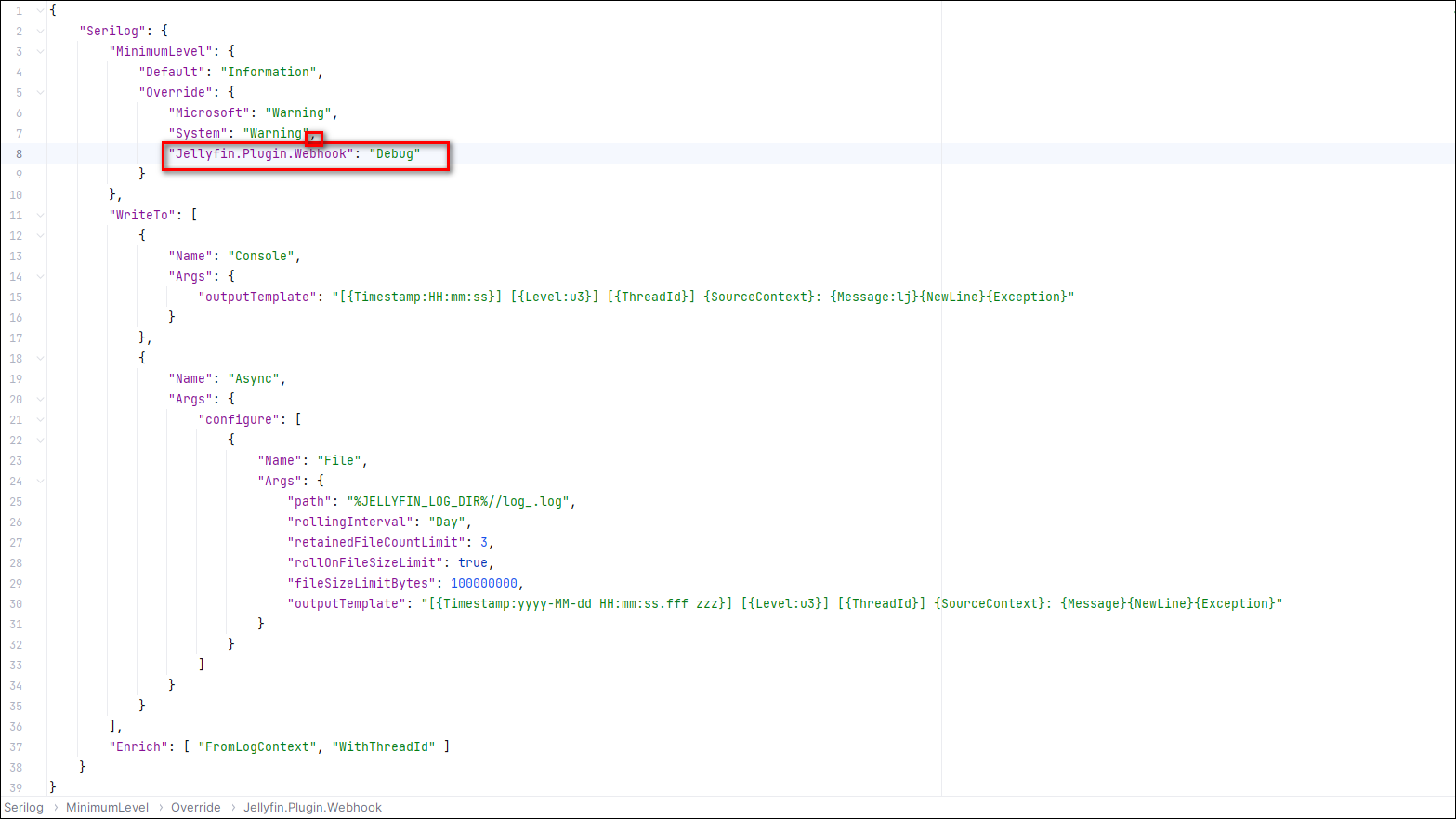
如果Webhook未正常工作,可以启用调试日志来排查问题。
编辑logging.default.json文件,在文档中的"Serilog"下添加一行内容:
"Jellyfin.Plugin.Webhook": "Debug"记得在"System": "Warning"的末尾添加逗号:
🎬 Plex Webhook配置
1. 进入Webhook设置
打开Plex控制台,进入设置 → Webhook:
2. 添加Webhook
点击添加Webhook按钮,输入以下信息:
- URL:优先使用 Media Saber「媒体服务器」页复制的地址;格式为
http[s]://your-domain.com[:port]/api/v1/webhook/mediaServer/{媒体服务ID}?apiKey=your-api-key
🔑 推荐:在 Media Saber 的媒体服务器卡片/编辑页点 Webhook 地址,直接复制内网或外网完整地址。
也可参考 API鉴权文档 手动拼接。
3. 完成配置
点击保存完成Webhook配置。
4. 测试功能
在Plex中播放或操作媒体时,Media Saber会收到相关信息通知。
⚠️ 注意事项
- 网络连接:确保 Media Saber 服务地址可以从媒体服务器访问;同内网优先用内网地址
- API Key 配置:正确配置 API Key 以确保身份验证通过,详细获取方法请参考 我的信息 - API KEY管理
- 地址获取:优先使用媒体服务器页的「Webhook 地址」一键复制,避免手写拼错
- 消息与接收分离:在 Media Saber 关闭「启用消息推送」后,仍会接收 Webhook 并处理观影报告等业务
- 事件选择:根据实际需求选择合适的事件类型,避免过多不必要的通知
- 连接监控:定期检查 Webhook 连接状态,确保通信正常
- 性能优化:在生产环境中建议关闭调试日志以提升性能